Para que serve
Formulários mudam: uma lei nova, um assunto que passou a ser frequente, uma pergunta que confundia as pessoas. O Canal de Denúncias trata essas mudanças com revisões. Assim, você melhora o formulário sem bagunçar o que já foi recebido, e cada relato continua ligado às perguntas que a pessoa realmente respondeu.
Como as revisões funcionam
- Cada tipo de solicitação tem uma Revisão publicada com número (1, 2, 3...). É ela que o canal usa para novos relatos.
- Para mudar, você abre um rascunho a partir da revisão atual. O rascunho não aparece no canal até ser publicado.
- Ao publicar, o rascunho vira a nova revisão. A confirmação avisa: Novos pedidos deste tipo passam a usar esta revisão (formulário e limites). Pedidos já abertos continuam na revisão em que foram abertos.
- Só existe um rascunho por tipo de cada vez. Enquanto ele existir, o botão Editar (abrir rascunho) não aparece.
Antes de começar
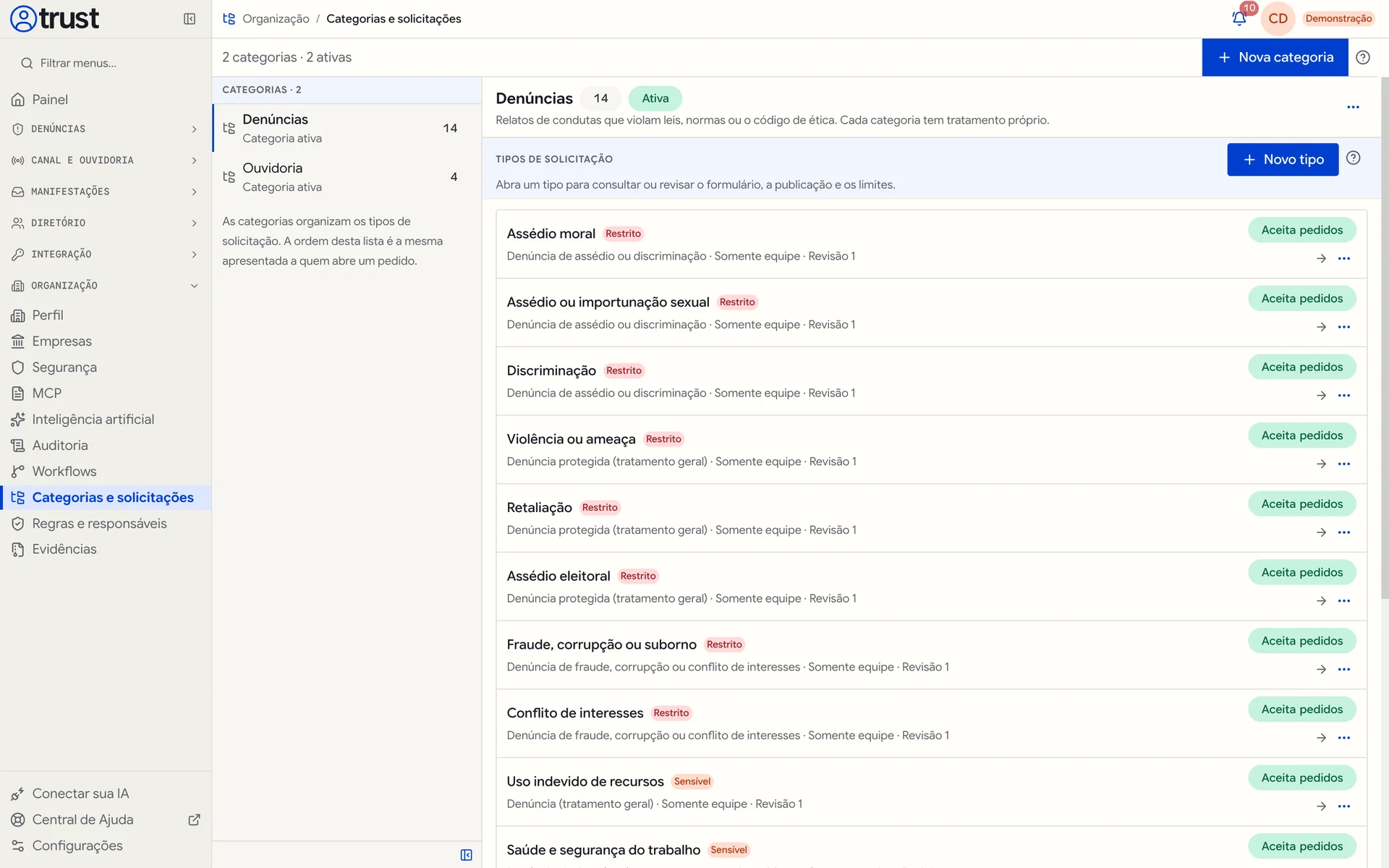
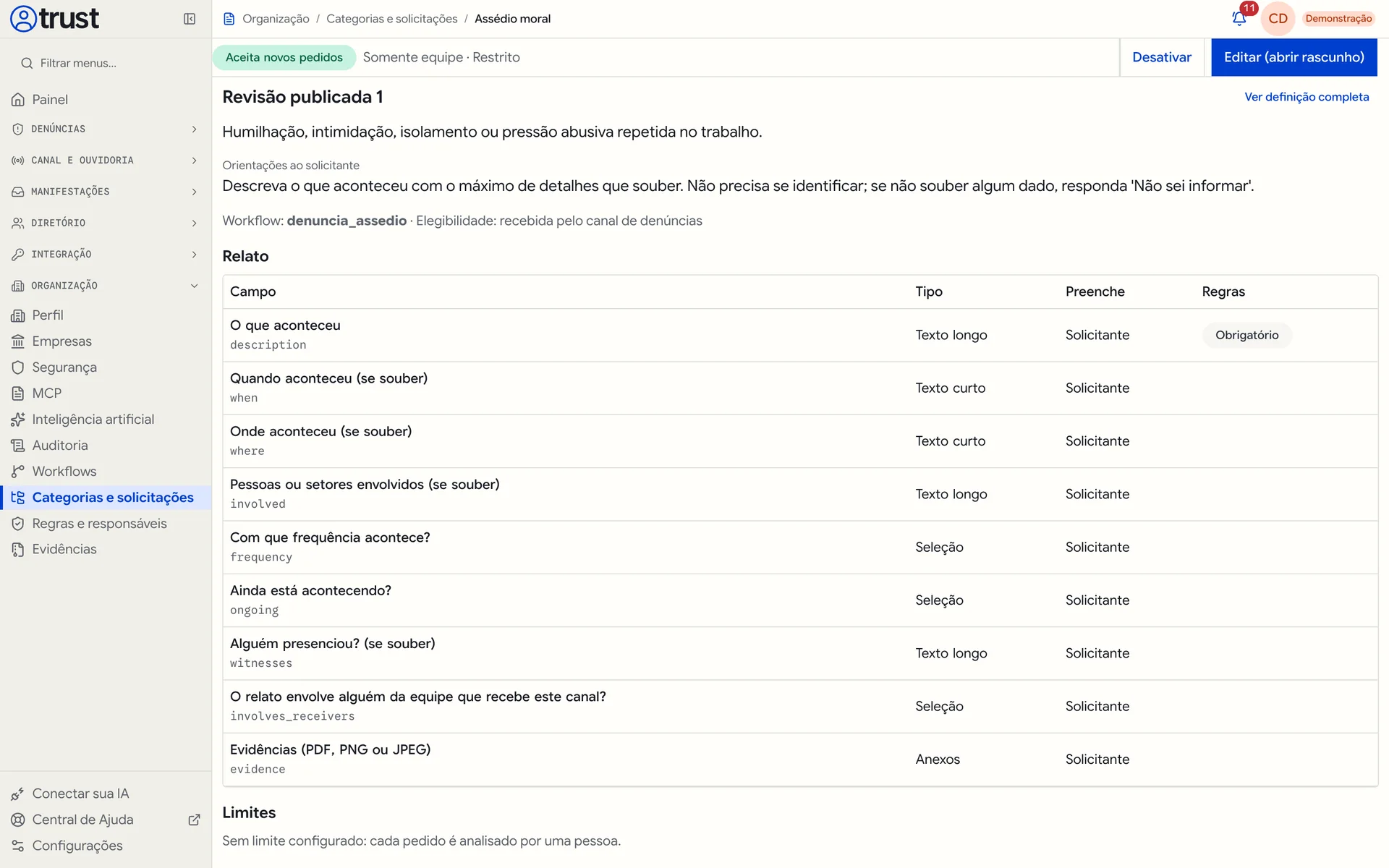
Abra Organização > Categorias e solicitações, escolha a categoria e clique no tipo. No topo, você vê a situação (por exemplo, Aceita novos pedidos), os botões Desativar e Editar (abrir rascunho) e o título Revisão publicada com o número. O link Ver definição completa mostra a definição inteira, só para leitura.
Passo a passo
Anote o número da Revisão publicada atual e o motivo da mudança.
Clique em Editar (abrir rascunho). Aparece a mensagem Rascunho aberto e a área do rascunho, com o selo Rascunho da revisão seguido do próximo número.
Altere Nome, Descrição e Orientações ao solicitante (opcionais, até 2.000 caracteres cada) e, se houver, os Limites. No canal de denúncias, a Descrição aparece abaixo do nome do assunto, na escolha da situação.
Para mudar perguntas, clique em Editar JSON, faça a alteração e clique em Aplicar ao rascunho. Aplicar só muda o rascunho na tela.
Clique em Salvar rascunho. O botão só fica disponível quando há alterações e nenhum item em Corrija antes de salvar. Enquanto houver Alterações não salvas, os botões Validar e Publicar ficam indisponíveis.
Clique em Validar e corrija o que aparecer em Problemas encontrados, até ver Rascunho válido para publicar.
Clique em Publicar e confirme em Publicar nova revisão. A mensagem Nova revisão publicada confirma a mudança. Se algo impedir, a tela lista os motivos em Não dá para publicar ainda.
Abra o canal e faça um relato de teste com dados fictícios para conferir a nova versão.
O que acontece depois
- Relatos novos usam a nova revisão a partir da publicação.
- Relatos já recebidos não são reescritos: continuam com as perguntas e respostas da revisão em que foram abertos.
- Quem estava preenchendo o canal na hora da publicação tem as respostas conferidas com a revisão nova, no momento do envio. Se respondeu uma pergunta que deixou de existir, ou se surgiu uma pergunta obrigatória nova, o canal mostra que não foi possível confirmar o envio, e a pessoa precisa recarregar a página e preencher de novo. Por isso, publique em horários de pouco movimento.
Outras mudanças que afetam o canal
- Desativar e Ativar, na tela do tipo, decidem se ele aceita novos pedidos. Desativado, o tipo aparece como Inativo. Se o tipo está ativo, mas o workflow ou a categoria dele estão desativados, a situação aparece como Bloqueado pelo workflow ou categoria.
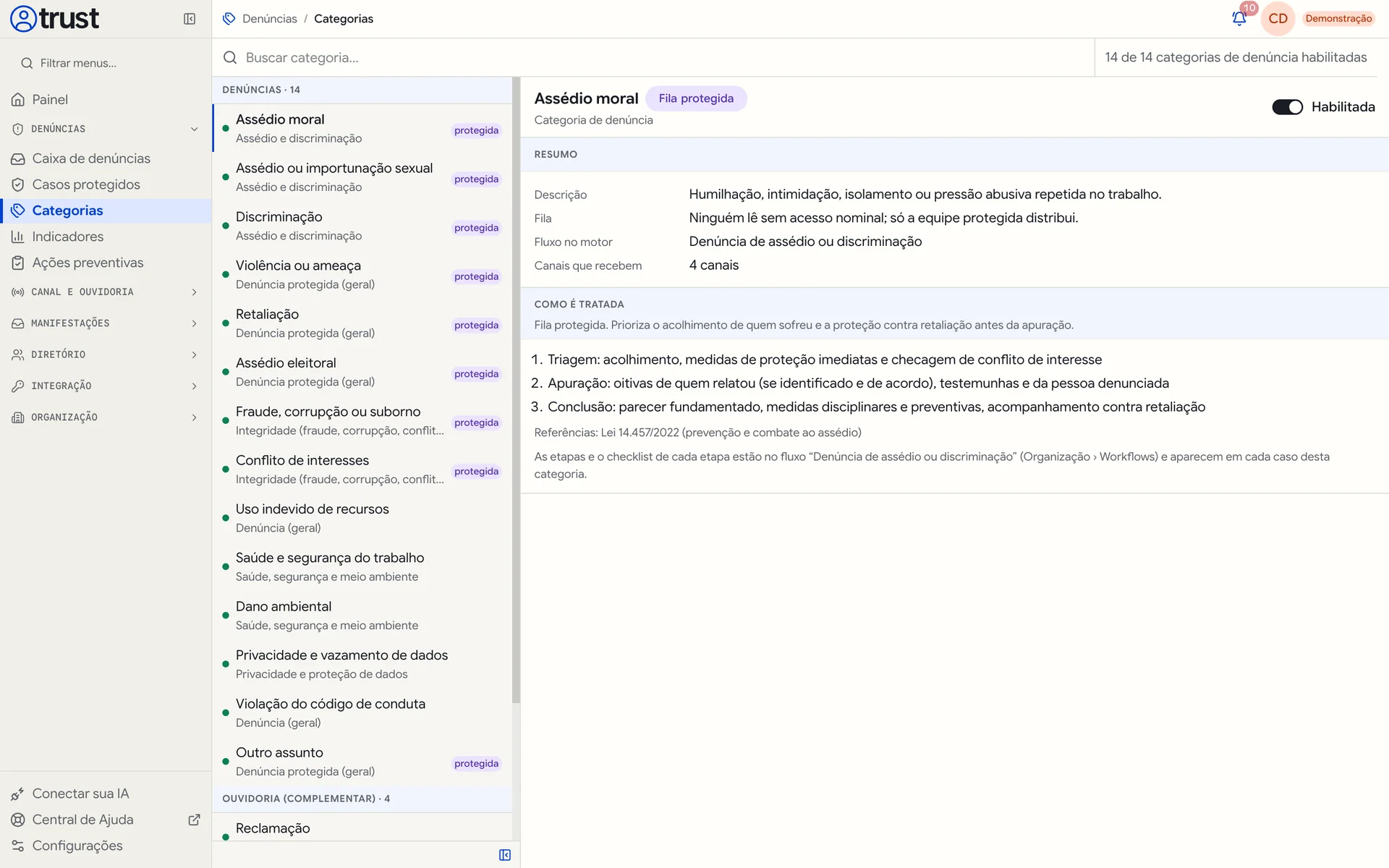
- Em Denúncias > Categorias, a chave Habilitada liga ou desliga cada categoria de denúncia nos canais. Desabilitada, ela não aparece em nenhum formulário. A mudança exige as permissões de configurar canais e de ativar workflows.
- Em Canal e ouvidoria > Canais e links, as mudanças do canal (nome, empresas, apresentação, orientações, público e formas de identificação) não têm revisão: valem depois de Salvar canal. Descartar desfaz o que ainda não foi salvo.
- As etapas de tratamento ficam nos fluxos, em Organização > Workflows, que têm rascunho e publicação próprios.
Boas práticas
- Agrupe ajustes em uma única revisão, em vez de publicar várias pequenas mudanças seguidas.
- Registre fora do sistema, conforme a governança da organização, quem pediu a mudança, o motivo e a data da publicação.
- Mantenha estáveis as chaves (key) das perguntas. A própria tela de JSON avisa: mudar o significado exige outra chave.
- Avise a equipe de triagem quando o formulário mudar, para que saiba ler os relatos das duas versões.
- Publique fora de períodos de campanha de divulgação do canal.
Limites e cuidados
- Não é possível aplicar uma revisão nova a relatos já recebidos.
- Mudar o tipo de uma pergunta ou o sentido de uma chave existente prejudica a leitura conjunta dos relatos e dos indicadores.
- Propriedades desconhecidas no JSON são recusadas ao salvar, e a publicação só acontece com o rascunho válido.
- Se outra pessoa alterar o tipo enquanto você edita, a tela avisa Alterado por outra pessoa e recarrega os dados. Se outra revisão foi publicada depois que você abriu o rascunho, aparece Rascunho desatualizado: descarte-o e abra outro a partir da versão atual.
Perguntas frequentes
Consigo voltar para uma revisão anterior?
Não há botão de restaurar. Para voltar ao comportamento anterior, abra um novo rascunho, reproduza a definição antiga (copiada antes em Ver definição completa) e publique. Isso cria uma revisão nova com o conteúdo antigo.
A equipe vai ver relatos com perguntas diferentes?
Sim, durante a transição. Cada relato mostra as perguntas da sua própria revisão. Por isso, vale avisar a equipe sobre a mudança.
Precisa de ajuda?
Pesquise nesta central pelo nome da tela ou da tarefa. Se o problema continuar, entre com sua conta do Canal de Denúncias e abra um chamado em Meus chamados, informando a tela, o passo e a mensagem exibida.