Para que serve
Quem relata quase nunca sabe tudo: a data exata, o nome da pessoa envolvida, o setor. Se o formulário exige esses detalhes, a pessoa trava, inventa uma resposta ou simplesmente desiste. Para a empresa, isso significa perder justamente o relato que poderia evitar um problema maior.
O Canal de Denúncias foi desenhado para aceitar informação parcial. Nos formulários padrão de denúncia, a descrição O que aconteceu é obrigatória em todos os assuntos. Alguns assuntos pedem também uma resposta de seleção, como Há risco imediato para alguém?, sempre com a opção Não sei informar. As demais perguntas são opcionais. Este guia mostra como manter esse equilíbrio quando você ajusta as perguntas.
Como o canal trata obrigatórias e opcionais
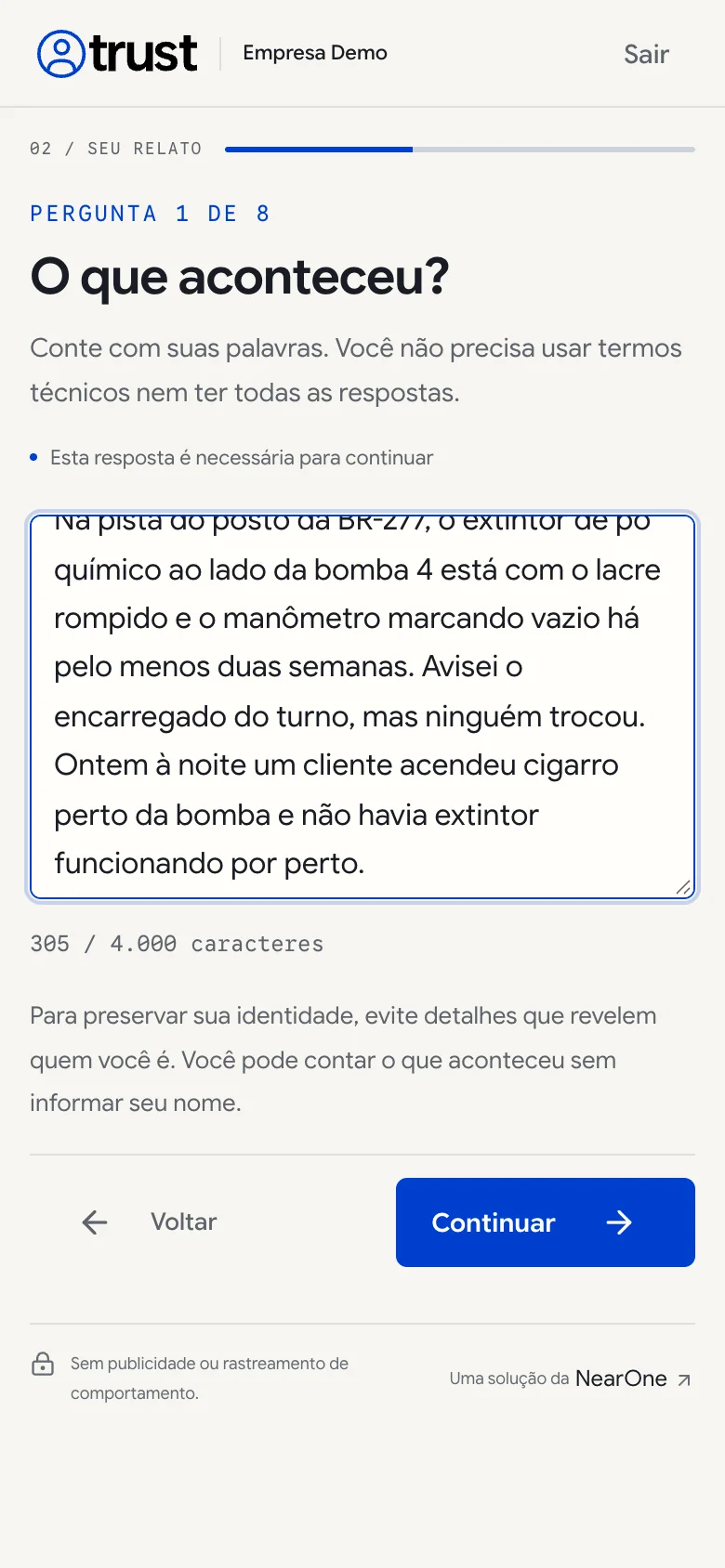
No canal, cada pergunta aparece sozinha na tela, com um aviso logo abaixo do título:
- Esta resposta é necessária para continuar: a pessoa só avança depois de responder. Se tentar seguir em branco, vê Responda esta pergunta para continuar. As outras respostas continuam aqui.
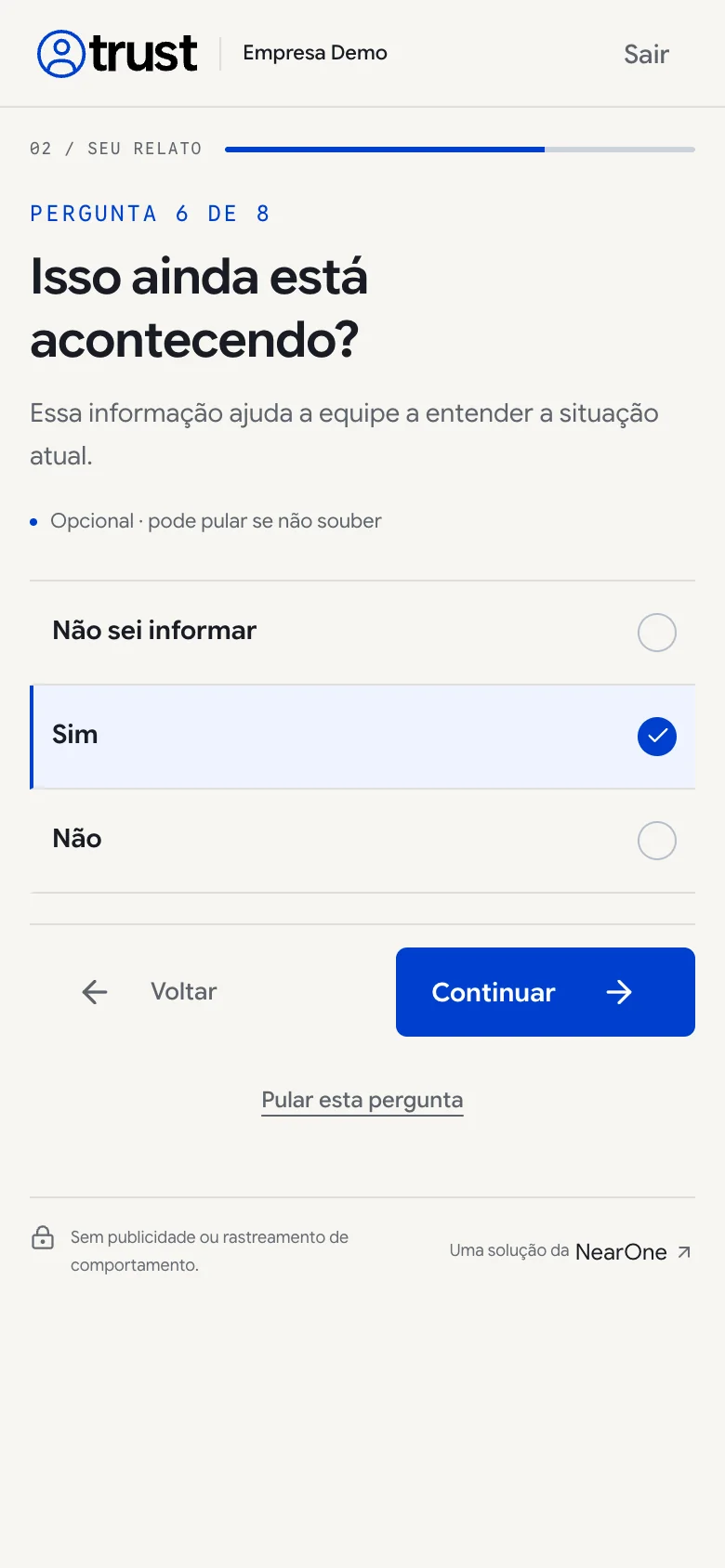
- Opcional · pode pular se não souber: a pessoa pode responder ou tocar em Pular esta pergunta.
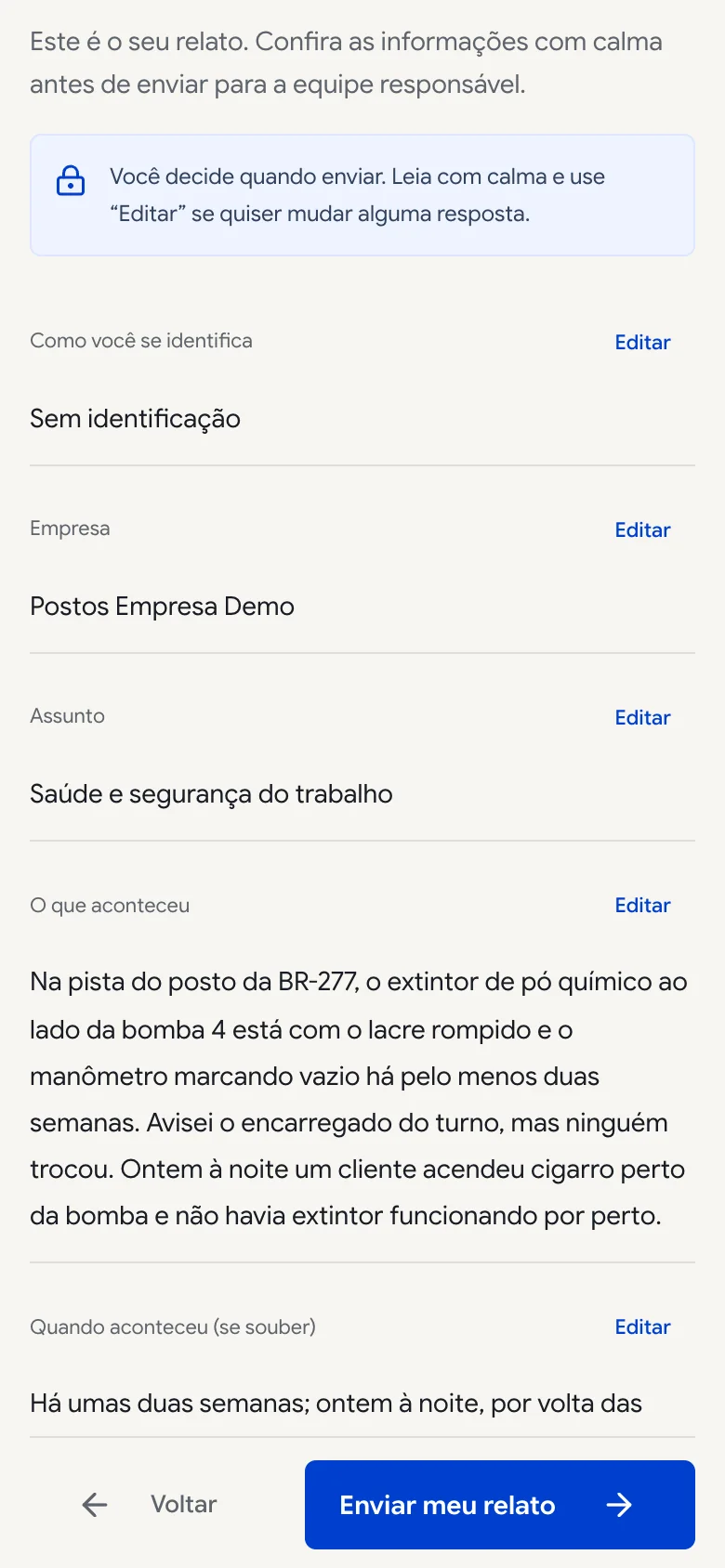
- Na revisão final, as perguntas opcionais que ficaram em branco aparecem agrupadas em Perguntas sem resposta, cada uma com Editar.
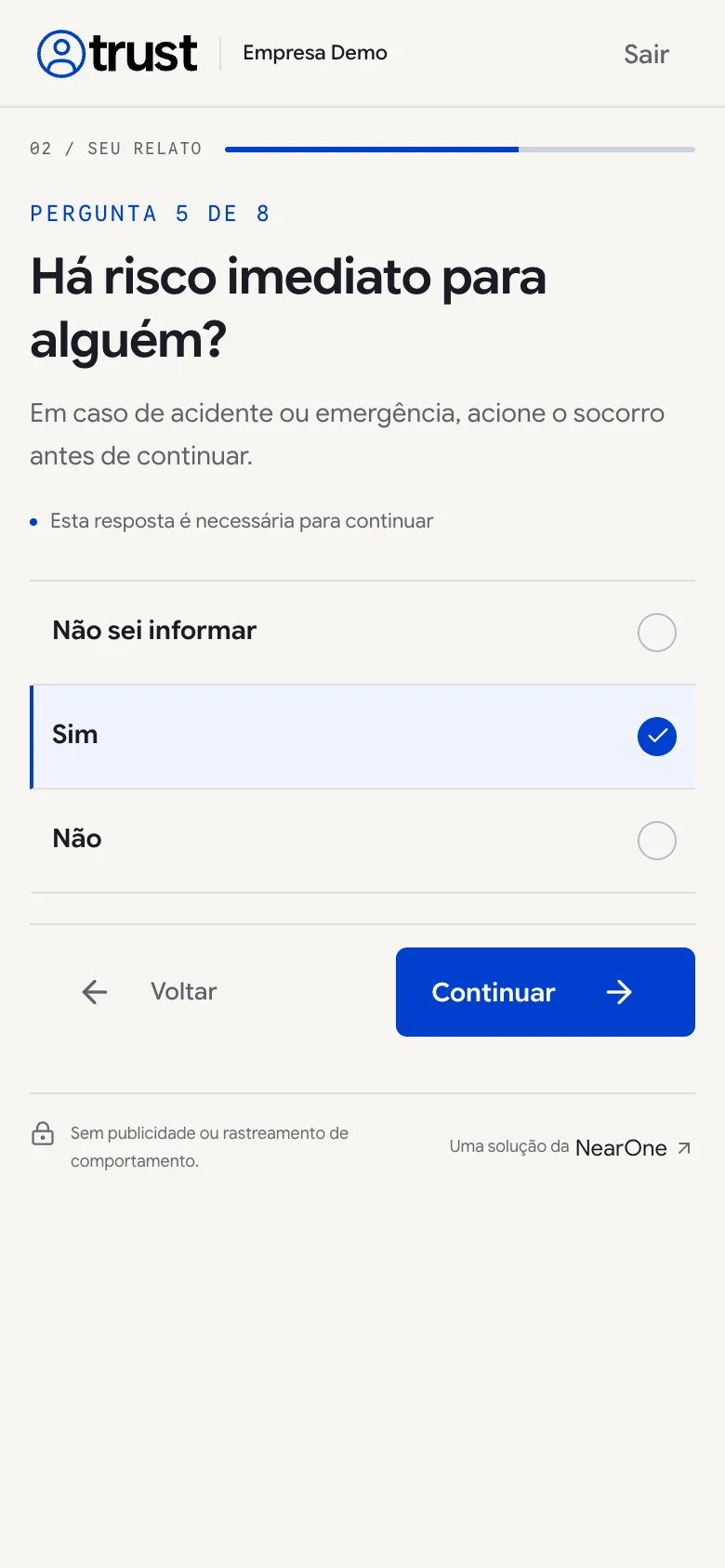
Quando uma pergunta de seleção tem uma opção com o rótulo Não sei informar, o canal coloca essa opção em primeiro lugar e já a deixa marcada. A pessoa pode trocar por outra resposta a qualquer momento. Se pular a pergunta, a resposta registrada continua sendo Não sei informar.
Isso tem uma consequência importante: uma seleção obrigatória com Não sei informar nunca trava ninguém. A pessoa vê o aviso de resposta necessária, mas consegue continuar, porque já existe uma resposta. É o caso de Há risco imediato para alguém? no assunto Saúde e segurança do trabalho.
De onde vem cada texto que a pessoa lê
- Nas perguntas padrão (chaves como
description,when,where,involved,frequency,ongoing,witnesseseinvolves_receivers), o canal usa um título e uma explicação próprios, escritos para quem relata. Por exemplo, o campowhen, rotulado Quando aconteceu (se souber), aparece no canal como Quando isso aconteceu?. - O rótulo do campo aparece na revisão final e na tabela do tipo. Por isso, rótulos com "(se souber)" ajudam quem relata e a equipe.
- Em perguntas criadas com outras chaves, o canal mostra o rótulo como título e o texto de ajuda (
help) logo abaixo. Nas perguntas padrão, um texto de ajuda próprio aparece como dica abaixo do campo de resposta. - A pergunta de arquivos tem sempre o título Quer acrescentar algum arquivo?.
Antes de começar
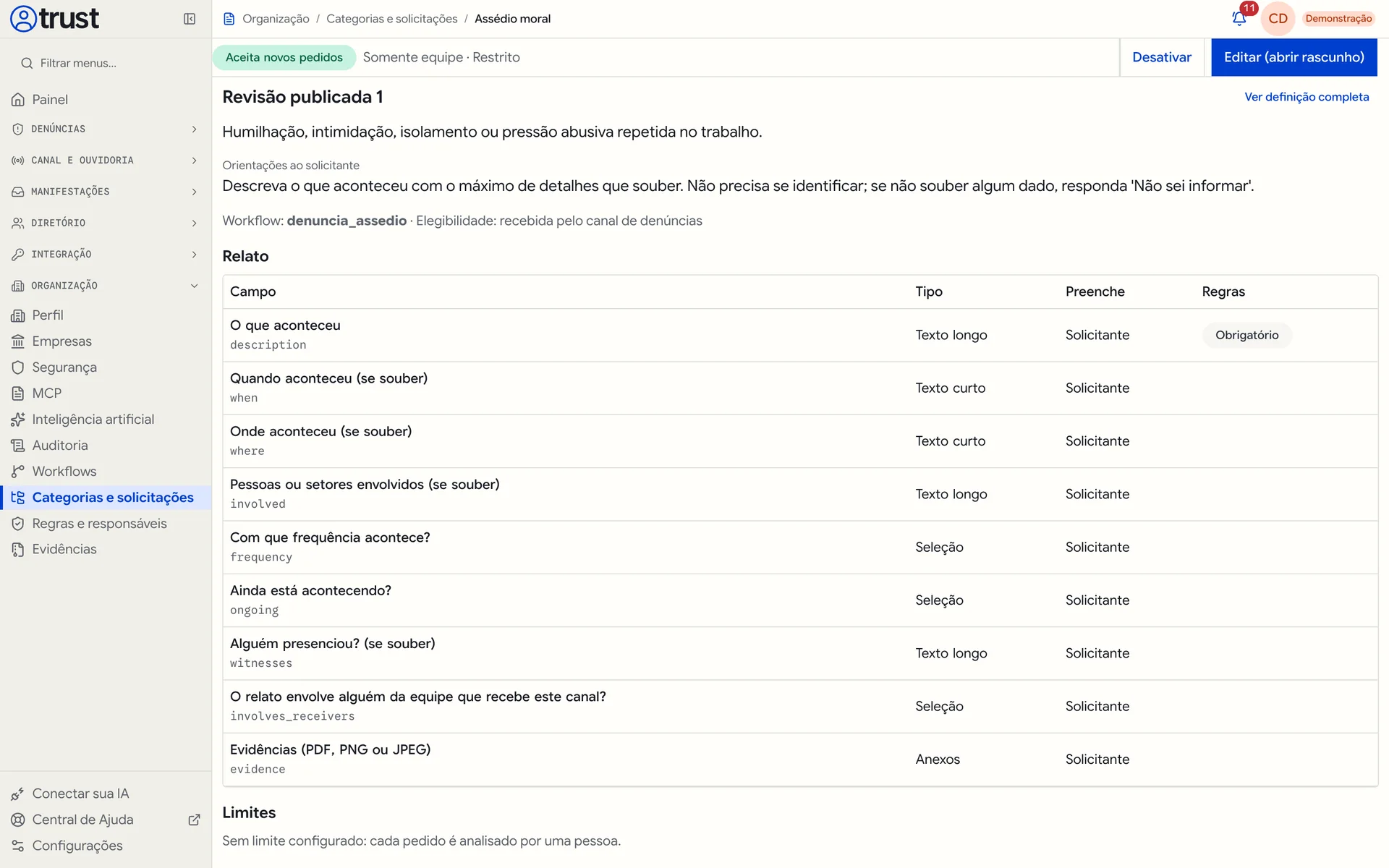
As perguntas ficam no formulário de cada tipo de solicitação. Abra Organização > Categorias e solicitações, escolha a categoria (por exemplo, Denúncias) e clique no tipo. A tela mostra a Revisão publicada e uma tabela com as colunas Campo, Tipo, Preenche e Regras. Abaixo de cada rótulo aparece a chave do campo, como description ou ongoing. Na coluna Regras, o selo Obrigatório marca as perguntas sempre obrigatórias.
Nome, e-mail e telefone não fazem parte deste formulário. Quem relata decide se informa esses dados, conforme as Formas de identificação do canal, em Canal e ouvidoria > Canais e links. Não crie perguntas para pedir nome ou contato: isso enfraqueceria o modo anônimo.
Passo a passo
Abra Organização > Categorias e solicitações, selecione a categoria e clique no tipo que deseja revisar.
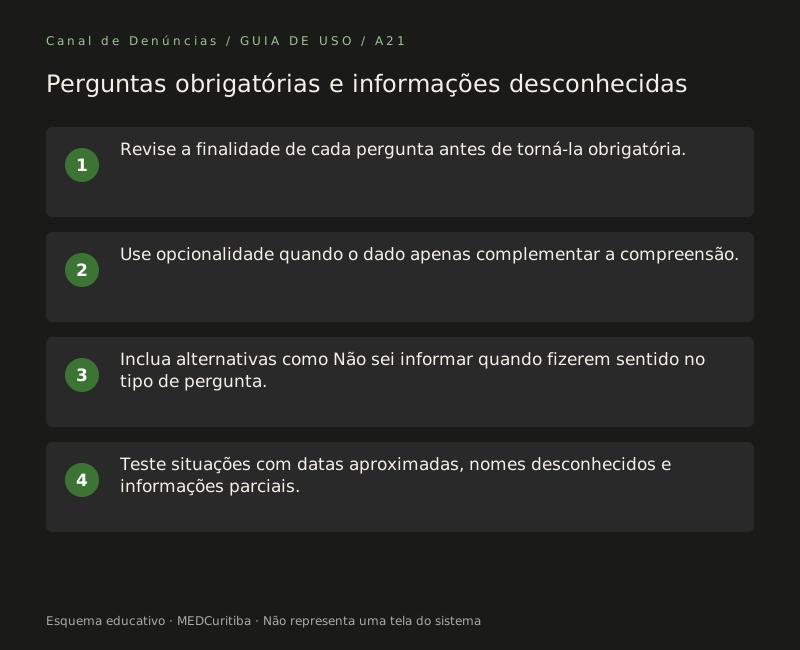
Leia a tabela de campos. Para cada pergunta com o selo Obrigatório, pergunte: a equipe consegue começar a tratar o caso sem essa resposta? Se consegue, ela deve ser opcional.
Clique em Editar (abrir rascunho). Aparece a mensagem Rascunho aberto e a área do rascunho, com o selo Rascunho da revisão e os botões Salvar rascunho, Validar, Editar JSON, Publicar e Descartar.
Clique em Editar JSON. Para tornar uma pergunta opcional, troque "required": true por "required": false no campo. Para oferecer a alternativa em uma seleção, inclua em options a opção {"value": "nao_sei", "label": "Não sei informar"}. O rótulo precisa ser Não sei informar para o canal reconhecê-lo.
Clique em Aplicar ao rascunho. Aplicar só muda o rascunho na tela. Para guardar, clique em Salvar rascunho. Propriedades que a definição não conhece são recusadas ao salvar.
Clique em Validar. Se aparecer Rascunho válido para publicar., siga em frente. Se aparecer Problemas encontrados, corrija cada item listado.
Clique em Publicar e confirme em Publicar nova revisão. A mensagem Nova revisão publicada confirma a mudança.
Abra o canal publicado e percorra o formulário com dados fictícios, conferindo o aviso de cada pergunta.
Confira o resultado
Na tela do tipo, o título passa a mostrar o novo número da Revisão publicada, e a coluna Regras reflete suas mudanças. No canal, cada pergunta opcional mostra Opcional · pode pular se não souber e o link Pular esta pergunta. Nas seleções com Não sei informar, essa opção aparece primeiro e já marcada.
Boas práticas
- Deixe obrigatória só a descrição do fato. Data, local, envolvidos e testemunhas funcionam melhor como opcionais.
- Se uma seleção precisa ser obrigatória, inclua Não sei informar. Assim ela pede atenção sem bloquear quem não sabe.
- Prefira texto curto para datas aproximadas ("há duas semanas", "no turno da noite") em vez de um campo de data obrigatório. Um campo de data recusa datas futuras, a menos que a definição permita (
allow_future). - Inclua Não sei informar em toda seleção em que a pessoa possa não saber a resposta, como frequência, se ainda está acontecendo ou se envolve alguém que recebe o canal.
- Para dizer que não é preciso ter todas as respostas, use as Orientações do canal, em Canais e links. É esse texto que aparece na tela inicial do canal.
Limites e cuidados
- Uma pergunta obrigatória não pode ficar oculta por condição. A validação mostra Campo obrigatório não pode ficar oculto por condição. Nesse caso, use obrigatoriedade condicional (
required_if), que não ganha selo na tabela. Veja o guia sobre perguntas condicionais. - Textos longos aceitam até 4.000 caracteres e textos curtos até 200. O campo pode ter um limite menor (
max_length), como os 2.000 caracteres de Pessoas ou setores envolvidos (se souber). - O canal mostra perguntas de texto curto, texto longo, seleção (única ou múltipla), sim ou não, data, número inteiro e arquivos. Não use outros tipos de campo no formulário de um canal.
- A mudança vale só para relatos novos. Relatos já recebidos continuam na revisão em que foram abertos.
- Mais campos não significam relatos melhores. A conversa posterior com a equipe costuma trazer mais detalhes do que um formulário longo.
Perguntas frequentes
Posso tornar o nome do denunciante obrigatório?
Não pelo formulário. Quem relata escolhe entre as Formas de identificação que o canal oferece (Anônima, Identificada, Sigilosa). Se o canal precisa de identificação, desmarque Anônima em Canais e links e clique em Salvar canal.
O que a equipe recebe quando a pessoa não sabe a resposta?
A resposta registrada é a opção Não sei informar, inclusive quando a pessoa pula a pergunta. Isso é diferente de um campo vazio: a equipe sabe que o dado é desconhecido e pode perguntar depois pela conversa.
Não encontro o botão Editar (abrir rascunho).
O botão aparece só para quem tem a permissão Solicitações: editar categorias, tipos e formulários e quando o tipo não tem um rascunho aberto. Se já existir um rascunho, ele aparece na mesma tela, com o selo Rascunho da revisão: continue nele ou use Descartar.
Precisa de ajuda?
Pesquise nesta central pelo nome da tela ou da tarefa. Se o problema continuar, entre com sua conta do Canal de Denúncias e abra um chamado em Meus chamados, informando a tela, o passo e a mensagem exibida.