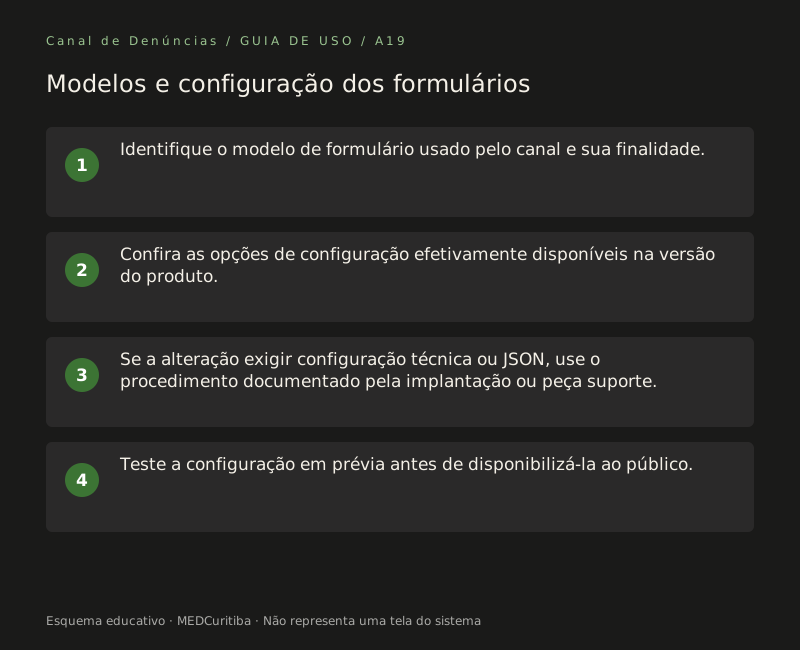
Para que serve
Um bom formulário ajuda a pessoa a contar o que aconteceu sem se perder e entrega à equipe as informações certas para começar a apuração. Perguntas demais cansam e afastam. Perguntas mal escritas geram respostas vagas. Perguntas invasivas podem expor quem relata.
Antes de começar
- As perguntas pertencem ao formulário de cada categoria, em Organização, Categorias e solicitações. Elas valem para todos os canais que recebem a categoria.
- As perguntas são alteradas pela definição em JSON do rascunho, com o botão Editar JSON. Não há editor visual de perguntas.
- A identificação de quem relata não faz parte do formulário. Ela tem etapas próprias, conforme as formas de identificação do canal.
Como o canal mostra as perguntas
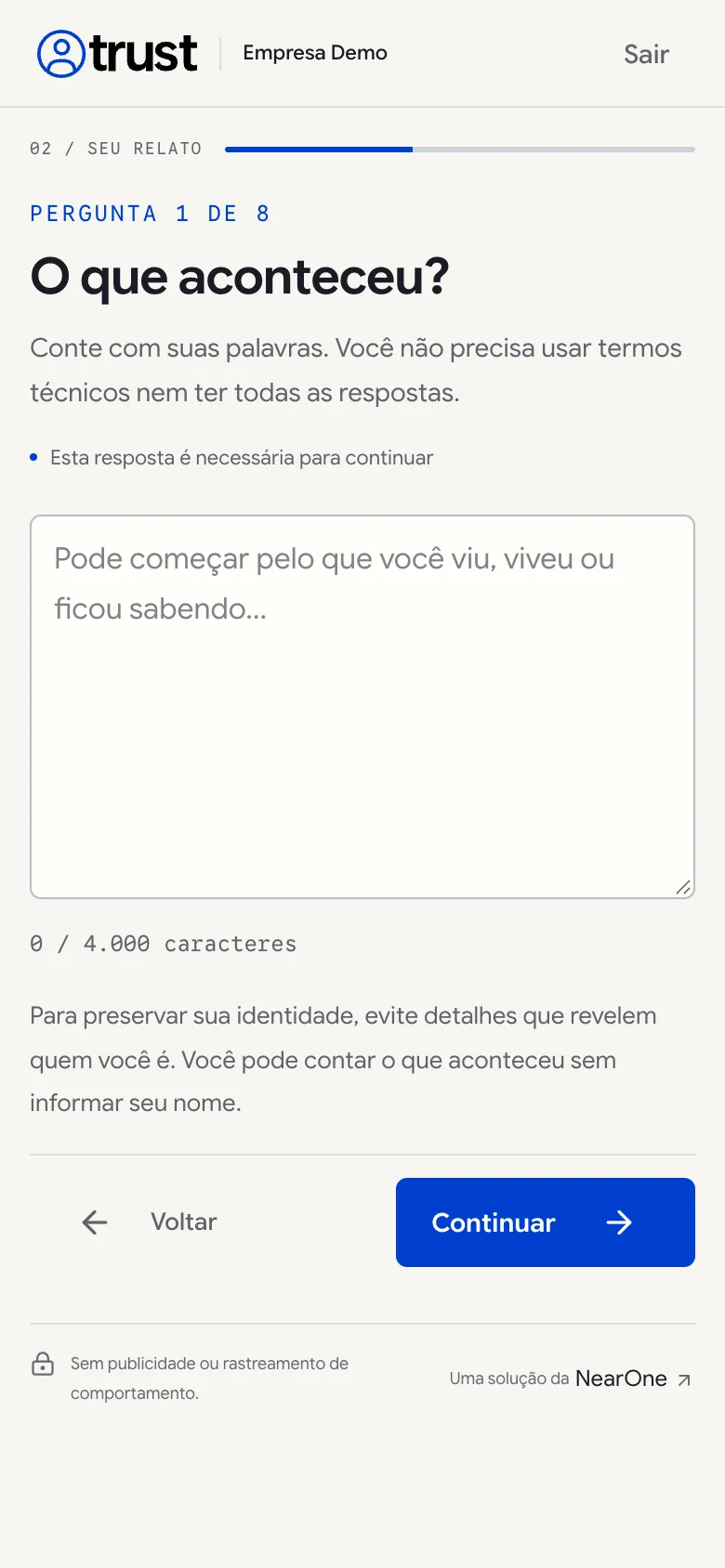
- Cada pergunta aparece numa tela própria, com a indicação da posição, como Pergunta 1 de 8.
- Perguntas obrigatórias mostram Esta resposta é necessária para continuar.
- Campos de Texto longo mostram um contador de caracteres, com limite de até 4.000. Texto curto vai até 200 caracteres.
- Para as perguntas padrão, o canal usa orientações próprias e acolhedoras. A pergunta de chave
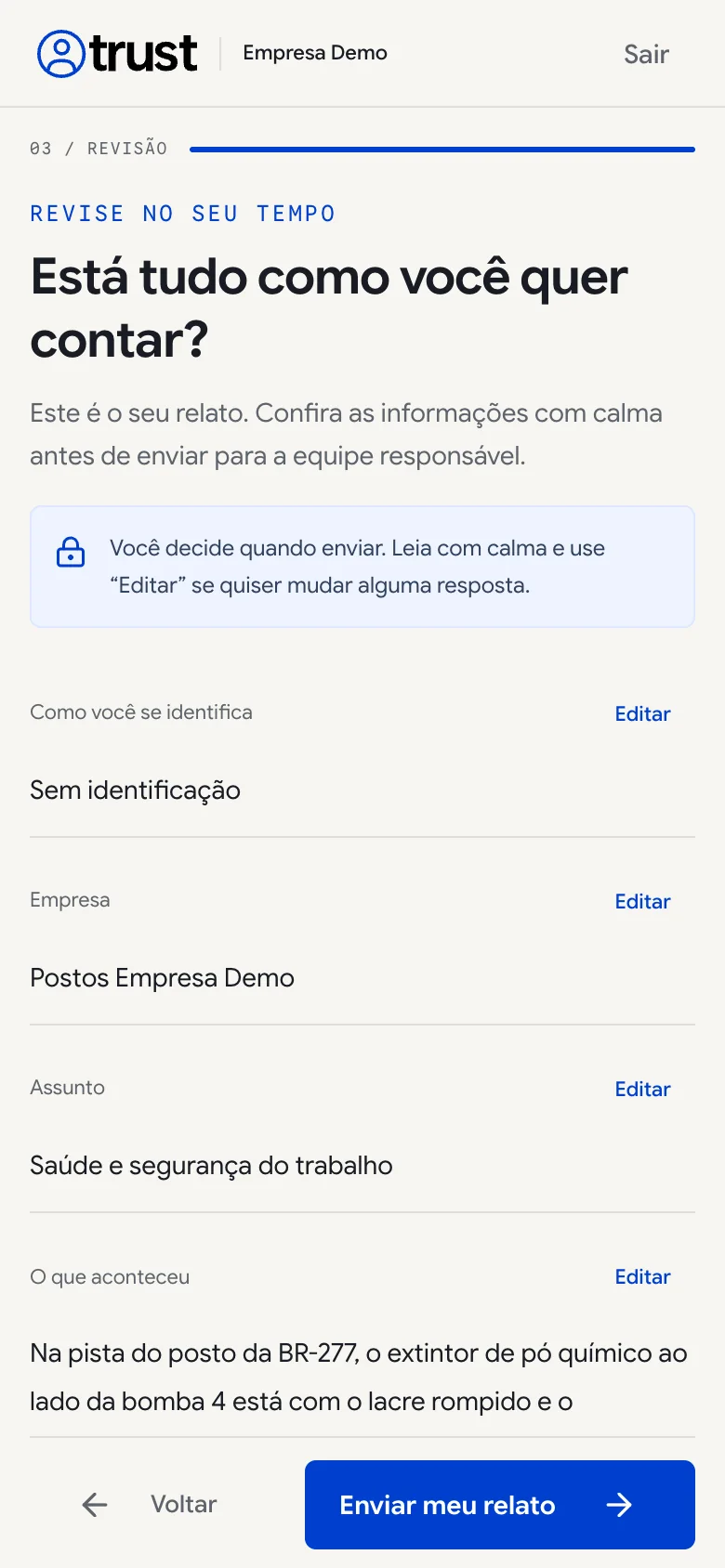
when, por exemplo, aparece como Quando isso aconteceu?. - No fim, a tela de revisão mostra todas as respostas, com Editar em cada uma.
Passo a passo
Liste o que a equipe precisa saber para tratar a categoria. Corte o que é apenas curiosidade. Cada pergunta a mais pede tempo e pode expor quem relata.
Organize a sequência: primeiro o fato principal, depois quando e onde, depois pessoas envolvidas, frequência e se ainda está acontecendo, e por fim testemunhas e arquivos.
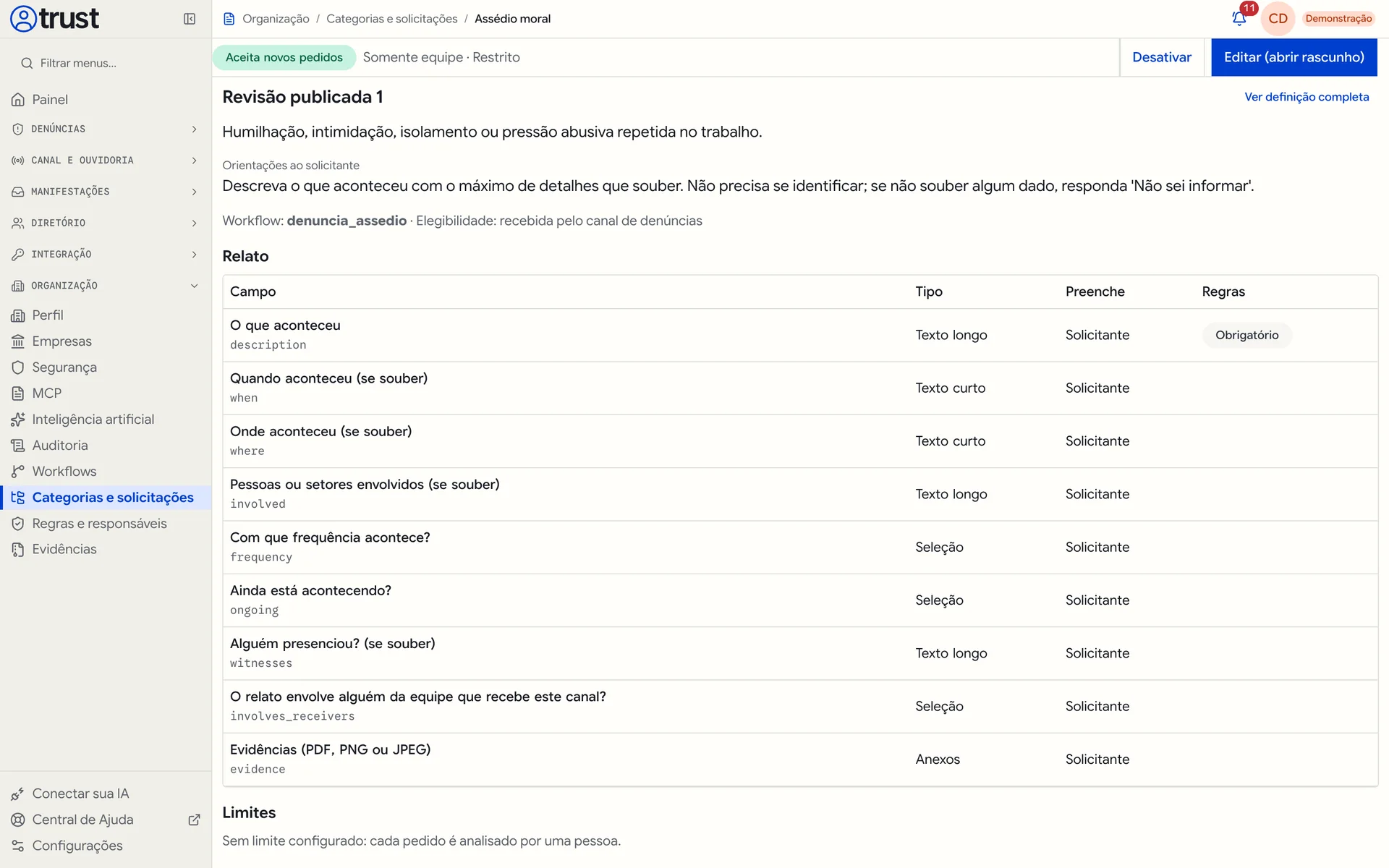
Abra Organização, Categorias e solicitações, selecione a categoria e abra o tipo. Confira a tabela Relato da revisão publicada.
Clique em Editar (abrir rascunho) e depois em Editar JSON. Cada campo tem uma chave (key), um tipo (type), um rótulo (label) e, se quiser, uma ajuda (help).
Escolha o tipo de campo adequado. O canal público mostra Texto curto, Texto longo, Seleção, Seleção múltipla, Sim ou não, Data, Número inteiro e Anexos.
Defina as regras: required para perguntas obrigatórias, options para as opções de uma seleção e visible_if para mostrar uma pergunta só quando outra resposta pedir. Na tabela, essas regras aparecem como Obrigatório e Condicional.
Nos campos de Seleção, inclua uma opção com o rótulo exato Não sei informar. O canal mostra essa opção primeiro e já começa com ela marcada, e a pessoa não é forçada a escolher algo que não sabe.
Clique em Aplicar ao rascunho, na janela da definição. Se o texto não for um JSON válido, a própria janela mostra o erro. Depois, clique em Salvar rascunho e em Validar. Corrija o que aparecer em Problemas encontrados até ver Rascunho válido para publicar.
Clique em Publicar e confirme na janela Publicar nova revisão. Depois, abra um canal que recebe a categoria, escolha o assunto e percorra as perguntas. Teste Voltar, Continuar e o Editar da revisão, sem enviar o relato.
Boas práticas
- Deixe obrigatório só o essencial, como O que aconteceu. O resto pode ser opcional.
- Escreva rótulos curtos, em forma de pergunta, e use a ajuda para dar exemplos.
- Acrescente "(se souber)" em perguntas que a pessoa pode não saber responder.
- Mantenha a pergunta de chave
involves_receivers(O relato envolve alguém da equipe que recebe este canal?). Quando a resposta é Sim (opção de valoryes), o caso vai para a fila protegida e é encaminhado à alternativa independente. Se mexer nessa pergunta, mantenha a chave e esse valor. - Use Anexos com uma orientação clara. No canal, essa pergunta aparece como Quer acrescentar algum arquivo? e lembra que não é preciso ter provas para continuar.
Limites e cuidados
- Um formulário aceita até 100 campos e até 50 condições, e cada condição tem no máximo três níveis.
- Use só os oito tipos de campo que o canal público mostra. Um campo de outro tipo não aparece para quem relata, mesmo que a definição seja válida.
- Um campo obrigatório (
required) não pode ter condição de exibição (visible_if). O Validar aponta esse erro. - As chaves são estáveis. Para mudar o significado de uma pergunta, crie uma chave nova em vez de reaproveitar a antiga.
- Dados de saúde, como diagnóstico ou CID, só podem ficar em campo protegido (
protected). Sem isso, o Validar aponta o problema. - O formulário não pode pedir senha, código de acesso ou CPF. Chaves com esses termos são recusadas.
- Um relato aceita até 10 arquivos, em PDF, PNG ou JPEG, com até 10 MB cada.
- Não substitua a etapa de identificação por perguntas genéricas como nome, matrícula ou telefone. Isso enfraquece o anonimato do canal.
Perguntas frequentes
Posso mudar a ordem das perguntas sem mudar as chaves?
Sim. A ordem segue a posição dos campos na definição. Mude a posição, salve, valide e publique uma nova revisão.
Relatos antigos mudam quando eu publico uma revisão?
Não. Relatos já abertos continuam na revisão em que foram abertos.
Por que o rótulo que escrevi não aparece igual no canal?
Para as perguntas padrão, de chaves description, when, where, involved, involves_receivers, frequency, ongoing e witnesses, o canal usa um título e uma orientação próprios, pensados para quem relata. O mesmo vale para os campos de Anexos. Perguntas com chaves novas usam o rótulo e a ajuda que você escreveu.
Precisa de ajuda?
Pesquise o assunto nesta Central de Ajuda ou abra um chamado em Meus chamados, informando o tipo, a revisão e a mensagem de validação. Nunca envie conteúdo de relatos ao suporte.