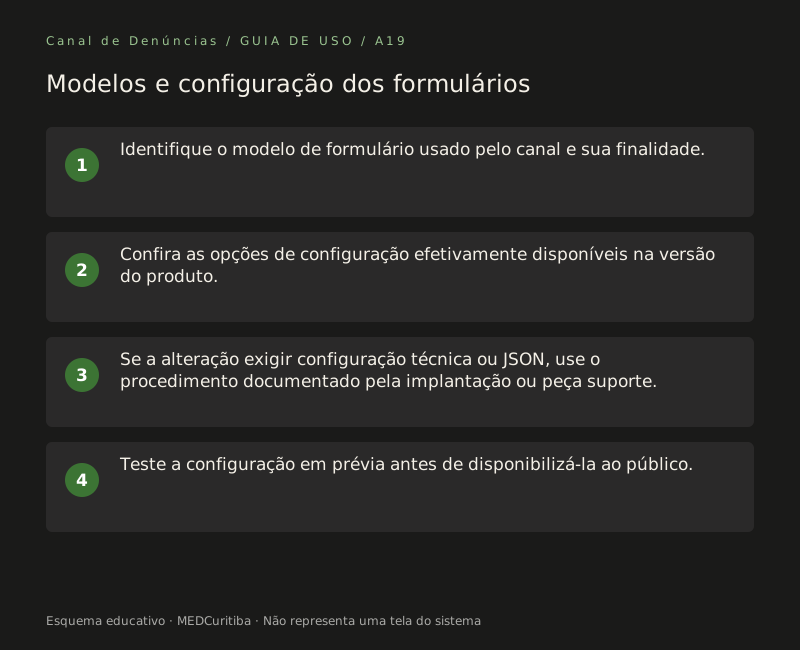
Para que serve
As perguntas que a pessoa responde no canal não ficam no canal. Elas vêm do formulário de cada categoria. Assim, uma categoria como Assédio moral faz as mesmas perguntas em todos os canais que a recebem.
Entender esse mecanismo evita surpresas: mudar um formulário afeta todos os canais com aquela categoria, e mudar o modelo de um canal não mexe em formulário nenhum.
Antes de começar
- Formulários são configurações sensíveis. Combine as mudanças com quem responde pela política de integridade.
- Para consultar, você precisa da permissão Solicitações: consultar workflows, categorias e tipos. Para editar, de Solicitações: editar categorias, tipos e formulários. Para publicar, de Solicitações: publicar workflows e tipos. Para usar Desativar, de Solicitações: ativar e desativar workflows, categorias e tipos.
- Editar, publicar e desativar exigem acesso a todas as empresas da organização. Sem isso, a alteração é recusada com o aviso Acesso a todas as empresas exigido.
- Publicar é sempre uma ação de uma pessoa: chaves de API não publicam revisões.
- Mudanças em perguntas exigem cuidado com a privacidade de quem relata. Leia também o guia sobre como configurar e organizar perguntas.
Como as peças se ligam
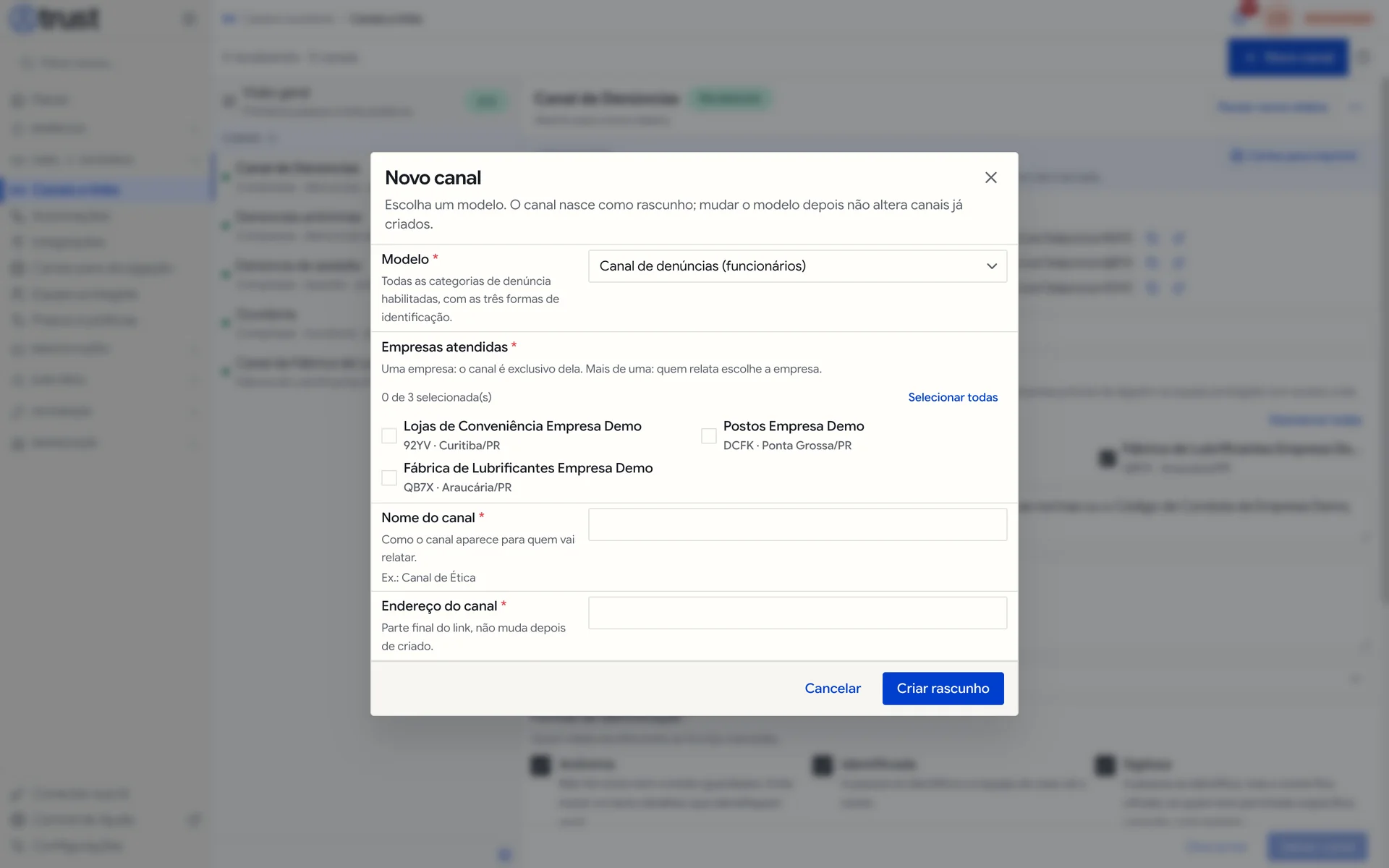
- Modelo do canal: escolhido ao criar o canal. Define o ponto de partida, como as categorias habilitadas e as formas de identificação. Mudar o modelo depois não altera canais já criados.
- O que este canal recebe: as categorias marcadas no canal. Elas aparecem para quem relata como os assuntos possíveis.
- Tipo de solicitação: cada categoria de denúncia ou de ouvidoria corresponde a um tipo, com nome, descrição, orientações e formulário próprios.
- Revisão: cada versão publicada de um tipo. Relatos novos usam a revisão publicada mais recente.
Passo a passo
Em Canal e ouvidoria, abra Canais e links, selecione o canal e confira as categorias marcadas em O que este canal recebe.
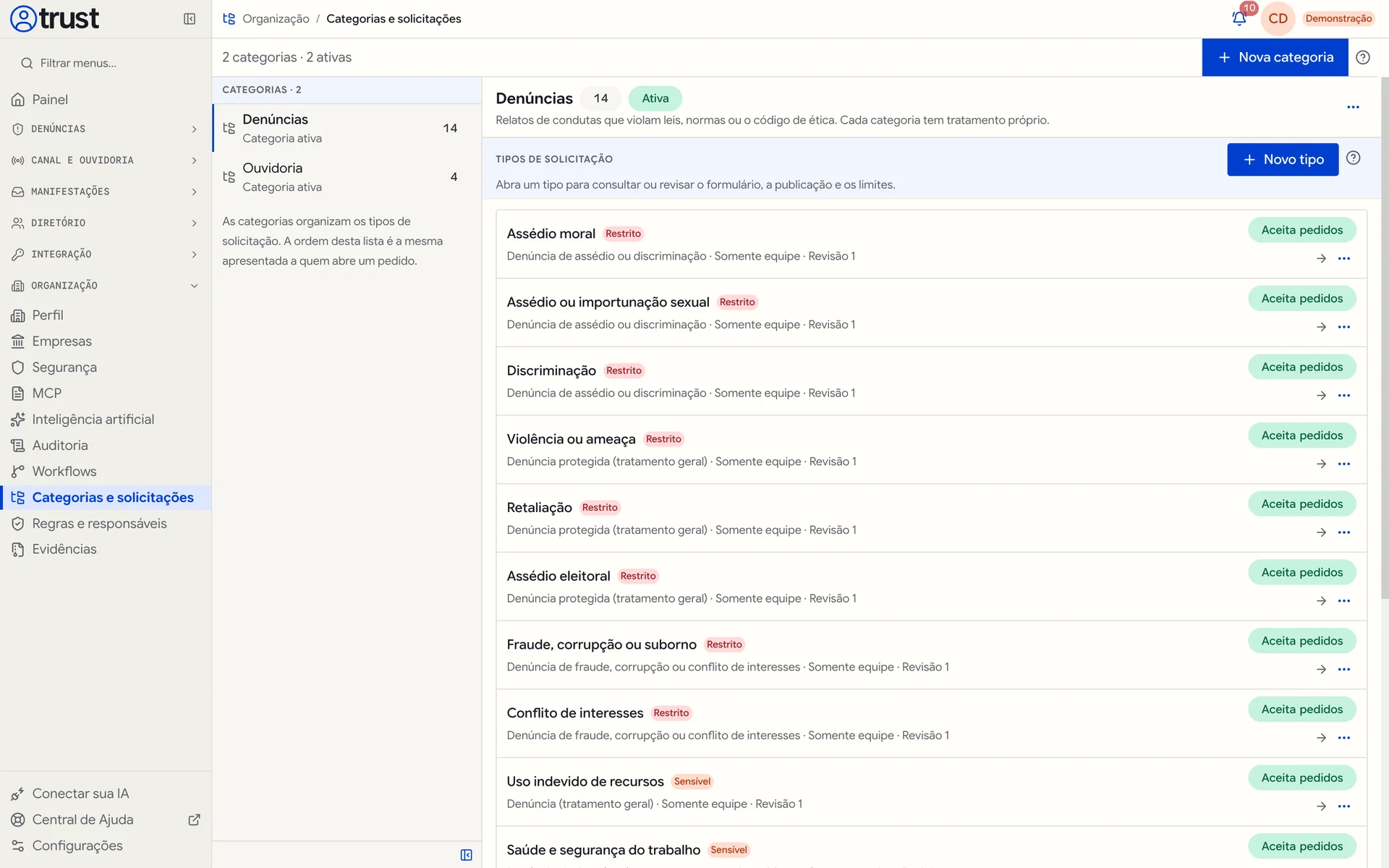
No menu lateral, abra Organização e depois Categorias e solicitações. Selecione a categoria Denúncias ou Ouvidoria. A lista Tipos de solicitação mostra cada tipo, a proteção, o estado e a revisão publicada.
Abra o tipo que você quer revisar. A página mostra a Revisão publicada, a descrição, as Orientações ao solicitante e a tabela Relato, com cada campo, o tipo, quem preenche e as regras, como Obrigatório ou Condicional.
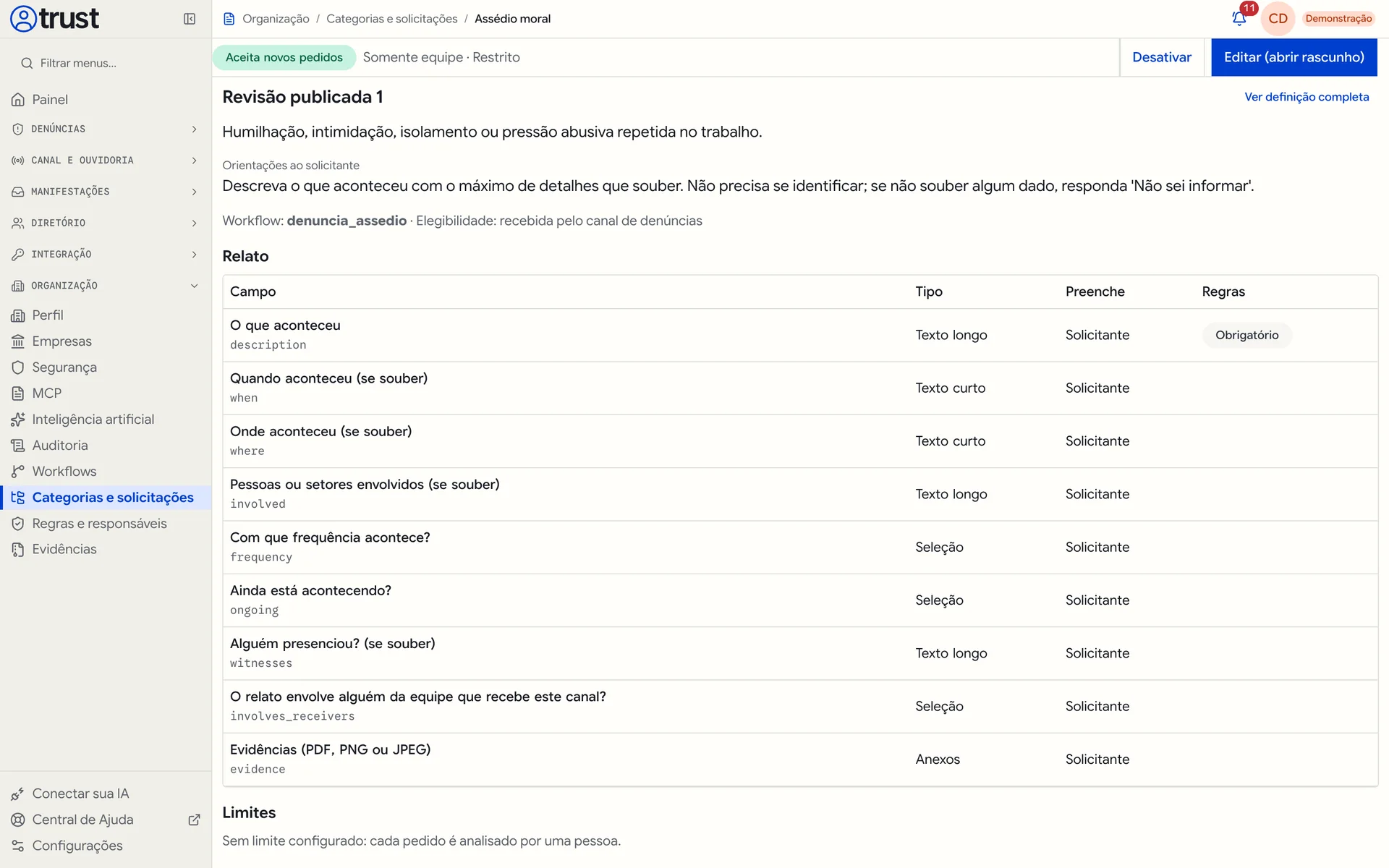
Para ver a definição técnica inteira, use Ver definição completa.
Para mudar algo, clique em Editar (abrir rascunho). A mensagem Rascunho aberto confirma, e o selo Rascunho da revisão aparece no topo.
No rascunho, ajuste Nome, Descrição e Orientações ao solicitante direto nos campos. As perguntas do formulário são alteradas pelo botão Editar JSON, que abre a definição completa para edição avançada. Depois de editar, clique em Aplicar ao rascunho: isso só muda o rascunho na tela, ainda sem gravar. Sem permissão de edição, o botão aparece como Ver JSON.
Clique em Salvar rascunho. A mensagem Rascunho salvo confirma. Se algum campo do rascunho estiver inválido, a lista Corrija antes de salvar mostra o que ajustar.
Clique em Validar. O botão só funciona com o rascunho salvo, sem Alterações não salvas. Se houver problemas, eles aparecem em Problemas encontrados. Quando tudo estiver certo, aparece Rascunho válido para publicar.
Clique em Publicar. Na janela Publicar nova revisão, leia o aviso e clique em Publicar. A mensagem Nova revisão publicada confirma a mudança. Se a publicação for recusada, a lista Não dá para publicar ainda explica o motivo.
O que acontece depois
- Relatos novos daquela categoria passam a usar a nova revisão, em todos os canais que recebem a categoria.
- Relatos já abertos continuam na revisão em que foram abertos.
- Se desistir das mudanças, use Descartar e confirme na janela Descartar rascunho. A revisão publicada não muda.
Boas práticas
- Mude uma coisa por vez e anote o motivo da mudança no processo interno da organização.
- Antes de publicar, leia a definição completa com outra pessoa da equipe.
- Depois de publicar, abra um canal que recebe a categoria, escolha o assunto e percorra as perguntas até a tela de revisão, sem enviar.
Limites e cuidados
- Não há editor visual de perguntas. Campos, tipos e regras são alterados pela definição em JSON, que o produto valida antes de publicar.
- As chaves (key) de campos são estáveis. Mudar o significado de uma pergunta exige uma chave nova.
- O botão Desativar do tipo faz a categoria deixar de aceitar novos relatos. Pedidos já abertos continuam normalmente, e nada é apagado. Combine antes, porque quem relata deixa de conseguir enviar relatos daquela categoria.
- Se a mudança envolver estrutura técnica que você não domina, peça orientação antes de publicar.
Perguntas frequentes
O modelo do canal define as perguntas?
Não. O modelo só define o ponto de partida do canal, na criação. As perguntas vêm do formulário de cada categoria e são as mesmas em qualquer canal que receba essa categoria.
Posso ter perguntas diferentes para a mesma categoria em canais diferentes?
Não. Cada categoria tem um formulário, usado em todos os canais que a recebem.
Posso testar o formulário sem publicar?
O rascunho não aparece nos canais. Use Validar para conferir as regras e revise a definição completa antes de publicar. Depois, percorra o formulário no canal sem enviar o relato.
Precisa de ajuda?
Pesquise o assunto nesta Central de Ajuda ou abra um chamado em Meus chamados, informando o tipo, o número da revisão e a mensagem de validação exibida. Nunca envie conteúdo de relatos ao suporte.