Para que serve
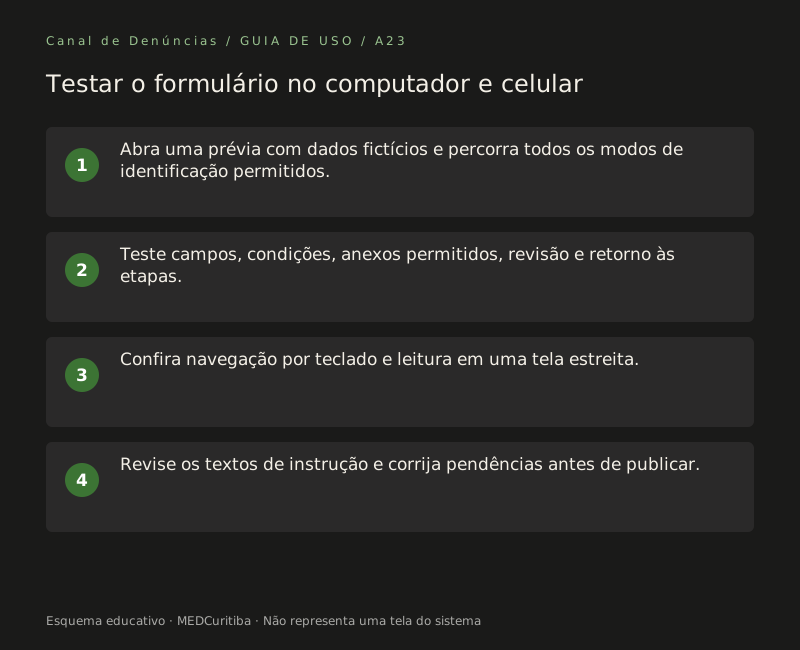
O canal é a primeira impressão que colaboradores, fornecedores e clientes terão do programa de integridade. Um link quebrado, uma pergunta confusa ou um arquivo que não sobe no celular podem fazer alguém desistir de relatar. Testar antes de divulgar evita esse risco e dá segurança para a equipe que vai receber os casos.
Antes de começar
Não existe modo de prévia: o teste é feito no próprio canal publicado. Um canal novo nasce como rascunho e só recebe relatos depois de Publicar. Um canal pausado mostra a quem abre o link Este canal está em pausa e volta a receber relatos com Retomar. Por isso, faça o teste logo depois de publicar e antes de divulgar o link e o cartaz.
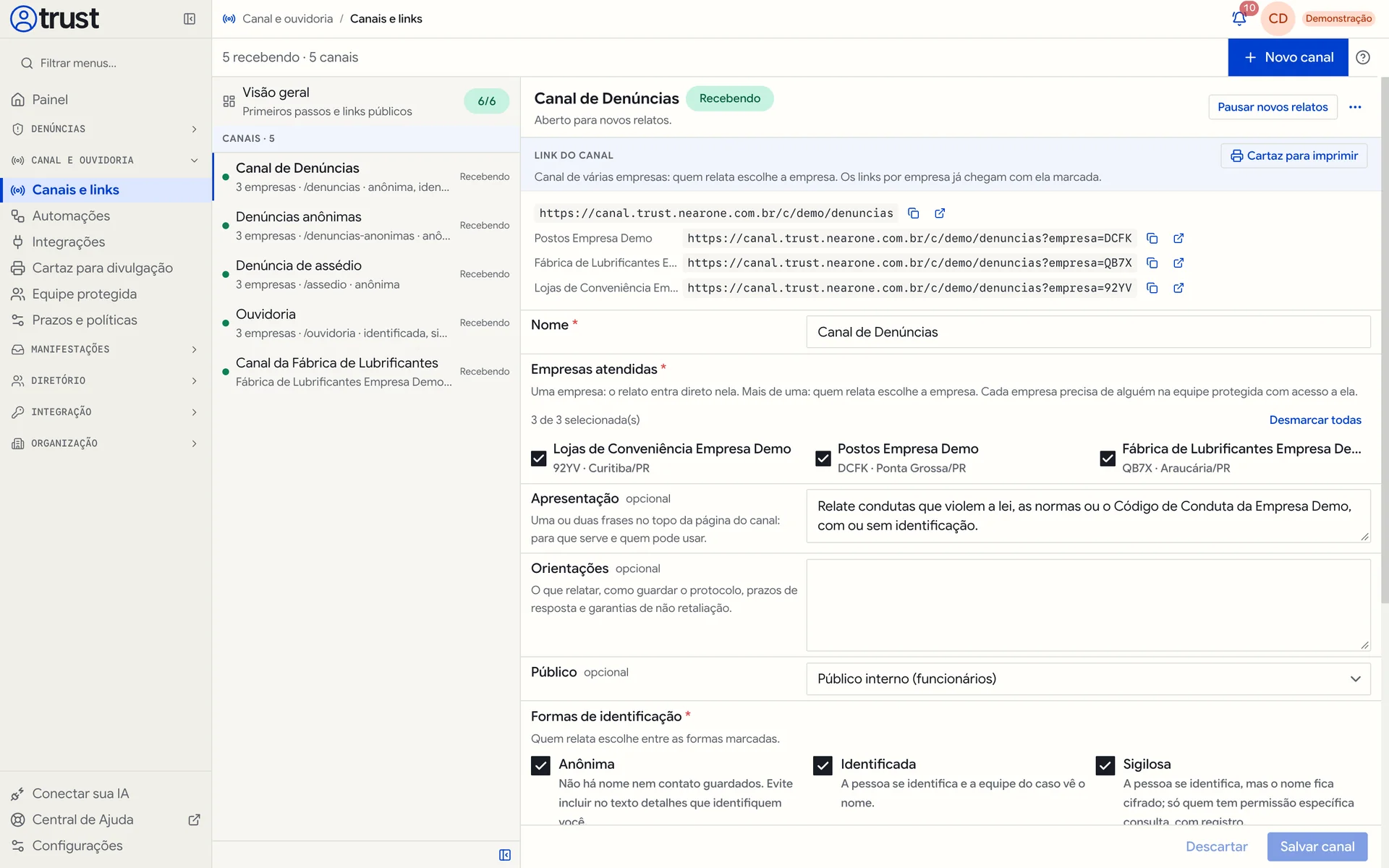
Antes de começar, anote o que o canal deve mostrar: as Formas de identificação marcadas (Anônima, Identificada, Sigilosa), as Empresas atendidas e as Orientações, que aparecem na tela inicial do canal. A Apresentação aparece na página da organização que lista os canais públicos. Assim você confere cada item nas telas públicas.
Passo a passo
Em Canal e ouvidoria > Canais e links, selecione o canal e confira o selo Recebendo. Na seção Link do canal, copie o link geral e, se o canal atender várias empresas, também um link por empresa.
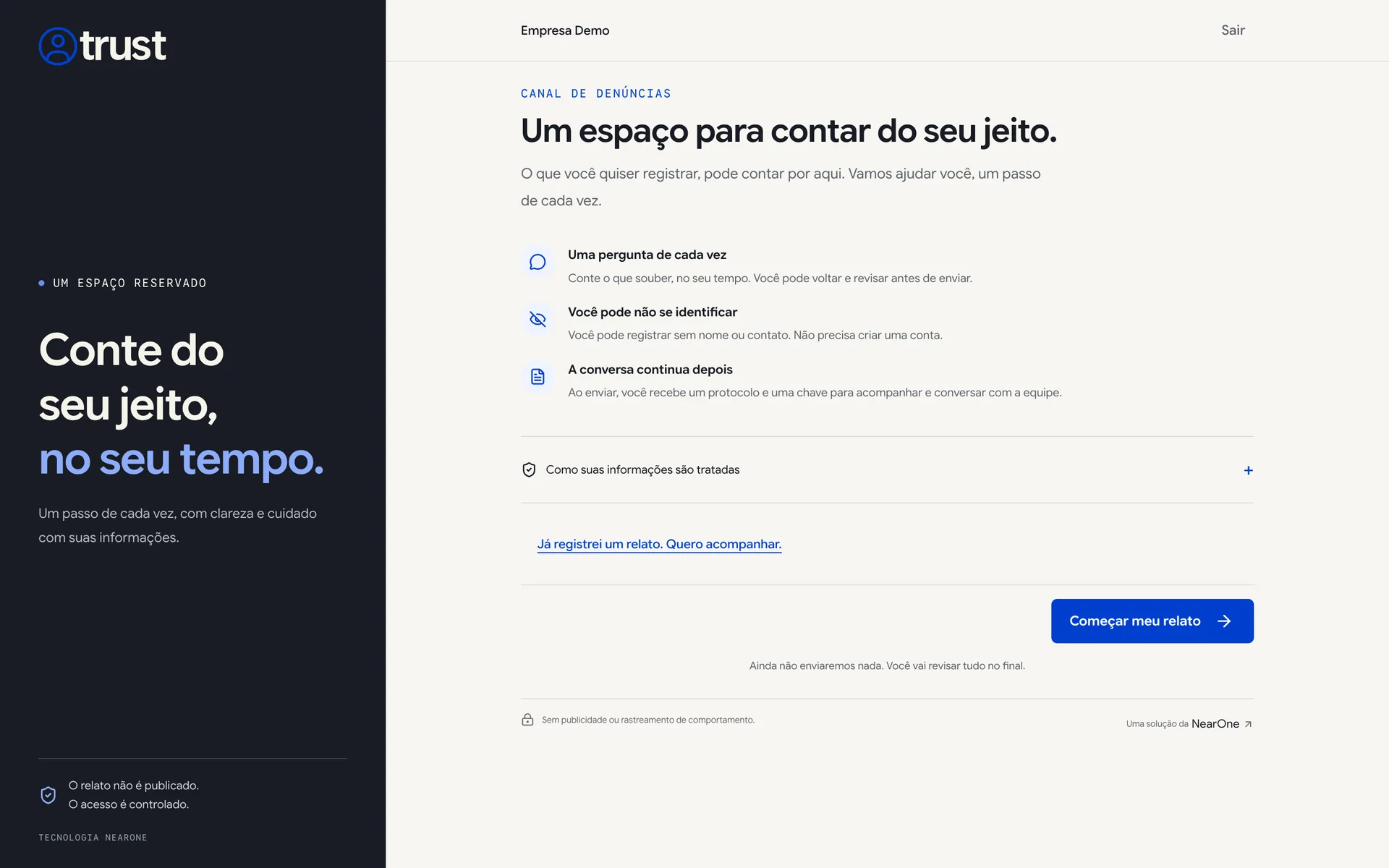
Abra o link em uma janela anônima do navegador do computador. Confira o nome da organização no topo, o título Um espaço para contar do seu jeito., as suas Orientações, se houver, e o botão Começar meu relato. Abra Como suas informações são tratadas e leia o texto.
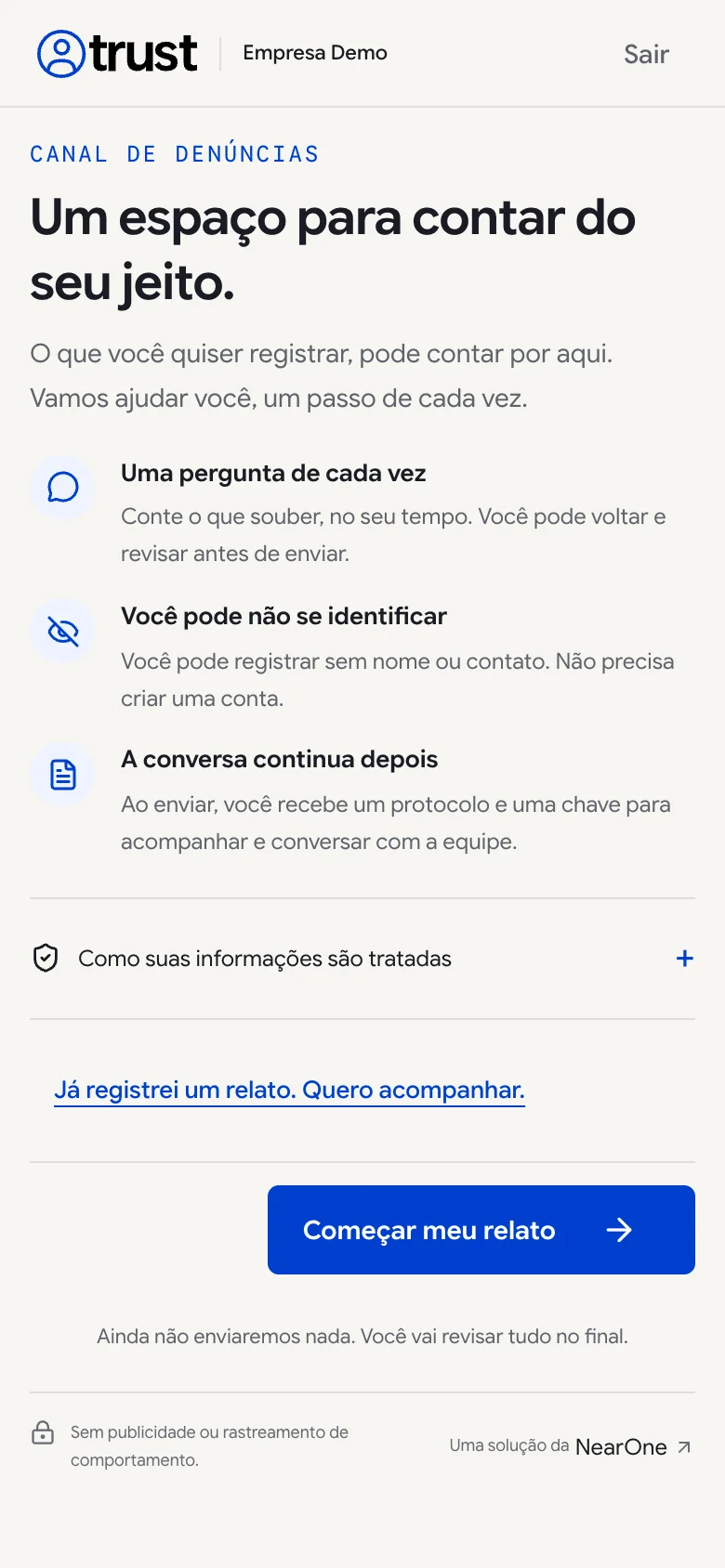
No celular, abra o mesmo link pelo navegador ou pelo QR code do cartaz gerado em Cartaz para imprimir. Confira se o texto cabe na tela sem rolagem lateral e se os botões são fáceis de tocar.
Toque em Começar meu relato. Na tela Como você prefere se identificar?, confira se aparecem exatamente as formas marcadas no canal. Se o canal tiver só uma forma, o título muda para Aqui, você não precisa se identificar., Seus dados ficam em uma área separada. ou Neste canal, você se identifica.
Faça um percurso para cada forma de identificação. Na forma identificada ou sigilosa, confira as etapas Como podemos chamar você?, Quer informar seu e-mail? e Quer deixar um telefone? e a opção Quero poder recuperar o acesso por este e-mail, se perder a chave., que aparece depois que um e-mail é digitado.
Se o canal atender várias empresas, confira a pergunta Sobre qual empresa é o seu relato?. Pelo link de uma empresa, ela já vem marcada e ainda pode ser trocada.
Escolha um assunto em Sobre o que você quer falar? e percorra as perguntas. Tente avançar em branco em uma obrigatória, use Pular esta pergunta em uma opcional e confira que as seleções com Não sei informar já começam com essa opção marcada.
Na pergunta Quer acrescentar algum arquivo?, anexe um PDF ou uma imagem fictícios e confira a indicação verificação de segurança pendente.
Na etapa Como prefere saber das novidades?, confira as opções Vou acompanhar por aqui e Quero receber um aviso por e-mail.
Na revisão Está tudo como você quer contar?, use Editar em uma resposta, altere e toque em Salvar alteração. Depois envie com Enviar meu relato.
Na tela Seu relato foi recebido., copie o protocolo e a chave, toque em Baixar comprovante (PDF) e abra o arquivo para conferir os dados e o QR code.
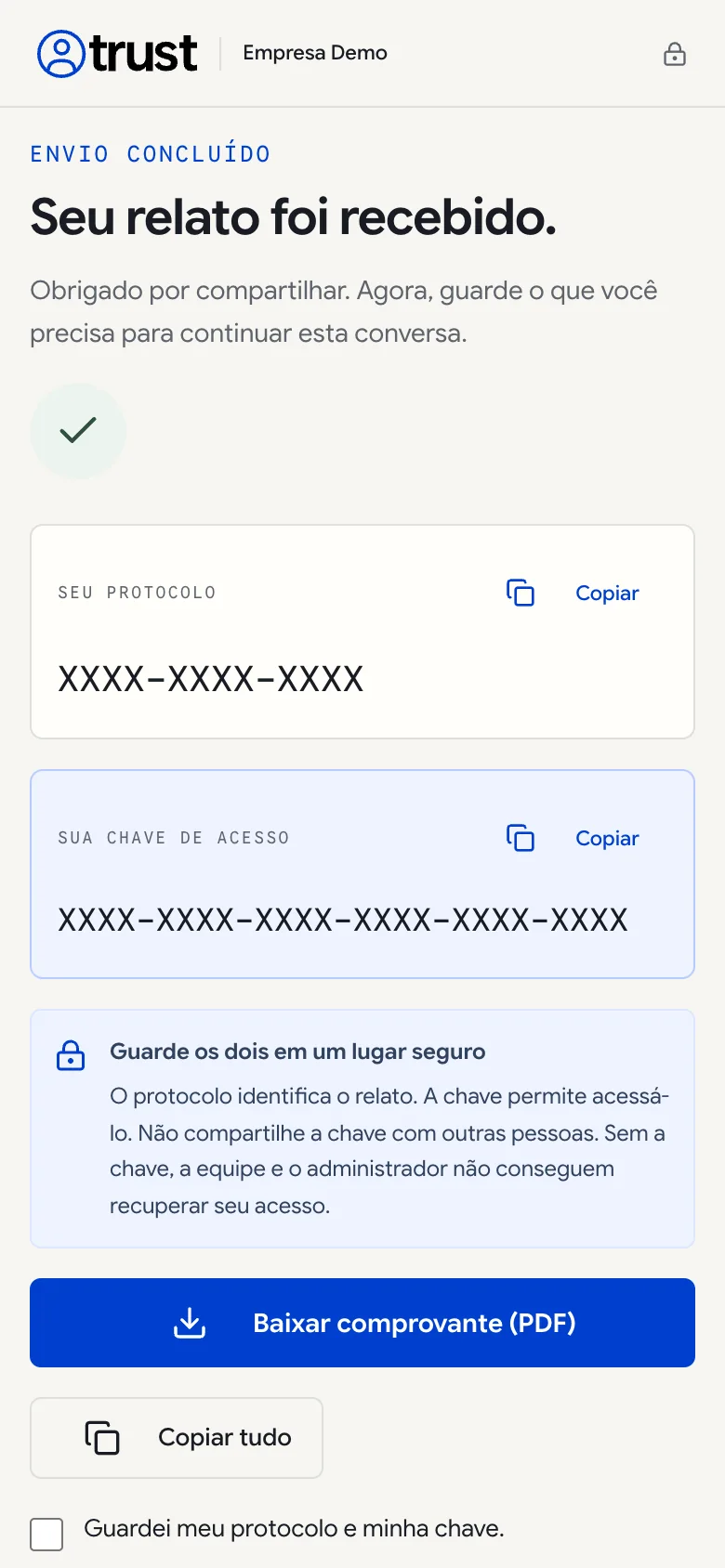
Marque Guardei meu protocolo e minha chave. e toque em Ir para o acompanhamento, que só aparece depois dessa marcação. Informe o protocolo e a chave e envie uma mensagem em Quer acrescentar alguma informação?.
No painel, abra a Caixa de denúncias e encontre o caso de teste. Em Abrir gestão completa, vá à aba Conversa e notas, escreva na aba de resposta (por exemplo, Responder a Manifestação) e clique em Enviar resposta. Volte ao acompanhamento: em até meio minuto, a resposta aparece como Equipe responsável.
Confira o resultado
O teste está completo quando você conseguiu, nos dois aparelhos: enviar um relato, guardar o comprovante, abrir o acompanhamento, trocar uma mensagem com a equipe e ver o caso no painel. Corrija o que encontrar em Canais e links (textos, formas de identificação, empresas) ou no formulário do tipo, em Categorias e solicitações, e repita o percurso.
Acessibilidade: o que conferir
- Navegue só com o teclado (Tab, Shift+Tab, Enter e espaço). O primeiro Tab mostra o link Ir para o conteúdo.
- Confira se o foco fica visível em cada botão e opção e se cada pergunta é anunciada pelo seu título.
- Aumente o zoom do navegador para 200% e confira se o texto continua legível, sem cortes.
- No celular, teste também com a fonte do sistema aumentada.
Boas práticas
- Comece o texto de O que aconteceu? com a palavra TESTE e use apenas dados inventados: nada de nomes reais de colegas.
- Teste fora da rede corporativa e sem estar logado no painel, como uma pessoa externa faria.
- Repita o teste depois de cada mudança relevante no canal ou no formulário.
- Conclua os casos de teste pela gestão completa, registrando que se trata de teste, para não deixar casos parados na fila.
Limites e cuidados
- Casos de teste são casos reais: chegam à equipe como qualquer relato, ficam no histórico e podem acionar as regras configuradas em Automações.
- Assuntos de fila protegida só aparecem no painel para quem recebeu acesso ao caso.
- As respostas não ficam salvas no aparelho antes do envio. Se você fechar ou atualizar a página, o navegador pede confirmação; se confirmar, o preenchimento se perde.
- Há limite de envios por hora a partir do mesmo endereço de rede. Muitos testes seguidos do mesmo escritório podem ser bloqueados por um tempo.
- Arquivos aceitos: PDF, PNG ou JPEG, até 10 MB cada e até 10 por relato.
Perguntas frequentes
Posso testar sem publicar o canal?
Não. Um canal em rascunho não recebe relatos. Publique, teste e só depois divulgue o link e o cartaz. Se precisar interromper, use Pausar novos relatos.
Como apago um caso de teste?
Os casos não são apagados: o histórico é preservado. Conclua o caso de teste pela gestão completa, registrando o motivo. Veja o guia sobre conclusão e encerramento de casos.
Precisa de ajuda?
Pesquise nesta central pelo nome da tela ou da tarefa. Se o problema continuar, entre com sua conta do Canal de Denúncias e abra um chamado em Meus chamados, informando a tela, o passo e a mensagem exibida.