Para que serve
Um canal de denúncias só gera confiança quando funciona desde o primeiro relato: chega às pessoas certas, protege quem relata e responde no prazo. Este roteiro segue a lista Primeiros passos, na Visão geral da tela Canais e links, que marca o que já está pronto (por exemplo, 6/6). A lista tem seis itens: 1. Empresas, 2. Endereço público da organização, 3. Equipe protegida, 4. Categorias de denúncia, 5. Criar um canal e 6. Publicar e divulgar o link. O roteiro acrescenta o que a lista não cobre: o convite da equipe, a revisão dos prazos e o teste completo.
Antes de começar
- Reúna quem decide sobre o programa de integridade: compliance, jurídico, RH ou comitê de ética.
- Defina quem vai receber casos que envolvem a alta administração. Essas pessoas precisam ser independentes dela.
- Confirme que você tem acesso a Organização, Diretório e Canal e ouvidoria no menu lateral.
Passo a passo
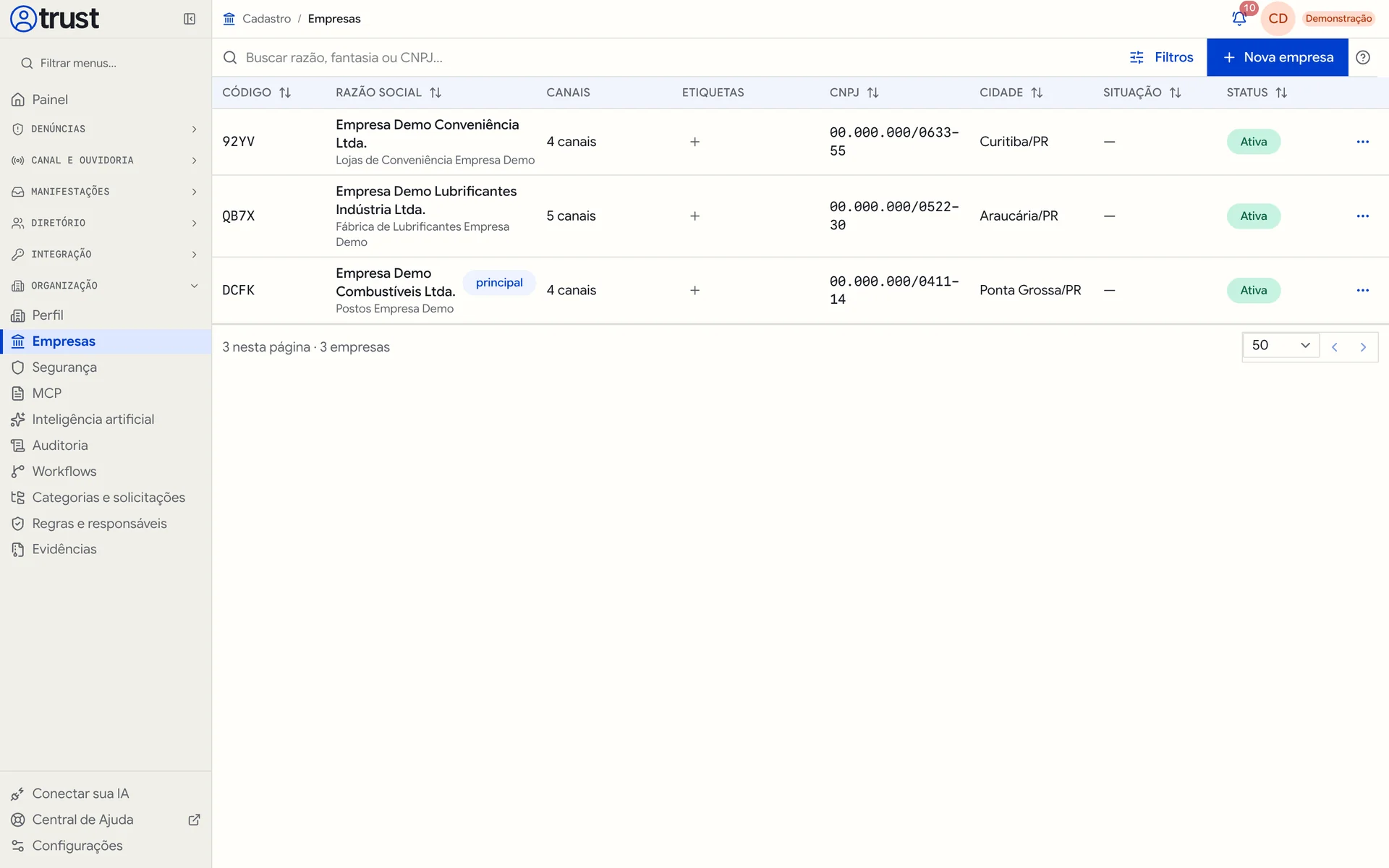
Cadastre as empresas. Em Organização > Empresas, use Nova empresa para cada CNPJ do grupo. Cada canal atende uma ou mais empresas, e quem relata escolhe a empresa quando há mais de uma.
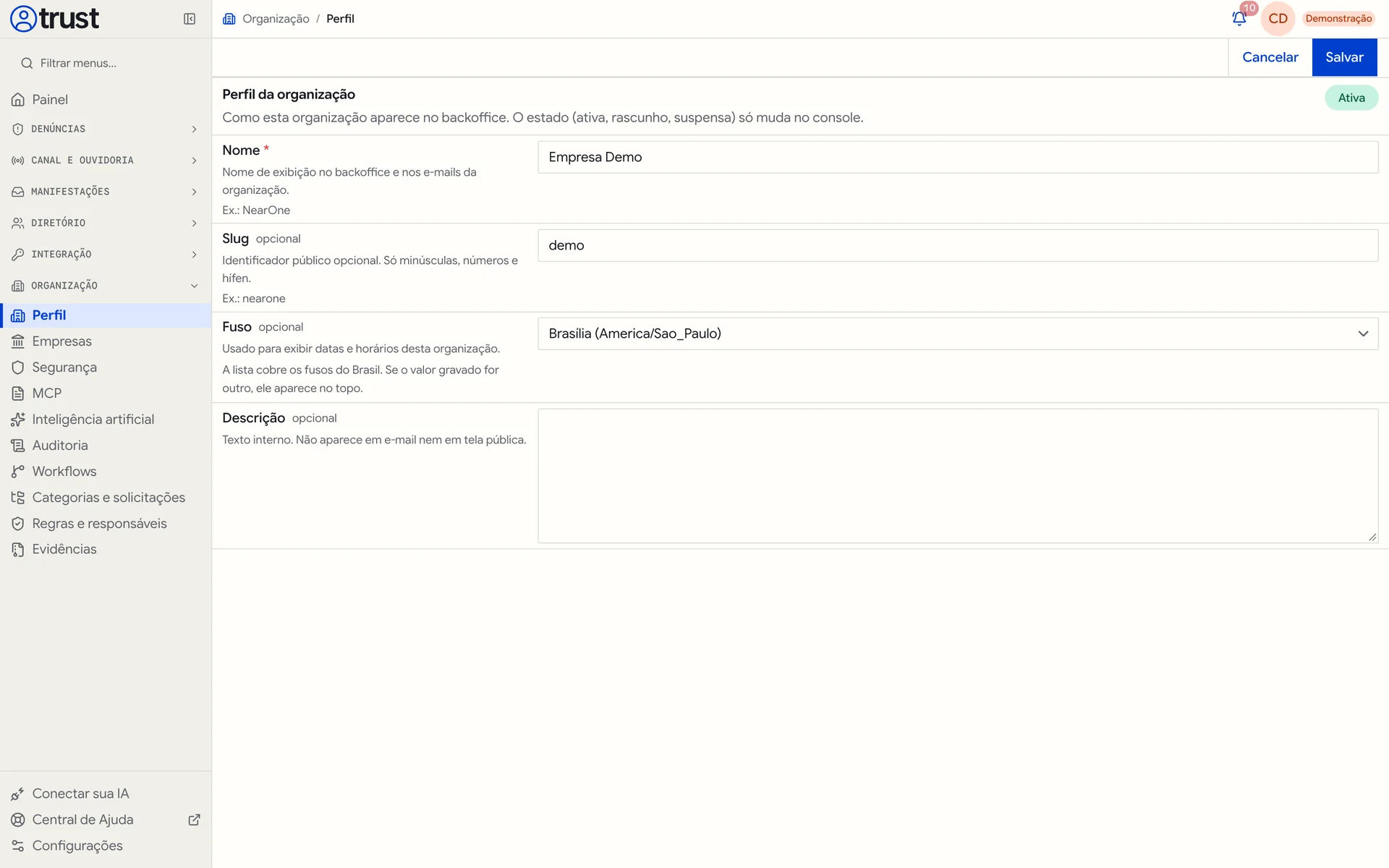
Defina o endereço público da organização. Em Organização > Perfil, preencha o campo Slug com minúsculas, números e hífen e clique em Salvar. É ele que forma o link dos canais: com o slug medcuritiba, o link fica app.canaldedenuncias.medcuritiba.com.br/c/medcuritiba.
Convide a equipe. Em Diretório > Membros, clique em Convidar. No formulário Convidar membro, preencha E-mail, Tipo e Papel e, se quiser limitar o alcance, Empresas (o padrão é Todas as empresas). Clique em Enviar convite. O papel define o que a pessoa pode fazer. As empresas apenas limitam o que ela vê, e casos protegidos continuam exigindo acesso nominal.
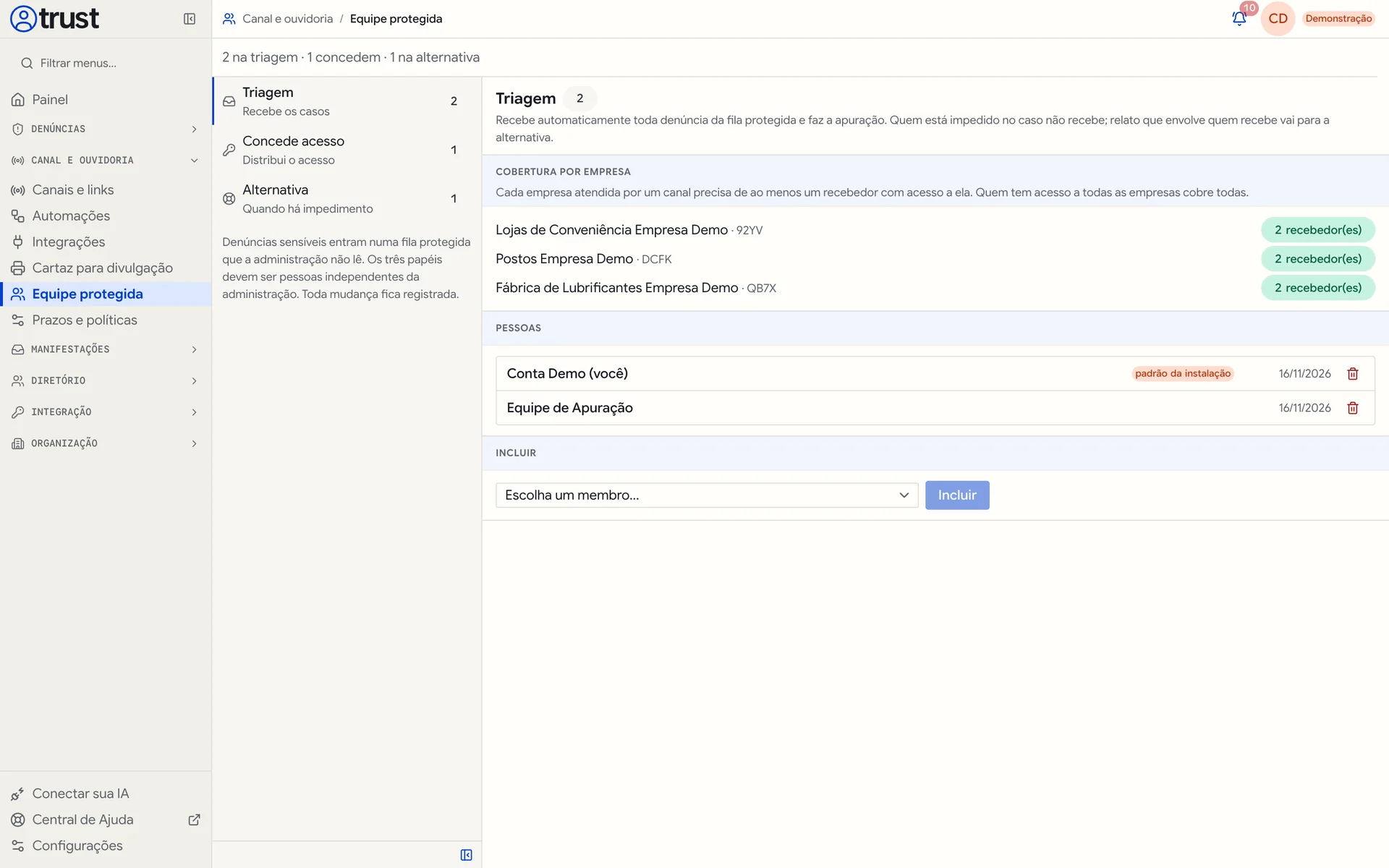
Monte a equipe protegida. Em Canal e ouvidoria > Equipe protegida, escolha à esquerda o papel Triagem (recebe os casos protegidos), Concede acesso (distribui o acesso) ou Alternativa (atua quando há impedimento). Em Incluir, escolha a pessoa em Escolha um membro... e clique em Incluir. Em Cobertura por empresa, cada empresa atendida precisa de ao menos um recebedor.
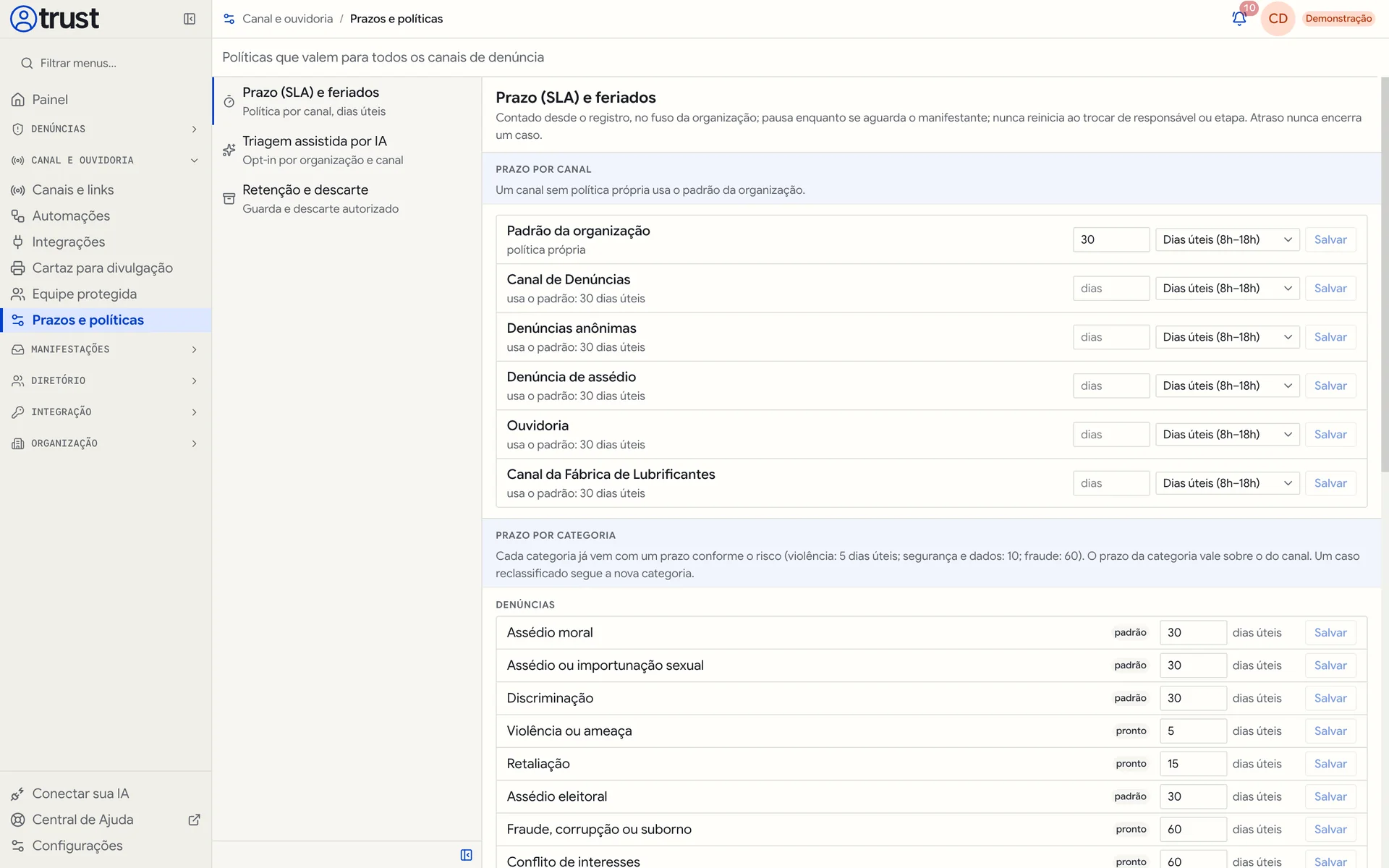
Revise categorias e prazos. Em Canal e ouvidoria > Prazos e políticas, confira o Padrão da organização, o prazo por canal e o prazo por categoria. As categorias já vêm com prazos conforme o risco, e você pode ajustá-los.
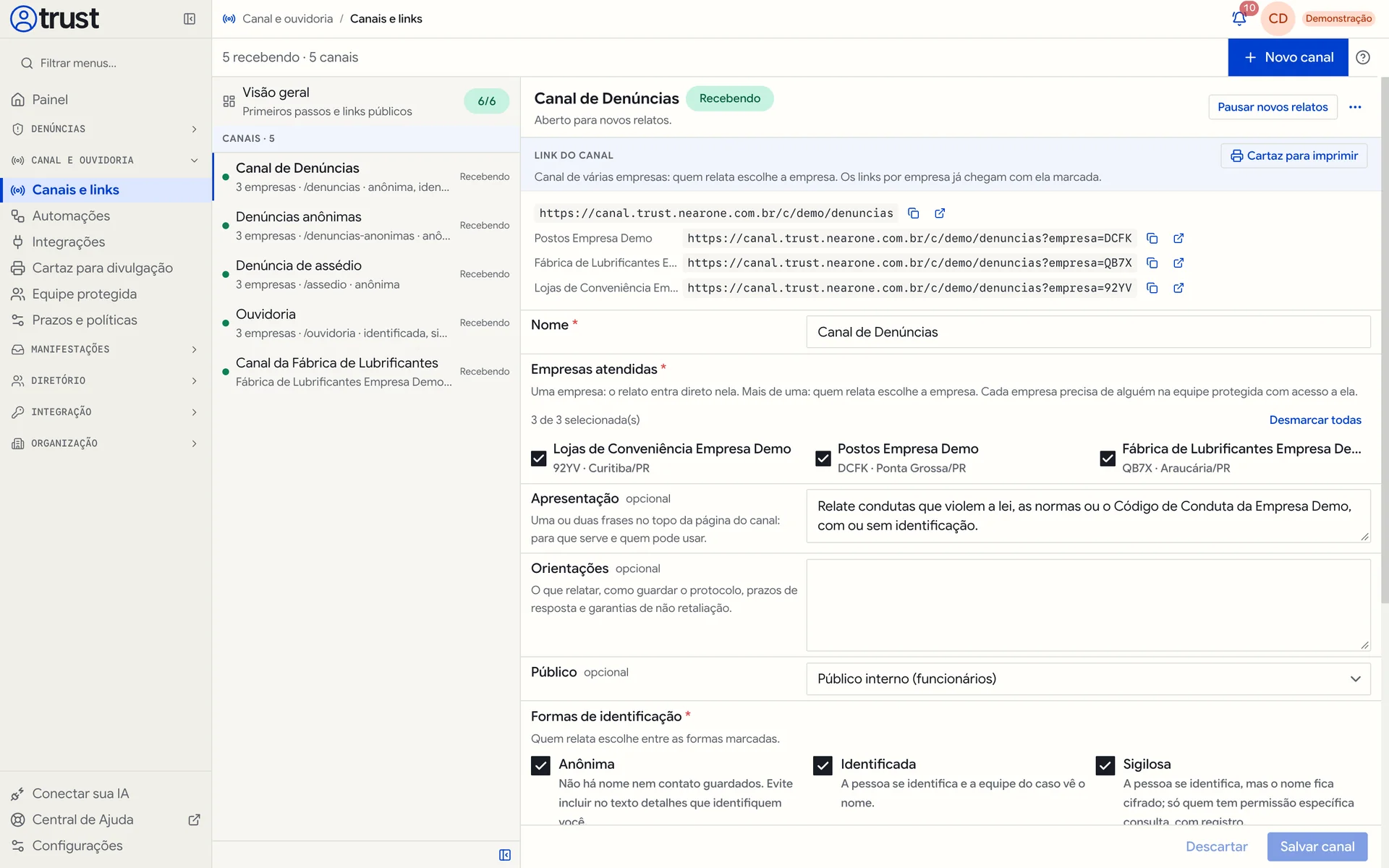
Crie o canal. Em Canal e ouvidoria > Canais e links, clique em Novo canal e escolha um modelo, como Canal de denúncias (funcionários), Denúncias anônimas, Denúncias de fornecedores e parceiros, Ouvidoria ou Elogios e sugestões. O canal nasce como Rascunho. No editor, defina Nome, Empresas atendidas, Apresentação, Orientações, Público e Formas de identificação (Anônima, Identificada e Sigilosa) e clique em Salvar canal.
Publique o canal. Selecione o canal na lista e use Publicar. O status passa de Rascunho para Recebendo. O produto só publica quando a organização tem endereço público e uma equipe protegida independente. Enquanto faltar algo, o botão fica desativado com a dica Conclua os primeiros passos antes de publicar. Antes da publicação, o link responde como inexistente, por isso o teste vem logo em seguida.
Teste antes de divulgar. Faça um relato completo com dados fictícios, guarde o protocolo e a chave, acompanhe o relato pelo canal e responda pela gestão. Confira se o caso chegou às pessoas esperadas e se quem não deveria vê-lo realmente não o vê. Lembre que, em contas reais, só abre o caso quem está com a verificação em duas etapas ativa. Se precisar interromper novos relatos para corrigir algo, use Pausar novos relatos: o canal fica Pausado, quem já tem protocolo continua acompanhando, e Retomar reabre o canal.
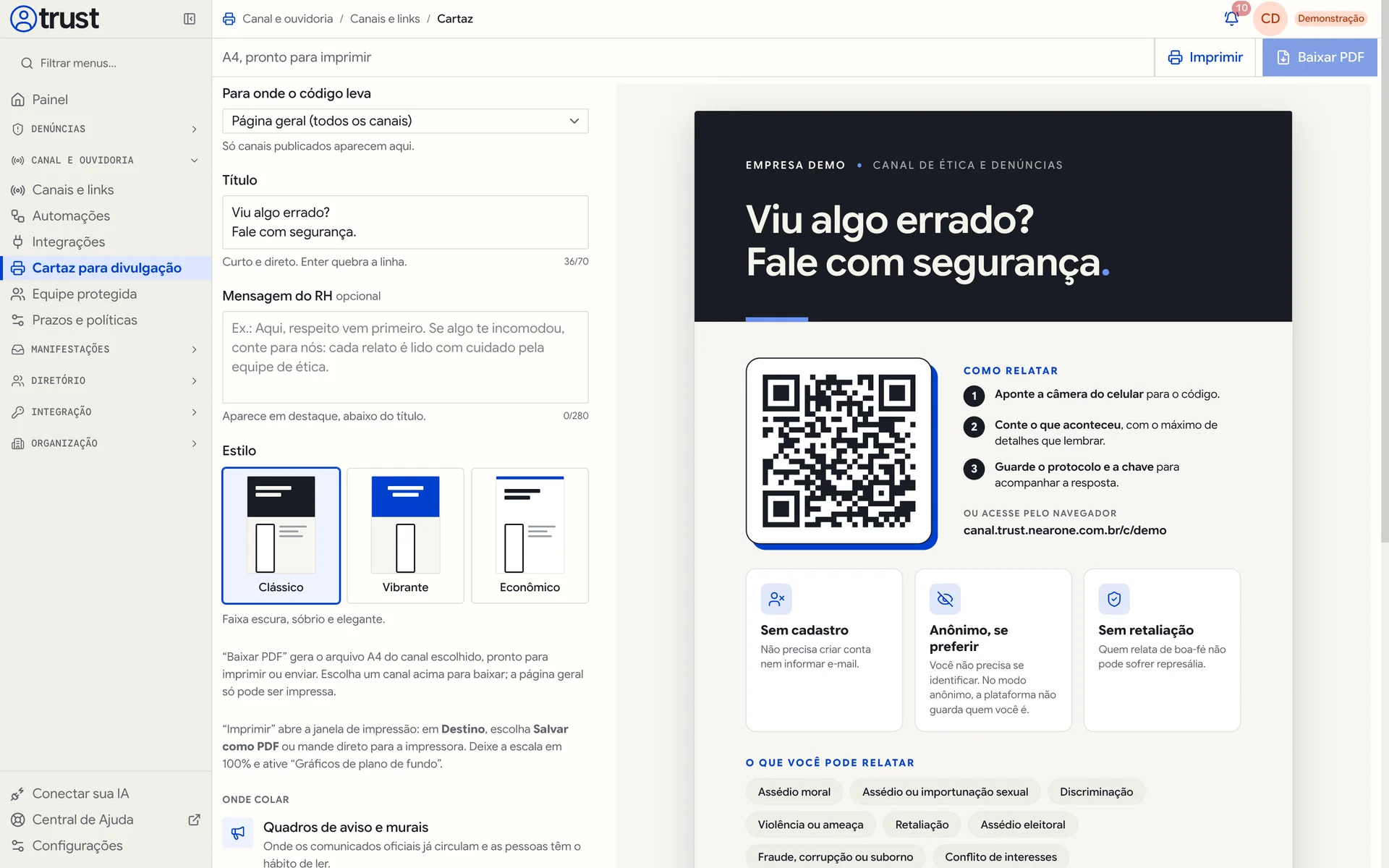
Divulgue. Em Cartaz para divulgação, escolha Para onde o código leva, ajuste Título, Mensagem do RH e Estilo e use Imprimir ou Baixar PDF. Compartilhe também o link do canal na intranet, em comunicados e nos treinamentos.
Confira o resultado
- A Visão geral de Canais e links mostra todos os primeiros passos concluídos.
- O Painel mostra Canal no ar e quantos canais estão ativos.
- O relato de teste aparece na Caixa de denúncias para quem deve vê-lo.
- O link e o QR code abrem a página pública correta, no celular e no computador.
Boas práticas
- Use dados claramente fictícios nos testes, deixe claro no texto que é um teste e combine com a equipe como concluir esse caso.
- Escreva em Orientações o que relatar, como guardar o protocolo e a garantia de não retaliação.
- Revise a Equipe protegida sempre que alguém mudar de função ou sair da empresa.
- Combine com a direção quem divulga o canal e com que frequência.
Limites e cuidados
- Enquanto o canal está em Rascunho, o link responde como inexistente.
- Um teste de formulário não comprova sozinho toda a configuração. Confira também permissões, equipe protegida e prazos.
- O Baixar PDF do cartaz exige escolher um canal específico. A página geral com todos os canais só pode ser impressa.
- Em Para onde o código leva aparecem só canais publicados.
Perguntas frequentes
Posso ter mais de um canal?
Sim. É comum separar, por exemplo, Canal de Denúncias, Denúncias anônimas e Ouvidoria, ou criar um canal exclusivo de uma empresa. Cada um tem o próprio link.
Quem relata precisa escolher a empresa?
Só quando o canal atende mais de uma. Os links por empresa, mostrados em Link do canal, já chegam com a empresa marcada.
Precisa de ajuda?
Pesquise outra tarefa na Central de Ajuda ou pergunte ao Assistente, no topo da página. Se você é membro de uma empresa cliente, entre com Entrar com o Canal de Denúncias e abra um chamado em Meus chamados. Descreva a tarefa, a tela e a mensagem exibida. Nunca envie ao suporte o conteúdo de denúncias, nomes de envolvidos, protocolos com chave, senhas ou códigos de verificação.