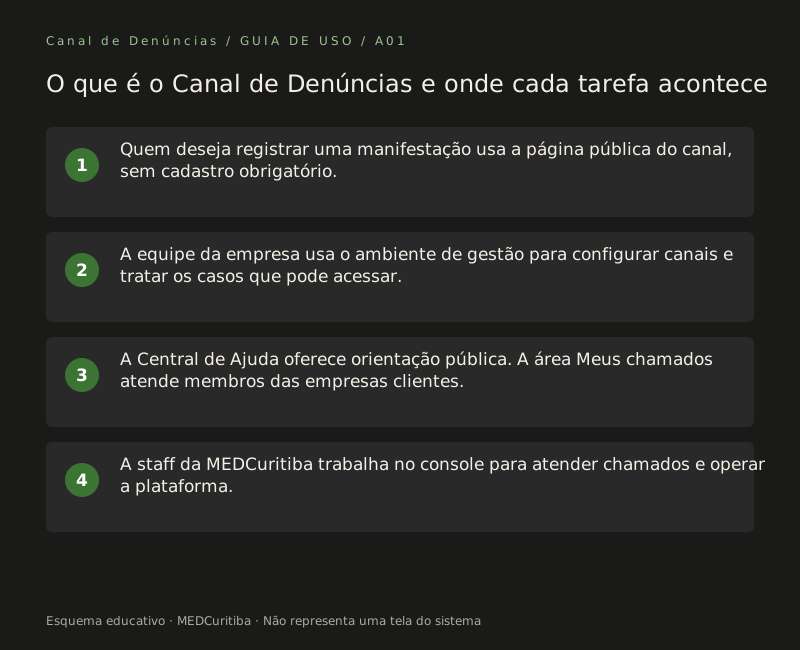
Para que serve
O Canal de Denúncias separa três espaços com finalidades diferentes. Essa separação protege quem relata, mantém o sigilo das apurações e garante que cada informação chegue somente a quem tem permissão para vê-la.
Quando um relato vai parar no suporte, ele sai do fluxo protegido: não ganha protocolo, não conta prazo e não chega à equipe responsável. Por isso, vale conhecer bem a diferença.
Canal: onde o relato entra
O canal é a página pública da organização. Nele, qualquer pessoa registra uma manifestação em Começar meu relato, escolhe como quer se identificar (por exemplo, Prefiro não me identificar), revisa e confirma em Enviar meu relato. Depois, acompanha a conversa com a equipe usando o protocolo e a chave, pelo link Já registrei um relato. Quero acompanhar.
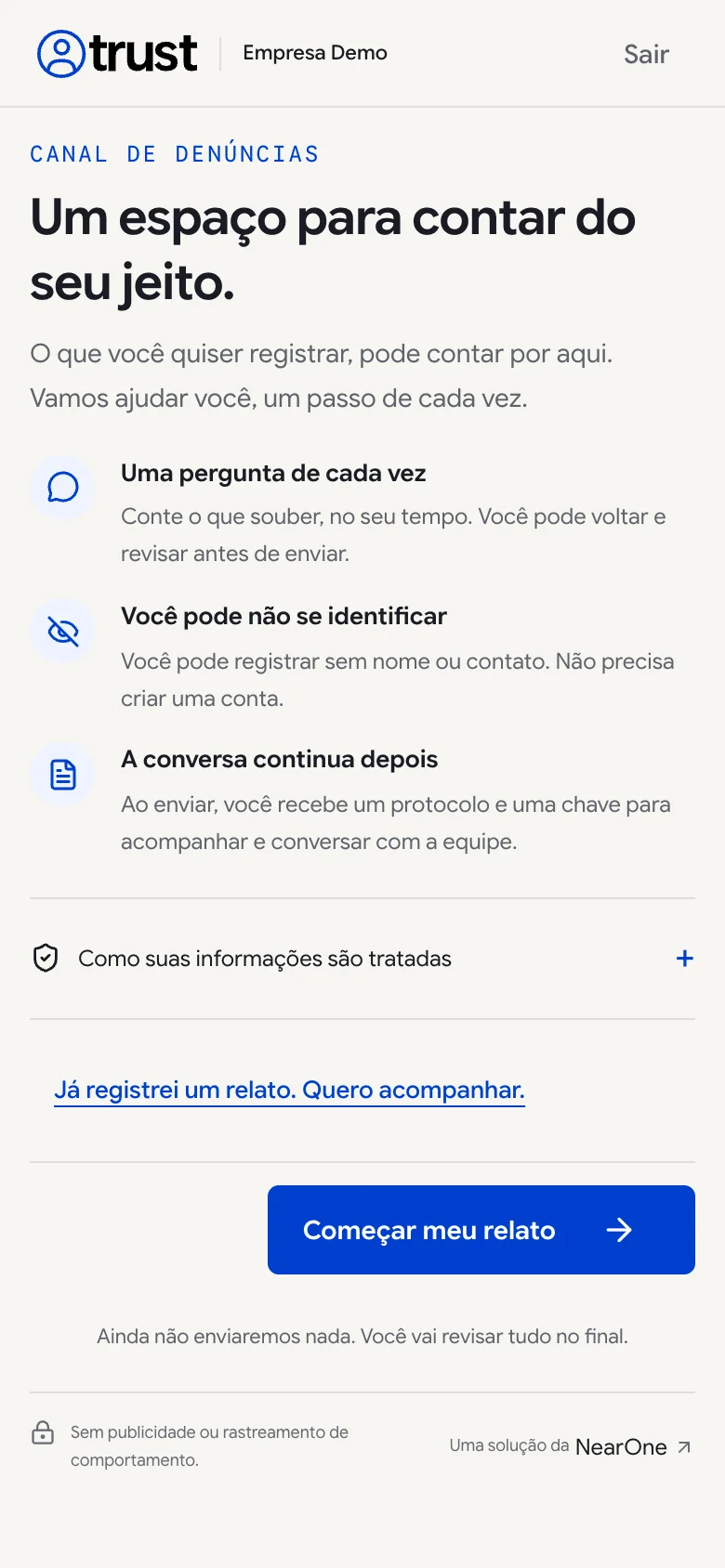
- Use para: denúncias, reclamações, sugestões, elogios e respostas a perguntas da equipe sobre um relato.
- Quem usa: colaboradores, terceiros, clientes e qualquer pessoa a quem a organização divulgou o canal.
- Não exige conta.
Gestão: onde o caso é tratado
O ambiente de gestão é usado pela equipe autorizada da empresa. Ali cada relato vira um caso com etapa, responsável, prazo, conversa, notas internas e histórico. Cada pessoa vê apenas os casos que o seu papel e o seu escopo de empresas permitem, e os casos protegidos seguem regras próprias de acesso.
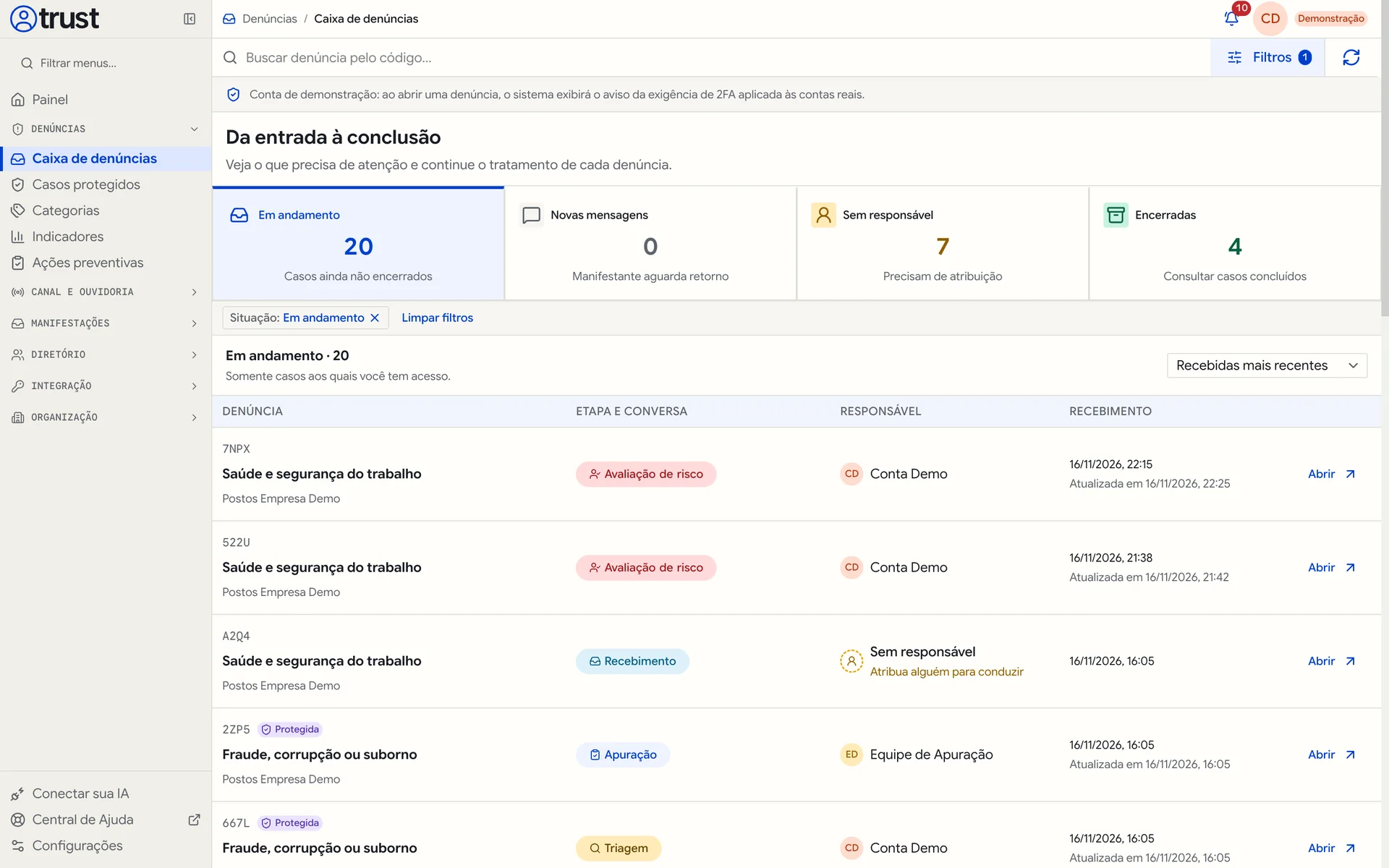
- Use para: ler, triar, apurar, decidir, responder ao manifestante e configurar canais.
- Quem usa: membros da organização convidados e com papel definido.
- Respostas ao manifestante são enviadas pela conversa do próprio caso, nunca por e-mail pessoal ou pelo suporte.
Helpdesk: onde você pede ajuda sobre o produto
O helpdesk é a Central de Ajuda com a área Meus chamados. Serve para os assuntos oferecidos no formulário Como podemos ajudar?: Problema técnico, Dúvida de uso, Configuração, Implantação, Financeiro, Sugestão de melhoria e Outros.
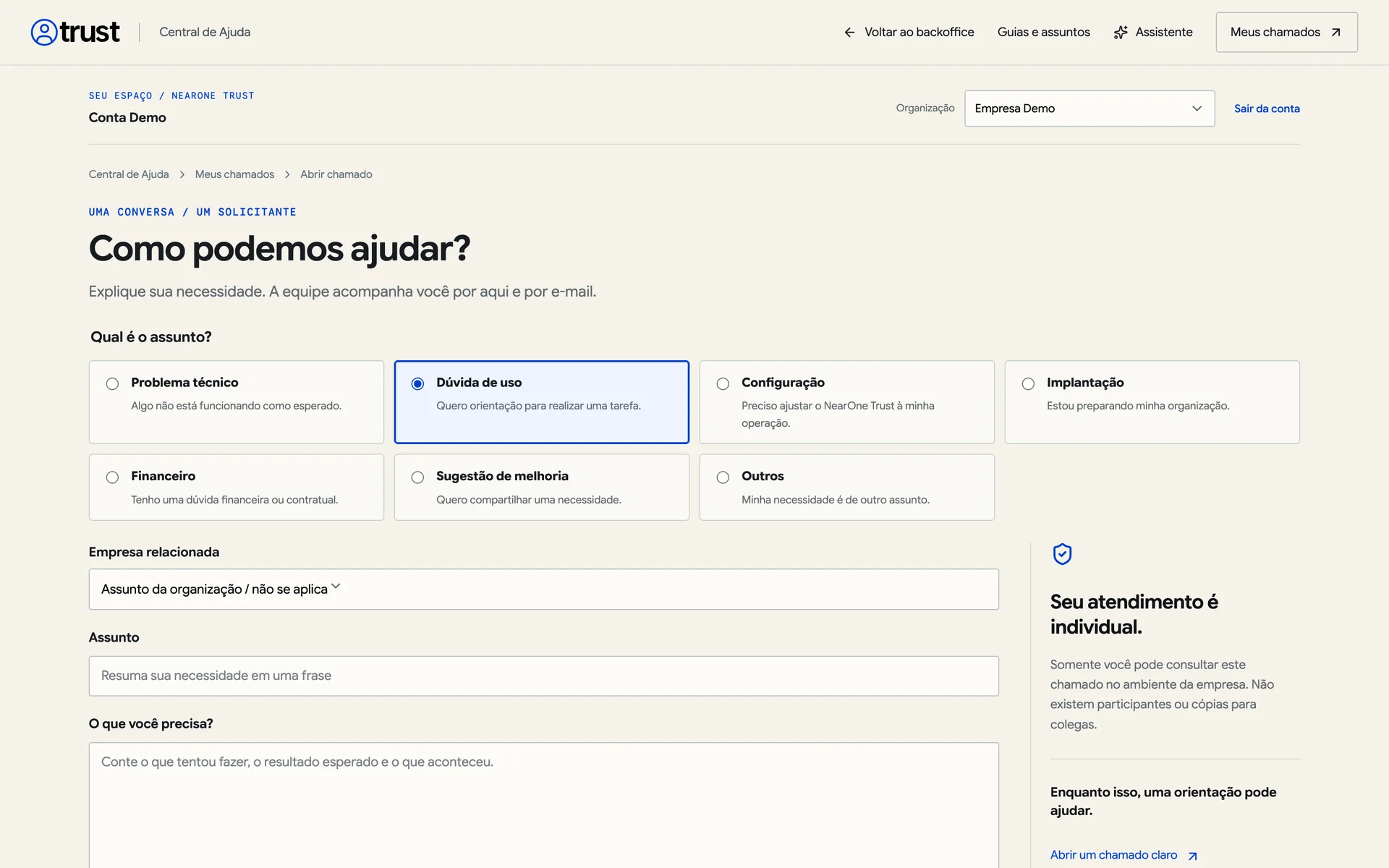
- Use para: "não encontro onde publicar o canal", "a tela mostra um erro ao salvar", "como configuro o prazo por categoria".
- Quem usa: membros ativos das empresas clientes, cada um com os próprios chamados. O aviso Seu atendimento é individual. lembra que não existem participantes ou cópias para colegas.
- Não use para: relatar condutas, enviar evidências ou pedir acesso a um caso. A própria Central avisa que não recebe manifestações ou evidências.
Passo a passo para escolher o lugar certo
Pergunte-se se a informação é sobre uma conduta, uma pessoa ou um fato a apurar. Se for, ela pertence ao canal ou ao caso na gestão.
Se você é da equipe e precisa registrar algo sobre um caso, use a aba Conversa e notas dentro do caso: Nota interna fica só com a equipe e Responder a Manifestação envia a mensagem a quem relatou.
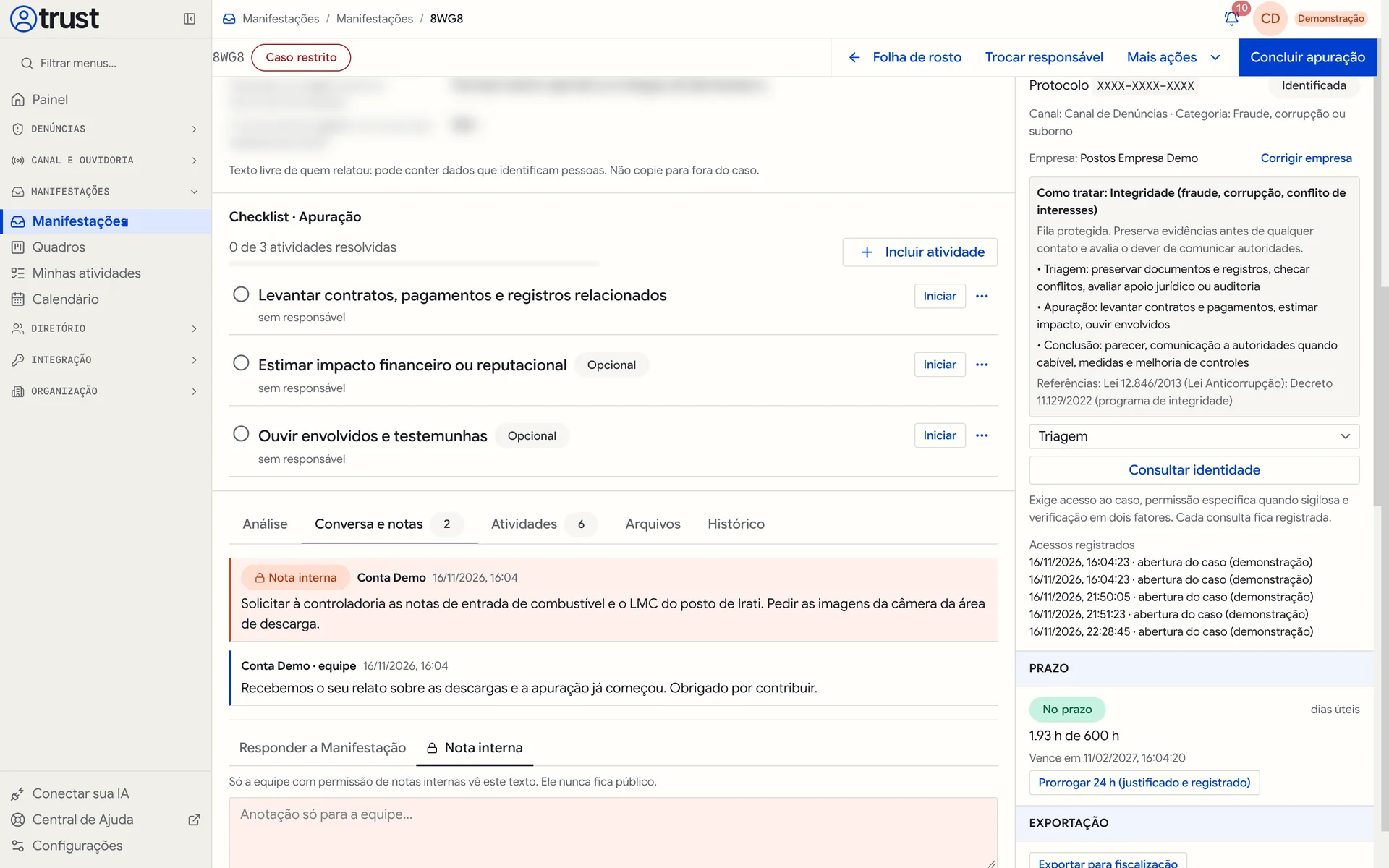
Se a dúvida é sobre como o produto funciona, pesquise na Central de Ajuda.
Se ainda precisar de ajuda, abra um chamado em Meus chamados, descrevendo a tela, a ação e a mensagem exibida.
Antes de anexar uma captura de tela ao chamado, confira se ela não mostra relatos, nomes, protocolos, chaves ou dados pessoais.
Limites e cuidados
- O suporte não registra relatos nem os encaminha para a sua empresa.
- Citar um protocolo em um chamado não dá à equipe de suporte acesso ao caso.
- Os anexos de um chamado aceitam PDF, PNG, JPEG, WebP e TXT, até 5 arquivos (10 MiB cada e 20 MiB no total). Mesmo assim, não anexe evidências de denúncias.
- Um chamado pertence a um único solicitante. Colegas, inclusive administradores, não veem os seus chamados.
Perguntas frequentes
Posso mandar um print de um caso para mostrar o erro?
Só se ele não mostrar conteúdo do relato, nomes ou dados pessoais. Prefira capturar a parte da tela com a mensagem de erro e descreva o restante em texto.
O denunciante pode pedir ajuda no helpdesk?
O helpdesk atende membros das empresas clientes. Quem relatou deve conversar com a equipe pela página Acompanhar meu relato, no canal.
Precisa de ajuda?
Pesquise outra tarefa na Central de Ajuda ou pergunte ao Assistente, no topo da página. Se você é membro de uma empresa cliente, entre com Entrar com o Canal de Denúncias e abra um chamado em Meus chamados. Descreva a tarefa, a tela e a mensagem exibida. Nunca envie ao suporte o conteúdo de denúncias, nomes de envolvidos, protocolos com chave, senhas ou códigos de verificação.