Para que serve
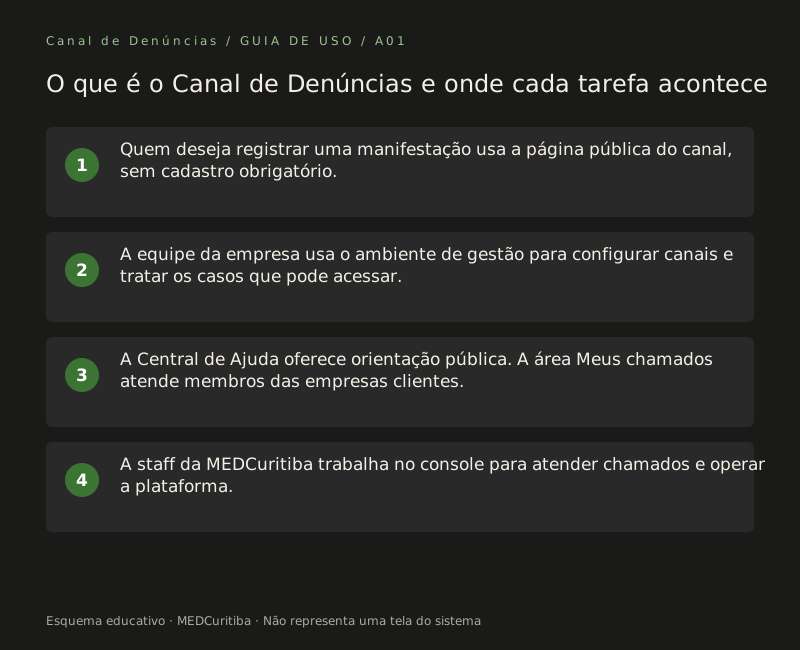
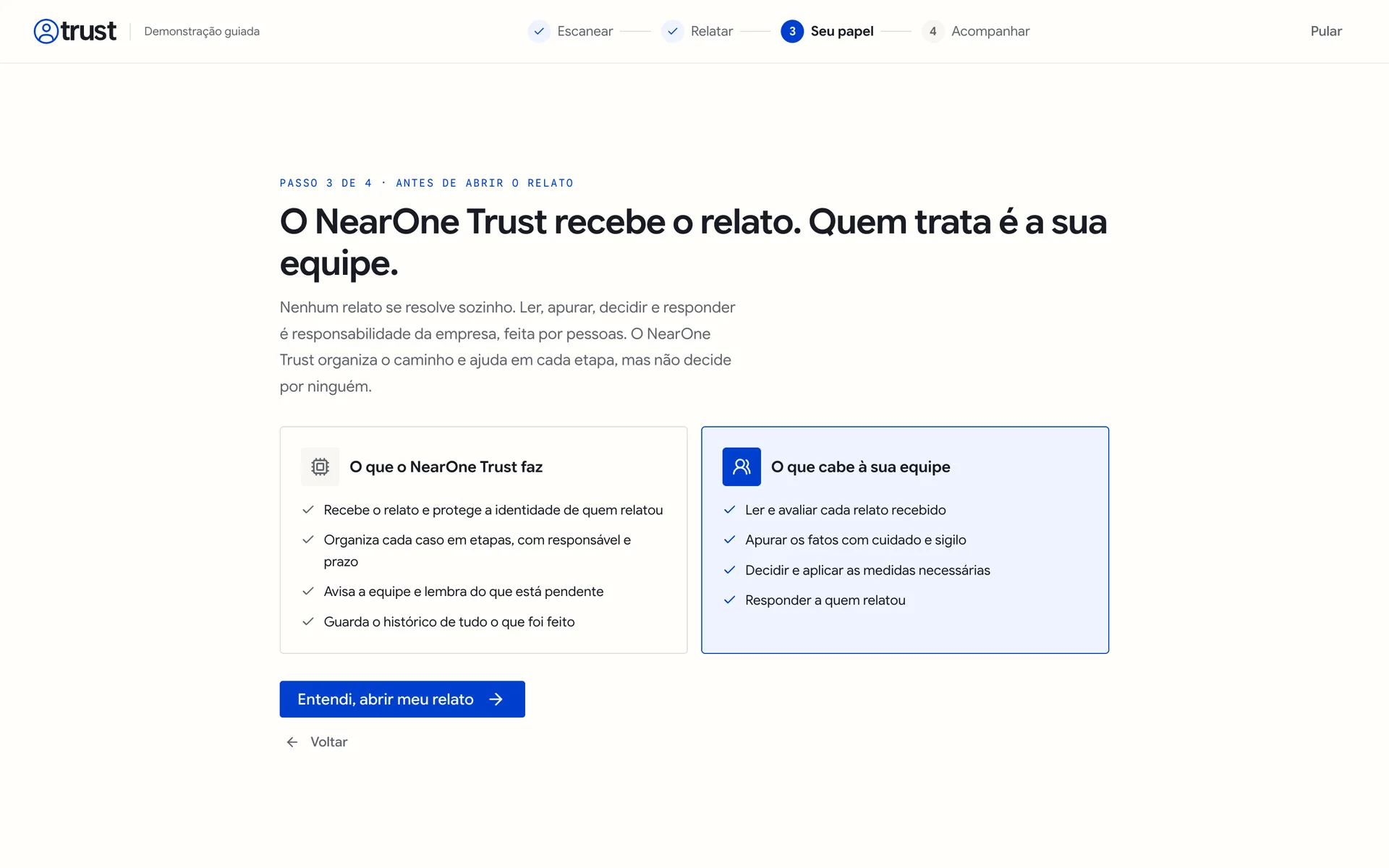
O Canal de Denúncias da MEDCuritiba recebe denúncias e manifestações de ouvidoria e organiza a apuração dos casos. Ele recebe relatos com segurança, protege a identidade de quem relata e organiza o trabalho da equipe em etapas, com responsável, prazo e histórico.
Saber onde cada tarefa acontece evita dois erros comuns: procurar uma função no lugar errado e enviar informação sensível para quem não deveria recebê-la.
As quatro áreas do produto
1. Canal público (para quem relata)
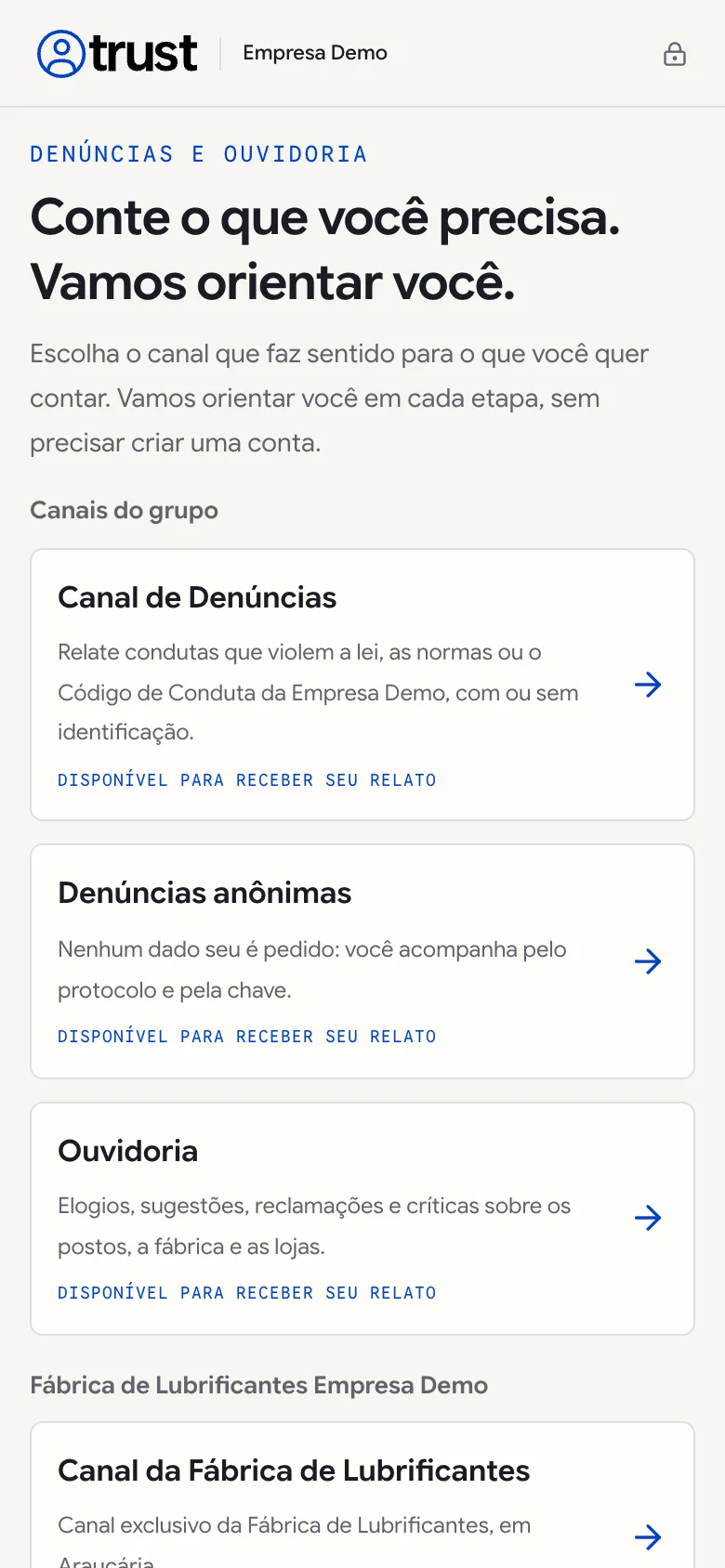
É a página que colaboradores, terceiros e clientes usam para registrar uma denúncia, uma reclamação ou um elogio. Ela fica em um endereço como app.canaldedenuncias.medcuritiba.com.br/c/endereco-da-organizacao e pode ser aberta pelo QR code dos cartazes. Não é preciso criar conta. Ao enviar, a pessoa recebe um protocolo e uma chave de acesso para acompanhar o relato em Acompanhar meu relato.
2. Ambiente de gestão (para a equipe da empresa)
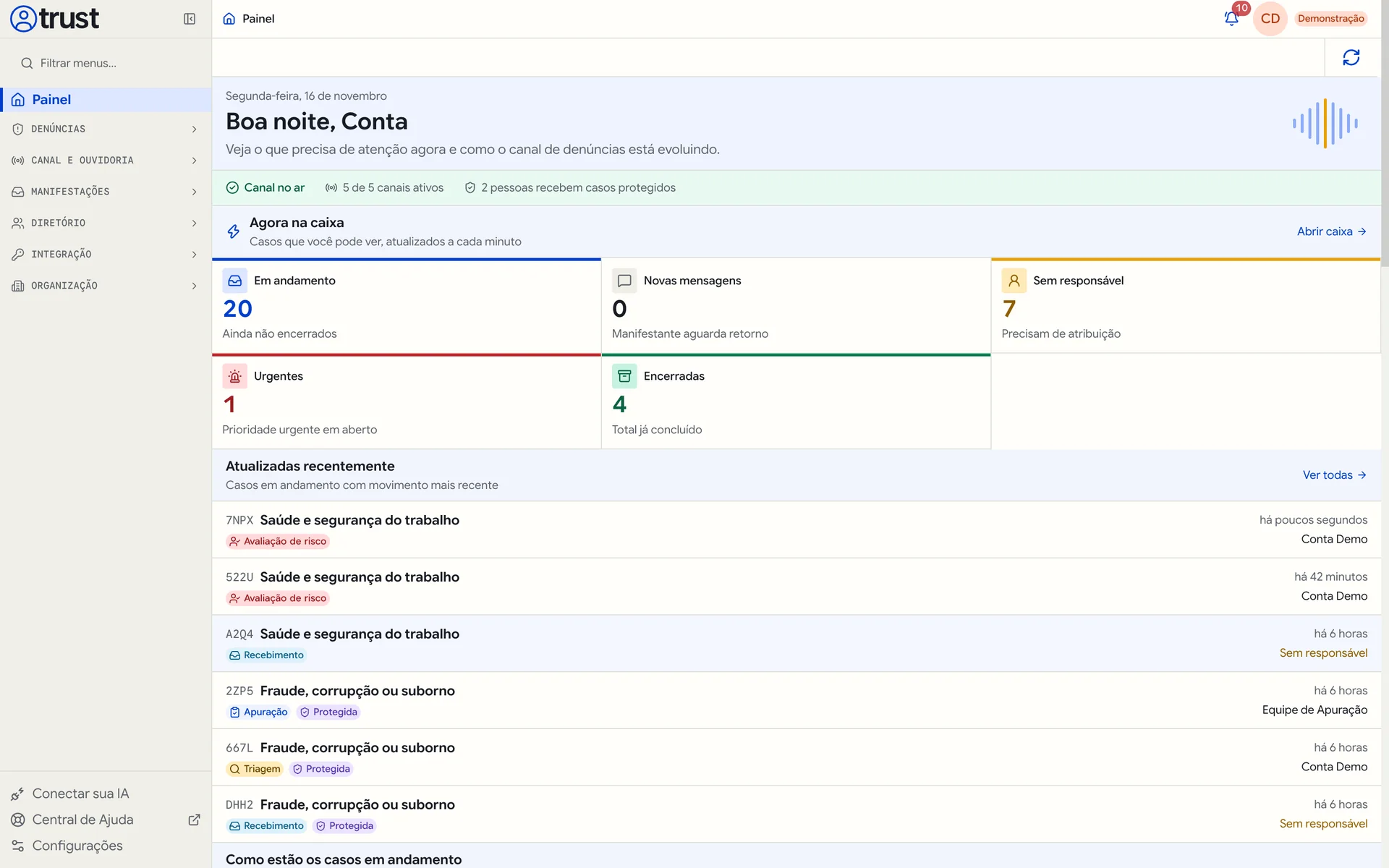
É onde a equipe autorizada trabalha: Painel, Caixa de denúncias, Casos protegidos, Canais e links, Equipe protegida, Prazos e políticas, Membros e as demais telas. Para entrar, a pessoa precisa de uma conta criada por convite, em Diretório > Membros. O menu mostra apenas o que o papel de cada pessoa permite, e as empresas liberadas para ela limitam quais casos aparecem.
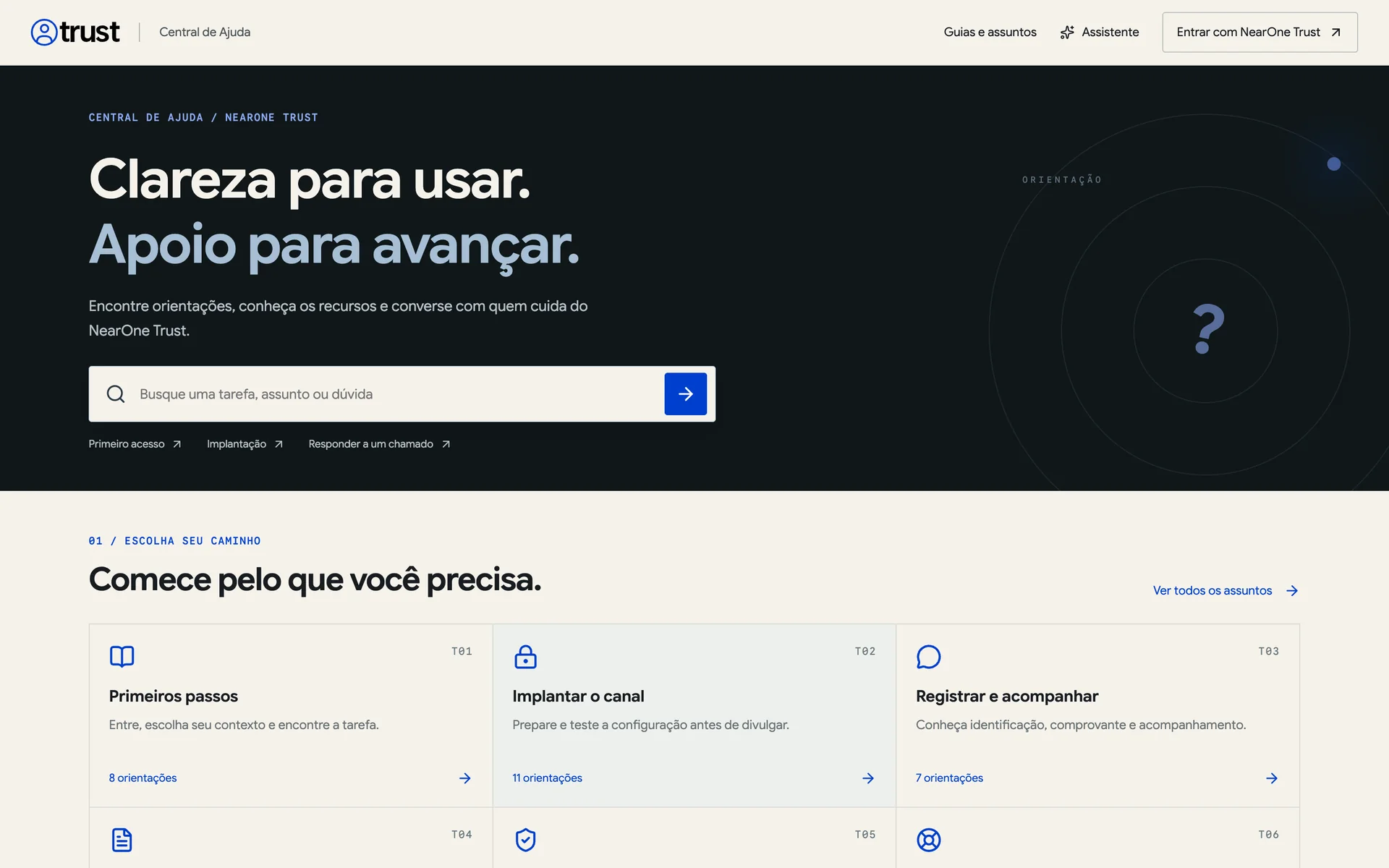
3. Central de Ajuda (para todos)
É esta central: guias passo a passo, a busca Busque uma tarefa, assunto ou dúvida e o Assistente. A leitura é pública e não exige login.
4. Meus chamados (suporte para membros das empresas clientes)
Dentro da Central de Ajuda, quem tem conta ativa em uma empresa cliente usa Entrar com o Canal de Denúncias e abre chamados sobre o uso do produto. Cada chamado é individual: só o solicitante o consulta no ambiente da empresa, sem participantes ou cópias para colegas. A equipe de suporte da MEDCuritiba responde dentro do próprio chamado. Abrir um chamado não dá a ela acesso aos casos da sua empresa. A Central não recebe manifestações nem evidências: relatos vão sempre para o canal da organização.
Onde fazer cada tarefa
- Registrar uma denúncia, reclamação ou elogio: canal público da organização.
- Acompanhar um relato com protocolo e chave: canal público, em Acompanhar meu relato.
- Ler, triar, apurar e responder casos: ambiente de gestão, em Caixa de denúncias.
- Configurar canais, prazos, equipe protegida e cartazes: ambiente de gestão, no grupo Canal e ouvidoria.
- Cadastrar empresas, definir o endereço público e as regras de segurança: ambiente de gestão, no grupo Organização.
- Convidar pessoas e definir papéis: ambiente de gestão, no grupo Diretório.
- Aprender a usar uma função: Central de Ajuda.
- Relatar um erro do produto ou pedir orientação: Meus chamados.
Limites e cuidados
- Ter acesso ao canal público não cria conta no ambiente de gestão nem em Meus chamados.
- Ler um guia não concede permissões. Se uma opção descrita não aparece para você, quem administra a sua organização precisa ajustar o seu papel.
- O suporte não recebe relatos. Quem quer denunciar deve usar o canal da organização.
Perguntas frequentes
Preciso de conta para fazer uma denúncia?
Não. O canal público funciona sem cadastro e pode ser usado de forma anônima, quando o canal oferece essa opção.
A MEDCuritiba consegue ler os casos da minha empresa?
O suporte da MEDCuritiba atende chamados sobre o uso do produto. Citar um protocolo em um chamado não dá ao suporte acesso ao caso. Por isso, nunca envie o conteúdo de um relato em um chamado: descreva só a tela, a ação e a mensagem exibida.
Por onde começo se a minha empresa está contratando agora?
Comece pelo guia de roteiro de implantação. Ele segue a lista Primeiros passos da tela Canais e links, que marca o que já está pronto.
Precisa de ajuda?
Pesquise outra tarefa na Central de Ajuda ou pergunte ao Assistente, no topo da página. Se você é membro de uma empresa cliente, entre com Entrar com o Canal de Denúncias e abra um chamado em Meus chamados. Descreva a tarefa, a tela e a mensagem exibida. Nunca envie ao suporte o conteúdo de denúncias, nomes de envolvidos, protocolos com chave, senhas ou códigos de verificação.