Para que serve
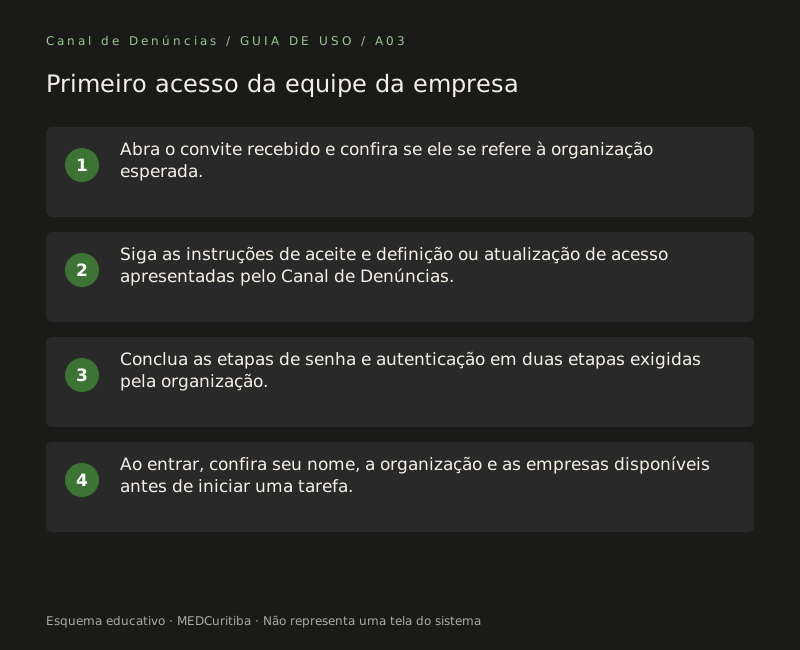
O primeiro acesso cria a sua senha e vincula a sua conta à organização em um só passo. Você mesmo define a senha, sem senha provisória, e ao concluir já entra no ambiente de gestão.
Antes de começar
- O convite é enviado por quem administra membros na sua organização, em Membros. É essa pessoa que define o seu papel e as empresas que você pode ver.
- O link vale por tempo limitado e para um único uso.
- Se você já tem conta no Canal de Denúncias por outra organização, vai confirmar a senha que já usa, em vez de criar uma nova.
Passo a passo
Abra o e-mail de convite e clique no link de acesso. Abre a tela Seu primeiro acesso, com o título Crie sua senha.
Em alguns convites, a tela também cumprimenta você pelo nome, cita a organização e mostra o seu e-mail em Você vai entrar como. Quando esse quadro aparecer, confira se o endereço é o seu e-mail corporativo.
Em Crie sua senha, digite uma senha nova. As regras aparecem logo abaixo e ficam marcadas conforme você digita: 12 caracteres ou mais, Maiúscula e minúscula, Um número e Um símbolo (! @ # $ %).
Repita a senha em Confirme a senha e clique em Criar acesso e entrar.
Se você já tem conta no Canal de Denúncias, o formulário pede Sua senha atual. Isso pode acontecer logo de início ou depois do aviso Você já tem uma conta. Confirme sua senha atual para aceitar o convite. Digite a senha que você já usa e clique em Confirmar e entrar. A senha continua a mesma.
Se a organização exigir verificação em duas etapas, a tela seguinte, Uma camada a mais de cuidado., pede que você escolha Aplicativo autenticador ou Código por e-mail e conclua a ativação. Veja o guia de autenticação em duas etapas.
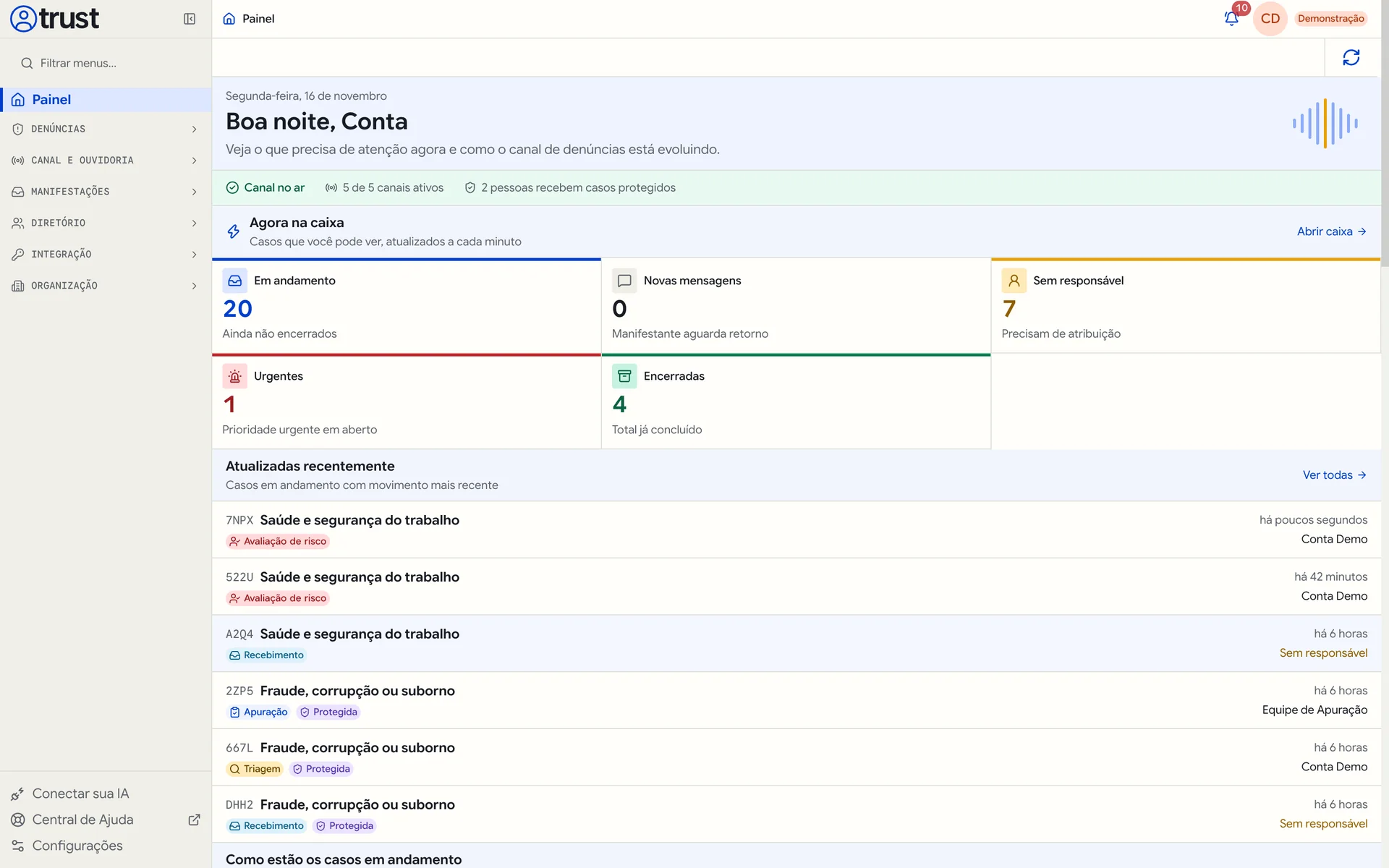
Ao entrar, confira o Painel: seu nome no cumprimento, as suas iniciais no canto superior direito e os grupos do menu lateral.
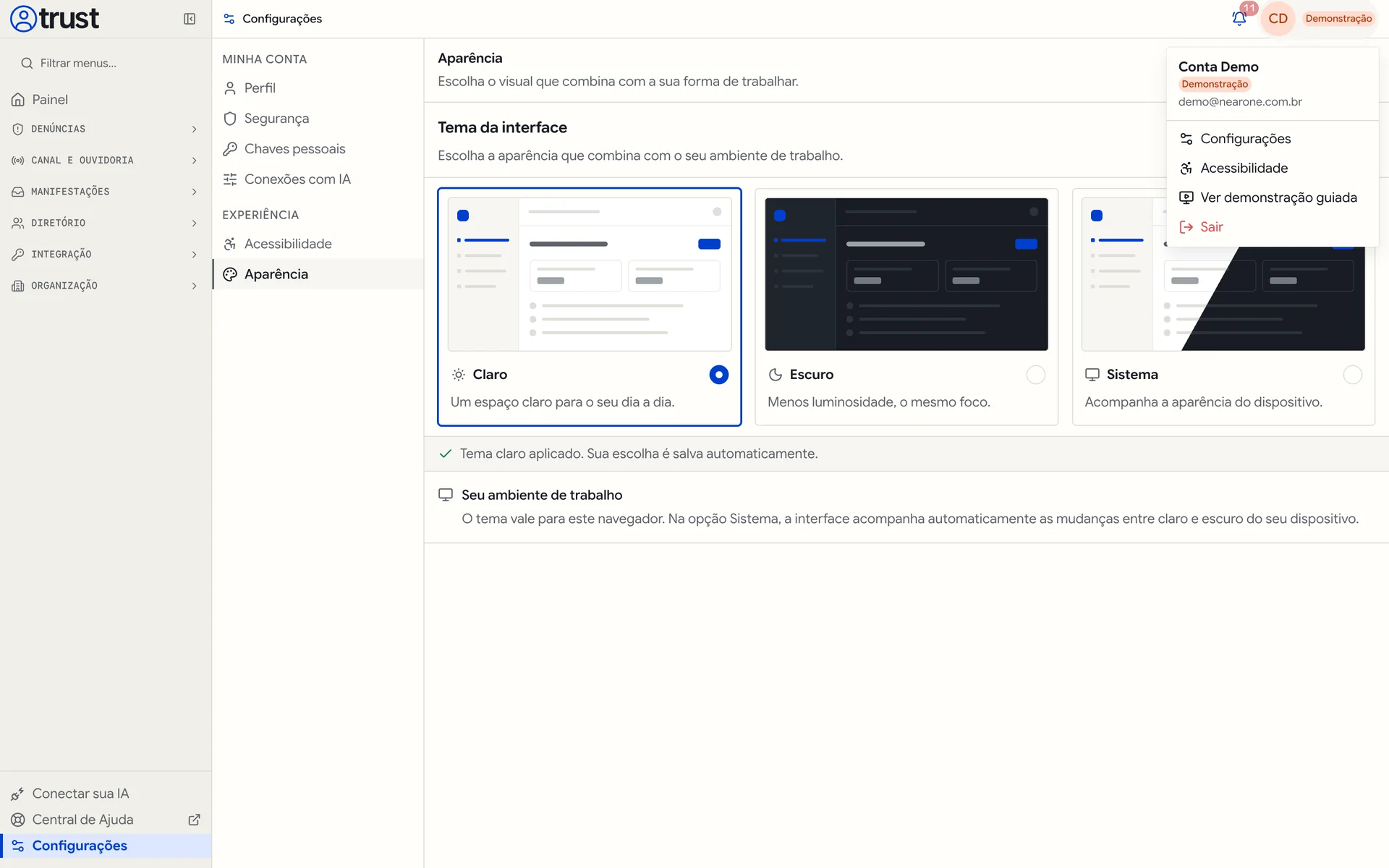
Abra o menu da conta, clicando nas suas iniciais, e entre em Configurações. Revise o Perfil, a Segurança (senha, verificação em duas etapas, e-mail de recuperação e sessões) e, se quiser, Acessibilidade e Aparência.
Nos próximos acessos
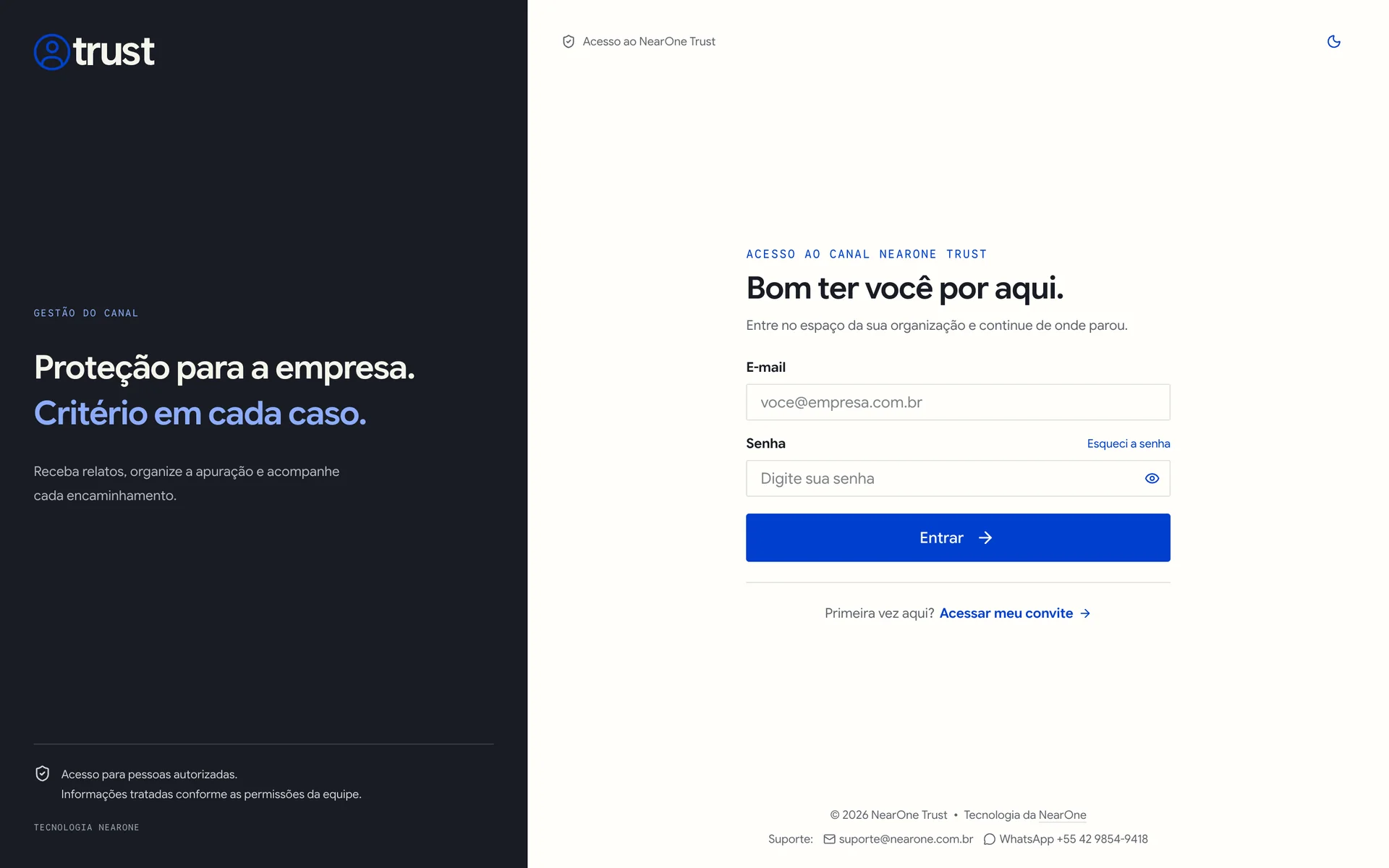
Depois do primeiro acesso, entre pela tela Bom ter você por aqui. com E-mail e Senha e clique em Entrar.
Se o link não funcionar
Quando o link já foi usado, expirou ou foi substituído por um convite mais novo, aparece a mensagem Este link não vale mais. Em alguns convites, o aviso só aparece depois que você tenta criar a senha: Link inválido, expirado ou já utilizado. Peça um novo acesso ou recupere sua senha.
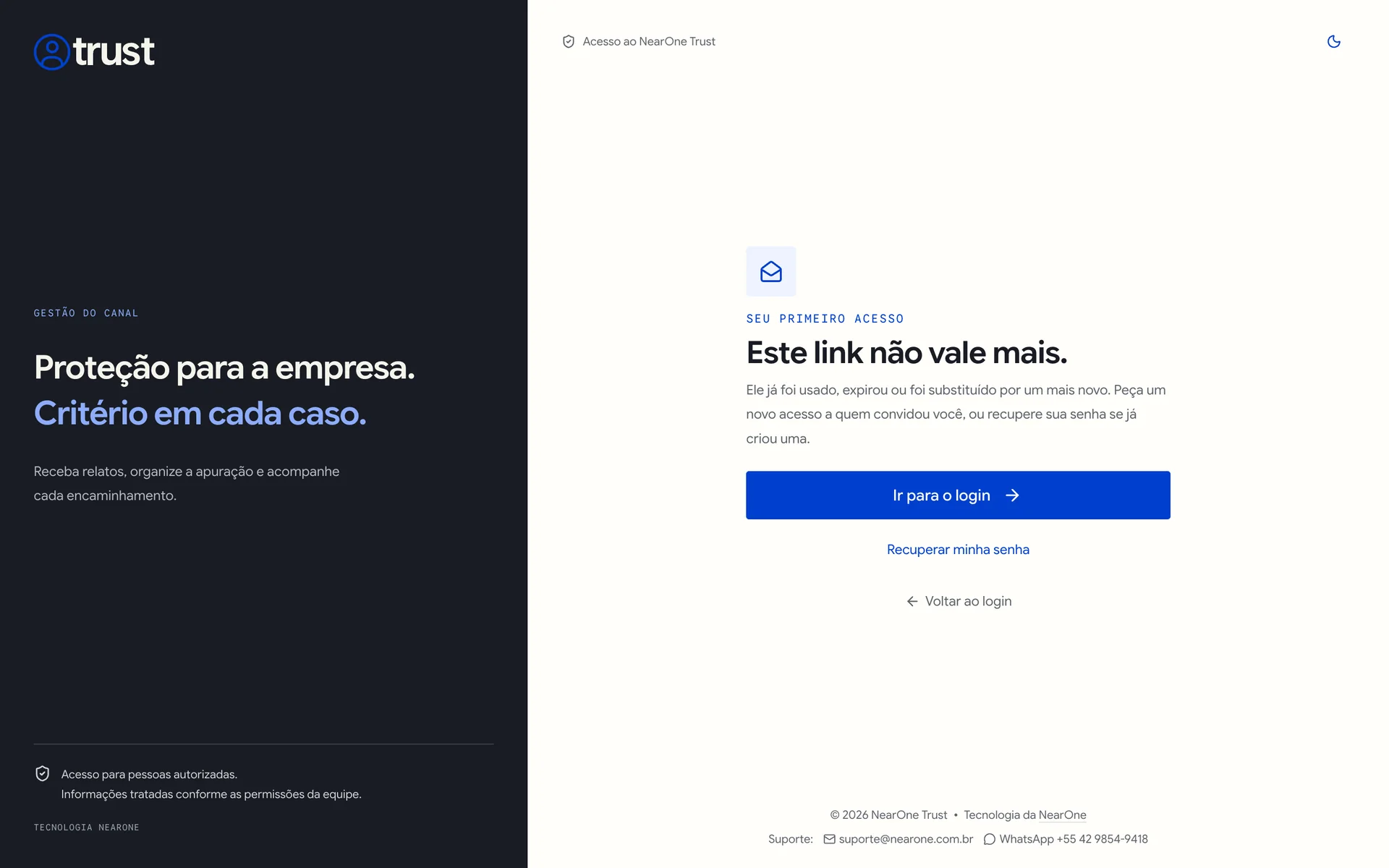
- Se você ainda não criou senha, peça um novo convite a quem convidou você. Enquanto o convite está pendente, o cadastro do membro oferece a ação Reenviar convite.
- Se você já criou senha, use Recuperar minha senha ou volte à tela de acesso com Ir para o login.
Confira o resultado
- Você está na organização certa: se você tem vínculo com mais de uma, o seletor de organização no topo da tela mostra qual está aberta.
- O menu mostra as áreas do seu papel. Se faltar algo de que você precisa, fale com quem administra a organização.
- Em Configurações > Segurança, a verificação em duas etapas aparece como Ativada, se você a configurou.
Boas práticas
- Use uma senha exclusiva, que você não usa em outros serviços. Senhas que já apareceram em vazamentos conhecidos são recusadas.
- Ative a verificação em duas etapas mesmo que a organização não exija: sem ela, você não abre denúncias em contas reais.
- Cadastre um E-mail de recuperação em Configurações > Segurança.
- Nunca compartilhe o link do convite ou a sua senha, nem com colegas.
Perguntas frequentes
Recebi o convite, mas o menu está quase vazio. Por quê?
O que você vê depende do papel definido no convite. Sem um papel com permissões, a pessoa entra com o menu vazio. Empresas apenas limitam o alcance e não liberam menus sozinhas. Peça a quem administra a organização para revisar o seu papel.
O convite chegou em um e-mail pessoal. Posso trocar?
Não pelo link. Peça a quem convidou você um novo convite para o endereço correto.
Precisa de ajuda?
Pesquise outra tarefa na Central de Ajuda ou pergunte ao Assistente, no topo da página. Se você é membro de uma empresa cliente, entre com Entrar com o Canal de Denúncias e abra um chamado em Meus chamados. Descreva a tarefa, a tela e a mensagem exibida. Nunca envie ao suporte o conteúdo de denúncias, nomes de envolvidos, protocolos com chave, senhas ou códigos de verificação.