Para que serve
Na aba Conversa e notas, a equipe registra dois tipos de texto no mesmo lugar, em ordem cronológica. A resposta ao manifestante informa e pede detalhes a quem relatou. A nota interna documenta decisões, providências e combinados da equipe, sem que o manifestante veja.
Separar bem os dois evita o erro mais grave da conversa: mandar ao manifestante algo que era só para a equipe. Por isso o produto usa modos, avisos e cores diferentes para cada um.
Antes de começar
- Responder ao manifestante exige a permissão Demandas: responder ao solicitante, e o caso precisa estar visível pelo protocolo.
- Registrar nota exige a permissão Demandas: registrar notas internas. Ler notas exige Demandas: ler notas internas. Quem não tem essa permissão não vê as notas na conversa.
- Você vê apenas os modos que o seu papel permite. Se só um aparecer, é por causa das permissões ou porque o caso não está visível ao manifestante.
Os dois modos lado a lado
- Responder a Manifestação: aviso O manifestante vê esta resposta no acompanhamento pelo protocolo., campo claro e botão azul Enviar resposta.
- Nota interna: ícone de cadeado, aviso Só a equipe com permissão de notas internas vê este texto. Ele nunca fica público., campo rosado e botão laranja Registrar nota.
Passo a passo
Abra o caso, clique em Abrir gestão completa e selecione a aba Conversa e notas.
Leia a conversa em ordem cronológica. As notas internas aparecem com o selo Nota interna, o ícone de cadeado e fundo rosado. As mensagens trocadas com o manifestante aparecem sem esse selo, com o nome de quem escreveu e o horário.
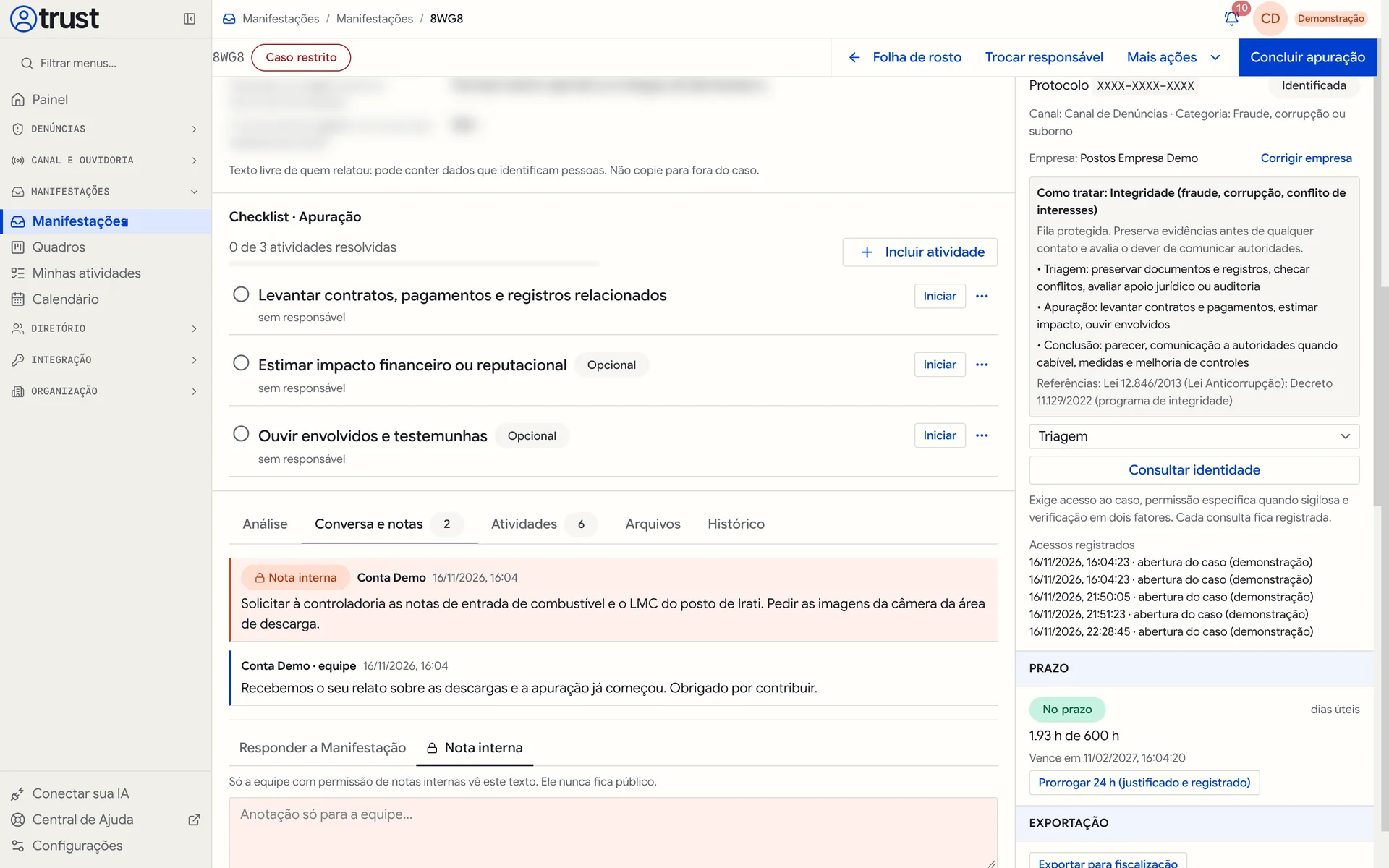
Antes de escrever, decida quem deve ler. Se for o manifestante, use Responder a Manifestação. Se for só a equipe, use Nota interna.
Para uma nota, clique em Nota interna. Confira o aviso e o campo rosado. Escreva a anotação, com até 4.000 caracteres, por exemplo uma providência pedida ou um documento a verificar.
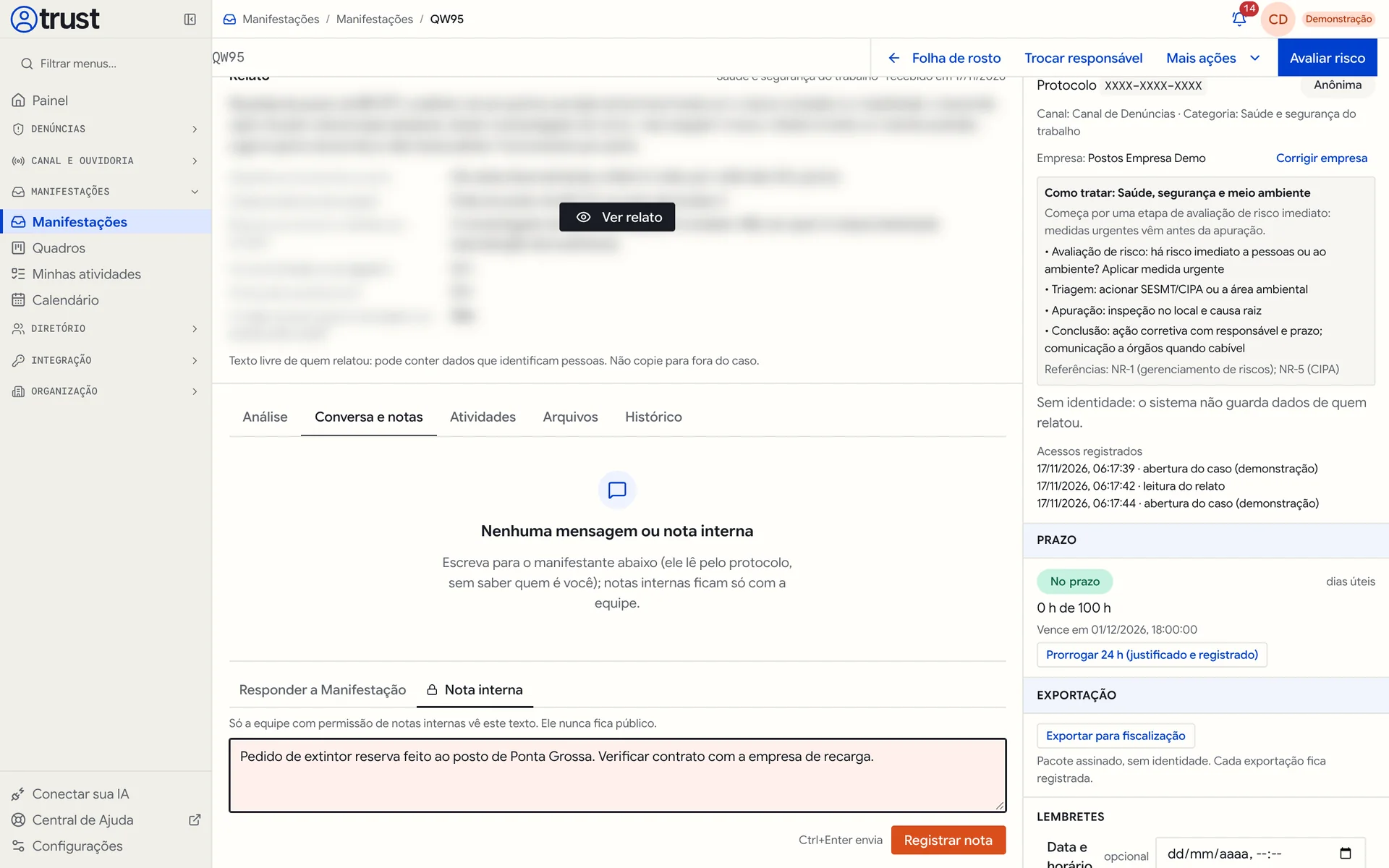
Clique em Registrar nota (ou use Ctrl+Enter). A nota entra na conversa com o selo Nota interna, o seu nome e o horário.
Para responder ao manifestante, clique em Responder a Manifestação. Confira o aviso azul, escreva a mensagem e clique em Enviar resposta.
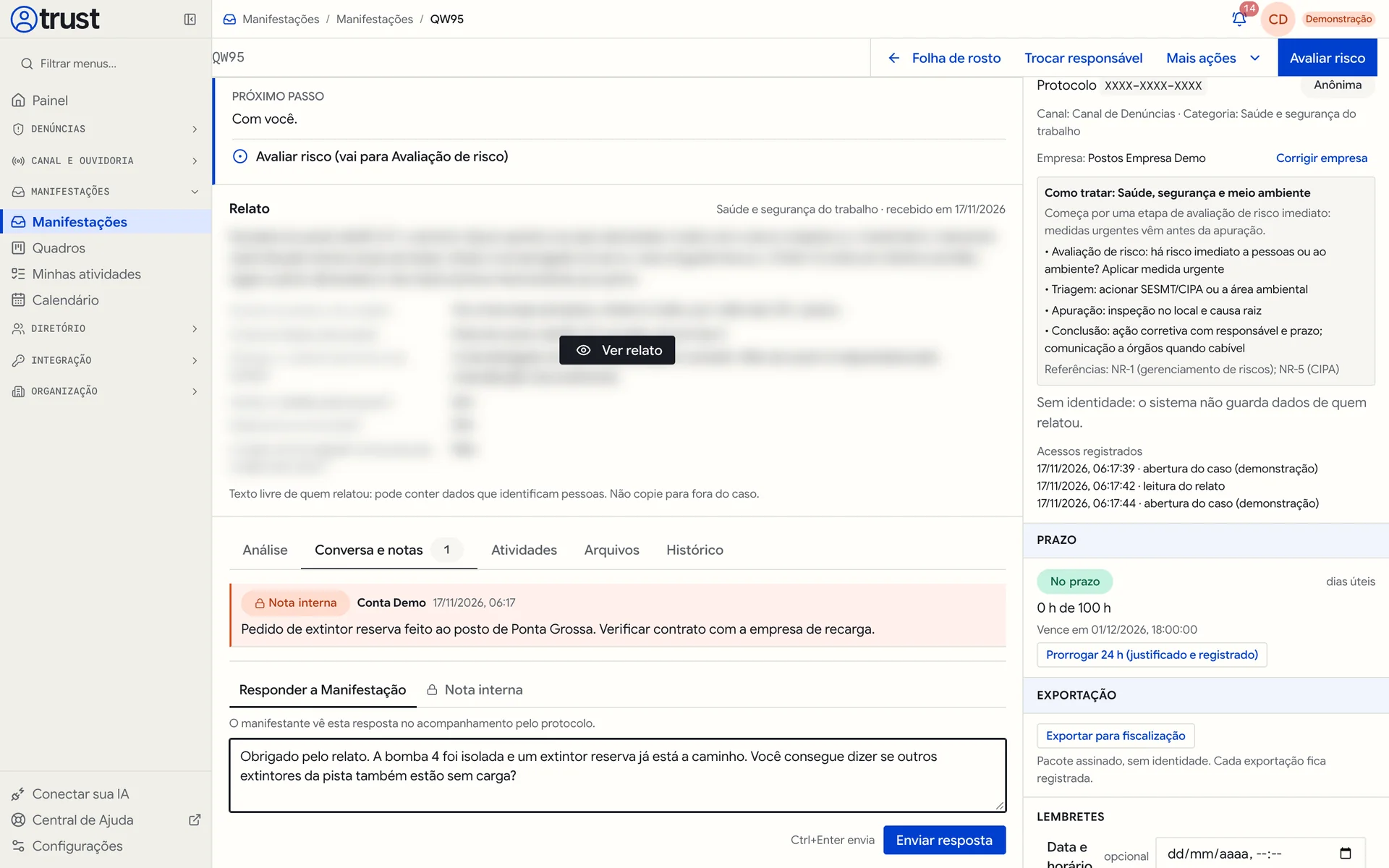
Confira o item novo na conversa e o registro correspondente na aba Histórico.
O que escrever em cada modo
- Nota interna: hipóteses, providências pedidas a outras áreas, documentos a solicitar, combinados da equipe, motivos de decisões.
- Resposta ao manifestante: agradecimento, confirmação de recebimento, pedido de detalhes, informação geral sobre o andamento.
- Nunca na resposta: nomes de pessoas investigadas, de testemunhas ou de quem está na equipe, e conclusões ainda não decididas.
Boas práticas
- Olhe o aviso acima do campo antes de cada envio. Ele diz quem vai ler.
- Escreva notas como se outra pessoa da equipe fosse continuar o caso amanhã: o que foi feito, por quê e o que falta.
- Uma nota interna não substitui a análise. Registre fatos apurados e conclusões na aba Análise.
- Não cole na nota o texto integral do relato. Ele já está no caso.
Limites e cuidados
Uma nota interna nunca se torna pública: não existe opção para transformá-la em resposta. Se a informação precisar chegar ao manifestante, escreva uma resposta nova no modo Responder a Manifestação, revisando o texto.
As notas internas dos casos não têm relação com as notas da equipe de suporte nos chamados da Central de Ajuda. São espaços diferentes, e o suporte não lê casos.
Perguntas frequentes
Quem consegue ler uma nota interna?
Apenas pessoas com acesso ao caso e com a permissão de ler notas internas no papel. O manifestante nunca vê notas.
Enviei no modo errado. E agora?
Não há opção na tela para editar ou apagar uma mensagem enviada. Registre uma nota interna explicando o ocorrido e avise a pessoa responsável pelo caso para decidir os próximos passos.
Por que só vejo o modo Nota interna?
O seu papel não tem a permissão de responder ao solicitante, ou o caso não está visível ao manifestante pelo protocolo.
Precisa de ajuda?
Pesquise nesta Central por "responder ao manifestante" ou "papéis e escopo". Se algo não funcionar, abra um chamado em Meus chamados descrevendo a tela e o erro, sem copiar notas ou mensagens do caso.