Para que serve
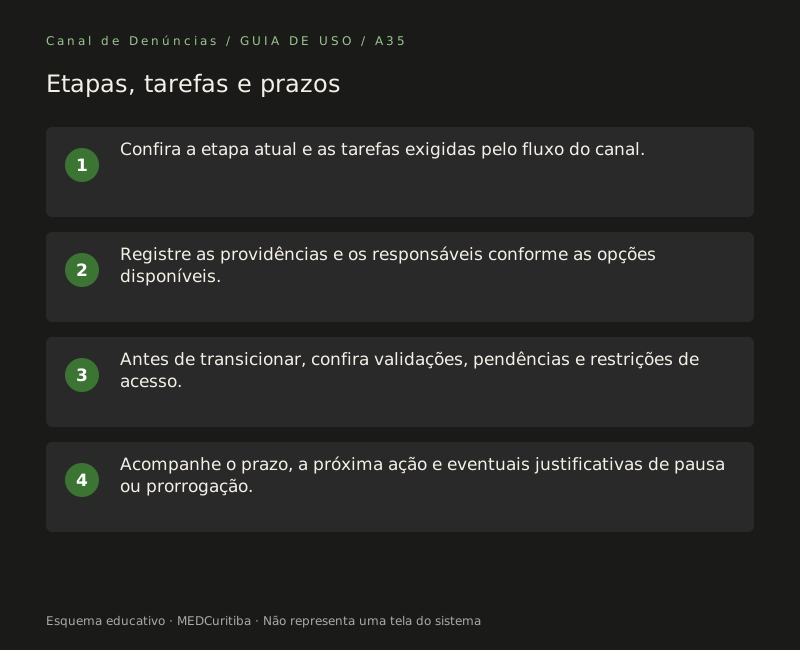
Cada caso segue um fluxo de etapas definido para o tipo de manifestação. Uma denúncia de integridade, por exemplo, passa por Recebimento, Triagem, Apuração e Conclusão. Uma denúncia de saúde e segurança passa por Recebimento e Avaliação de risco antes da Triagem. O fluxo diz o que fazer em cada fase, e o prazo mostra quanto tempo resta.
Seguir o fluxo deixa o tratamento consistente entre casos parecidos e cria um registro de quem fez o quê e quando. Isso é o que sustenta a decisão final diante de uma auditoria ou fiscalização.
Antes de começar
- Mudar a etapa, trabalhar nas atividades e prorrogar o prazo exige a permissão Demandas: movimentação comum e atividades no seu papel. Os encerramentos pedem permissões próprias (veja "Conclusão, encerramento e reabertura de caso").
- As etapas, as atividades e os nomes dos botões variam conforme o fluxo do caso. Use os nomes que aparecem na sua tela.
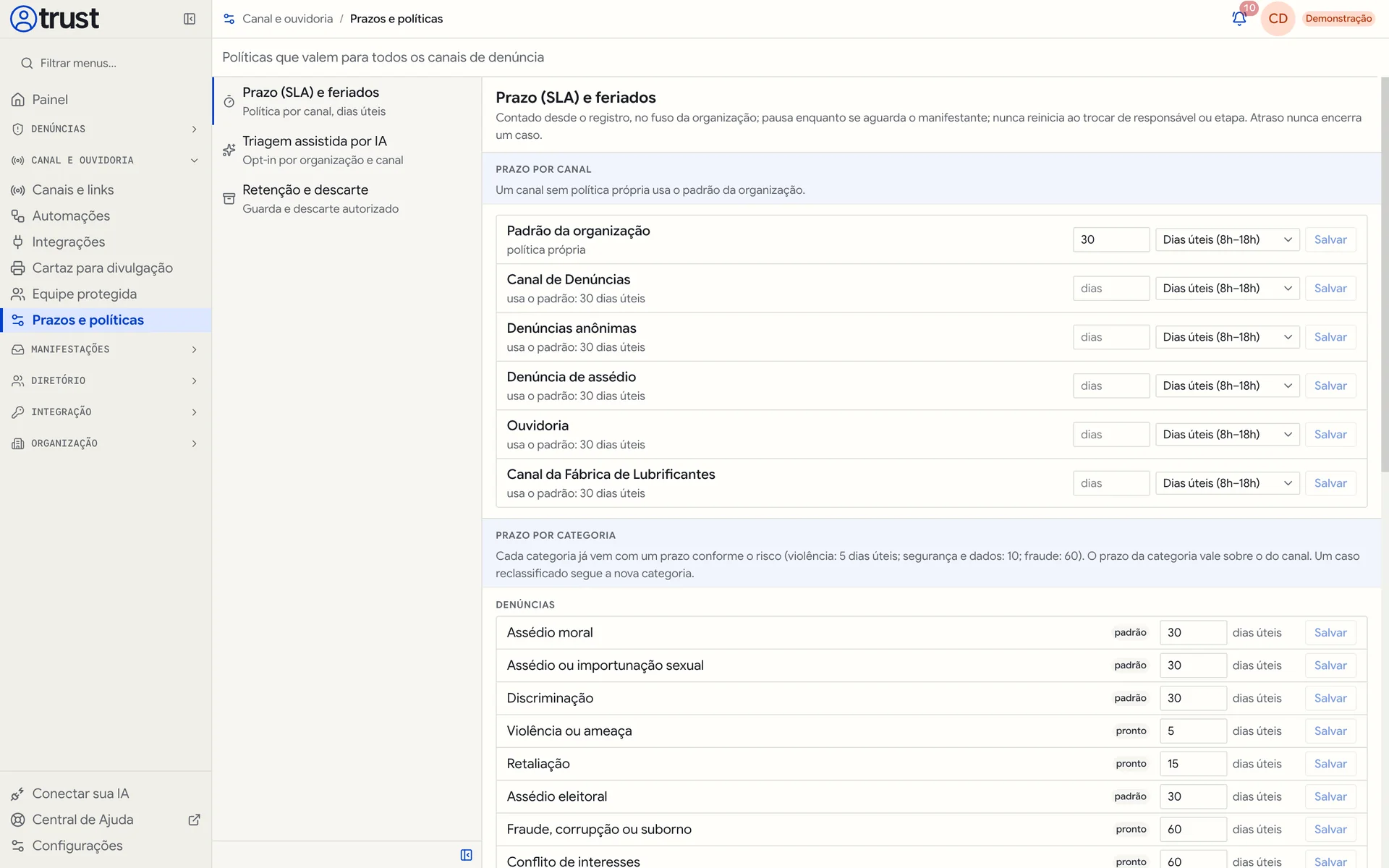
- O prazo é configurado por quem administra o canal, em Canal e ouvidoria, Prazos e políticas.
Como ler a tela do caso
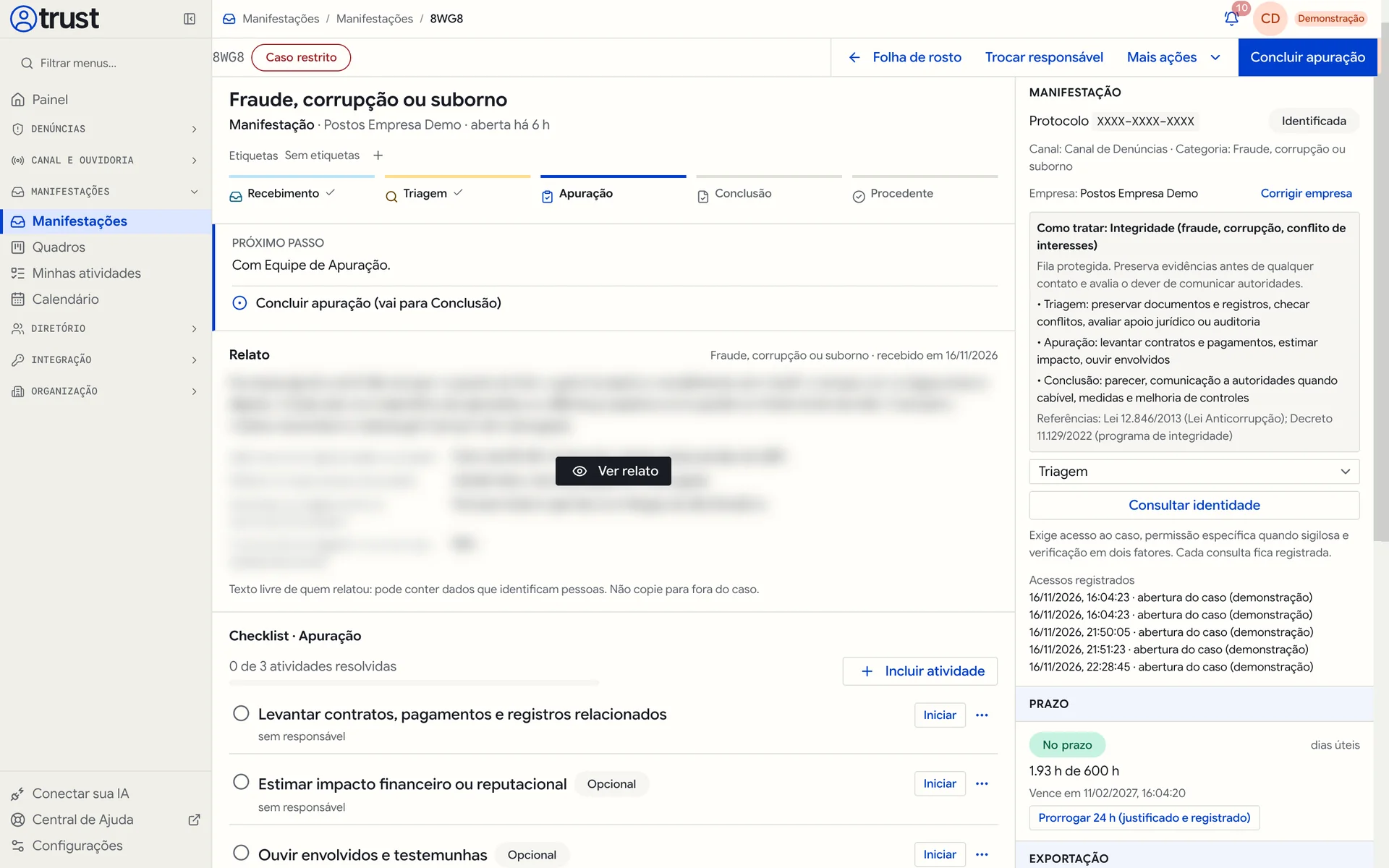
- Barra de etapas: as etapas concluídas têm um visto, e a etapa atual fica destacada.
- Cartão Próximo passo: diz com quem está o caso e o que falta, como Concluir apuração (vai para Conclusão).
- Botão principal no topo: a próxima etapa do fluxo. Outras saídas, como encerramentos sem procedência, ficam em Mais ações.
- Checklist da etapa: as atividades previstas para a fase atual.
- Painel Prazo: situação, horas usadas e data de vencimento.
Passo a passo
Abra o caso e clique em Abrir gestão completa. Leia o cartão Próximo passo e o quadro Como tratar, na coluna da direita, que resume o que o fluxo espera em cada fase.
No Checklist da etapa, clique em Iniciar na atividade que você vai fazer. Quando terminar, clique em Concluir. Pelo menu ... da linha você também encontra Concluir direto, Colocar em espera, Definir responsável, Definir prazo e Encerrar sem executar.
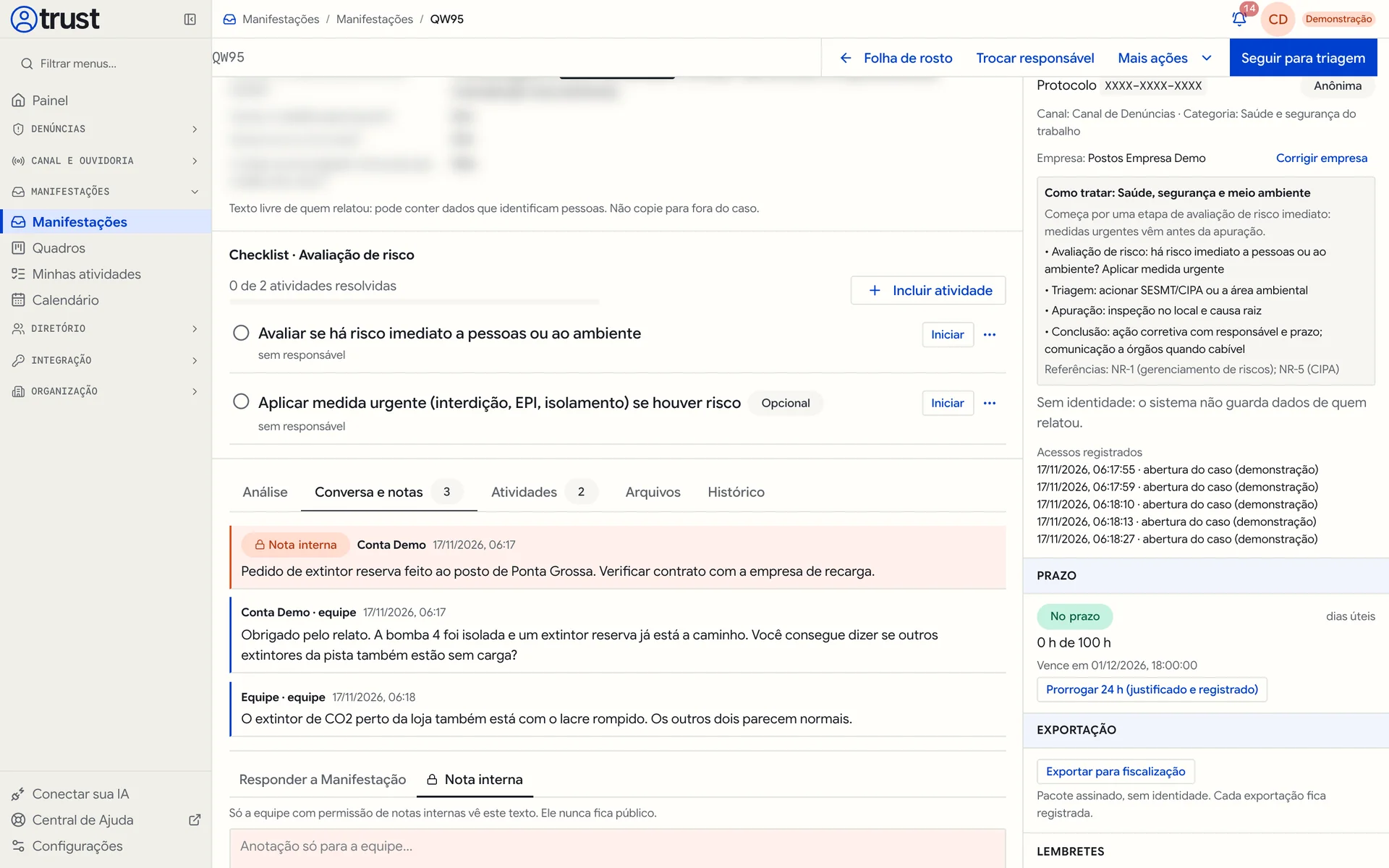
Se precisar de uma tarefa que não está prevista, clique em Incluir atividade. Preencha O que fazer e Por que é necessária (fica no histórico do caso) e, se quiser, Responsável (opcional) e Prazo (opcional). A atividade aparece em Minhas atividades de quem for escolhido.
Conclua as atividades obrigatórias. Atividades com a etiqueta Opcional não impedem o avanço. Se faltar algo obrigatório, o cartão Próximo passo mostra a próxima ação como Depois: com o aviso Libera quando as atividades obrigatórias forem concluídas., e a folha de rosto sugere Revisar atividades pendentes.
Registre o que foi apurado na aba Análise e clique em Salvar análise.
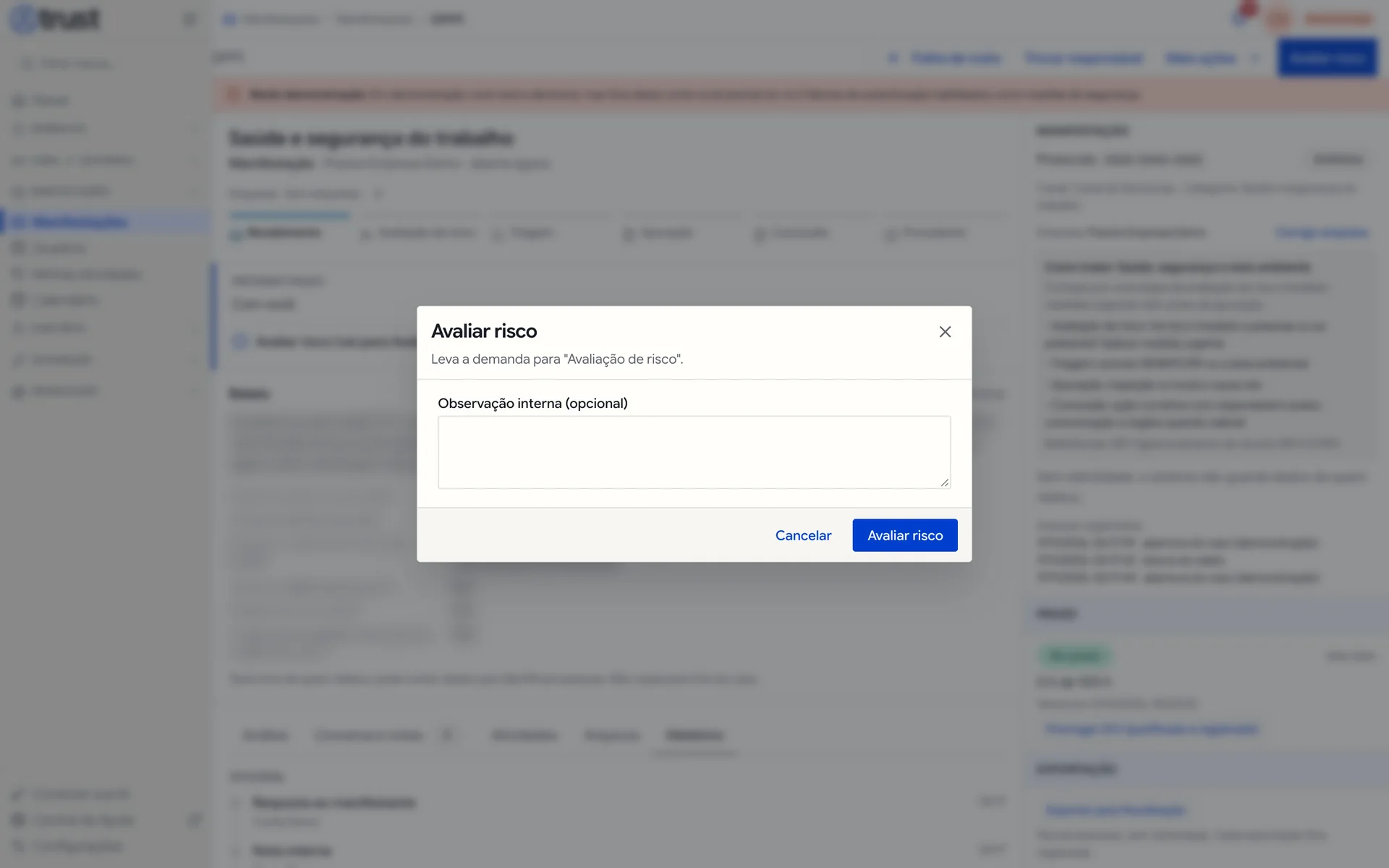
Para avançar, clique no botão principal do topo, como Iniciar triagem, Avaliar risco ou Concluir apuração. A janela de confirmação mostra para qual etapa o caso vai. Se quiser, preencha Observação interna (opcional) e confirme.
Se precisar de mais informações do manifestante, abra Mais ações e escolha Pedir complemento. A janela pede o Motivo para o manifestante, que ele lê no acompanhamento. O caso vai para Aguardando complemento e o prazo fica pausado. Quando a resposta chegar, use Retomar apuração. Se o manifestante não responder, o fluxo também oferece Encerrar sem complemento.
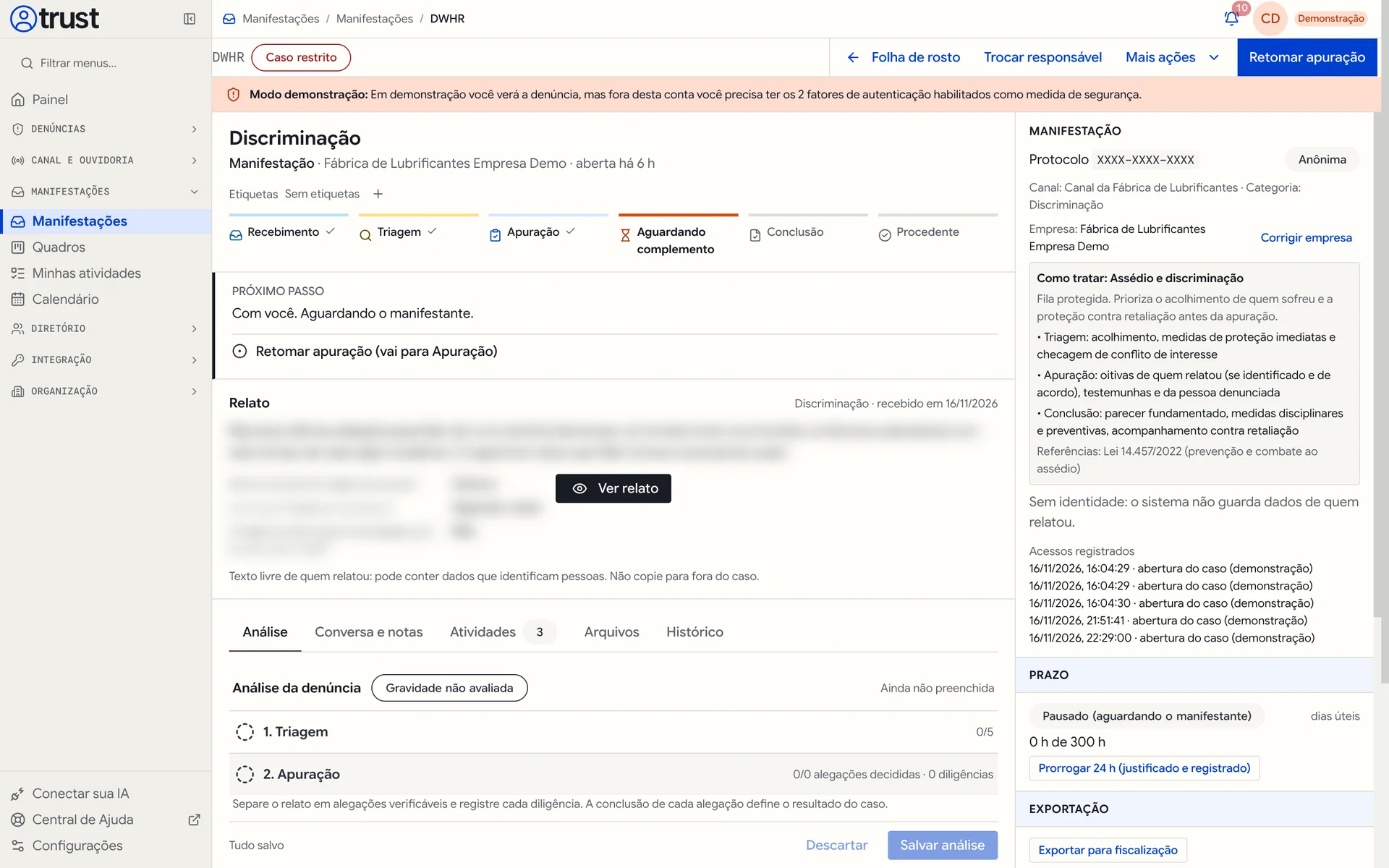
Acompanhe o painel Prazo. Se o caso for complexo e precisar de mais tempo, clique em Prorrogar 24 h (justificado e registrado). A mensagem Prazo prorrogado em 24 horas (registrado) confirma, e o painel passa a indicar quantas horas de prorrogação o prazo inclui.
Entenda o prazo
- O prazo é contado desde o registro do relato, no fuso da organização.
- Ele usa Dias úteis (8h–18h) ou Tempo corrido, conforme a configuração. Por isso o painel mostra horas: em dias úteis, cada dia conta 10 horas, e 30 dias úteis aparecem como 300 h.
- O prazo da categoria vale sobre o do canal. Um canal sem política própria usa o Padrão da organização.
- Ele fica Pausado (aguardando o manifestante) enquanto o caso espera complemento.
- Ele nunca reinicia ao trocar de responsável ou de etapa.
- Situações possíveis: No prazo, Perto do prazo, Vencido, Pausado (aguardando o manifestante), Cumprido e Encerrado fora do prazo.
- Atraso nunca encerra um caso automaticamente.
O que o manifestante vê
O manifestante não vê os nomes internos das etapas. No acompanhamento pelo protocolo, ele vê uma situação resumida, por exemplo Recebida, Em análise inicial, Em apuração, Aguardando você e Concluindo a apuração. Notas, atividades, checklist e observações internas nunca aparecem para ele.
Boas práticas
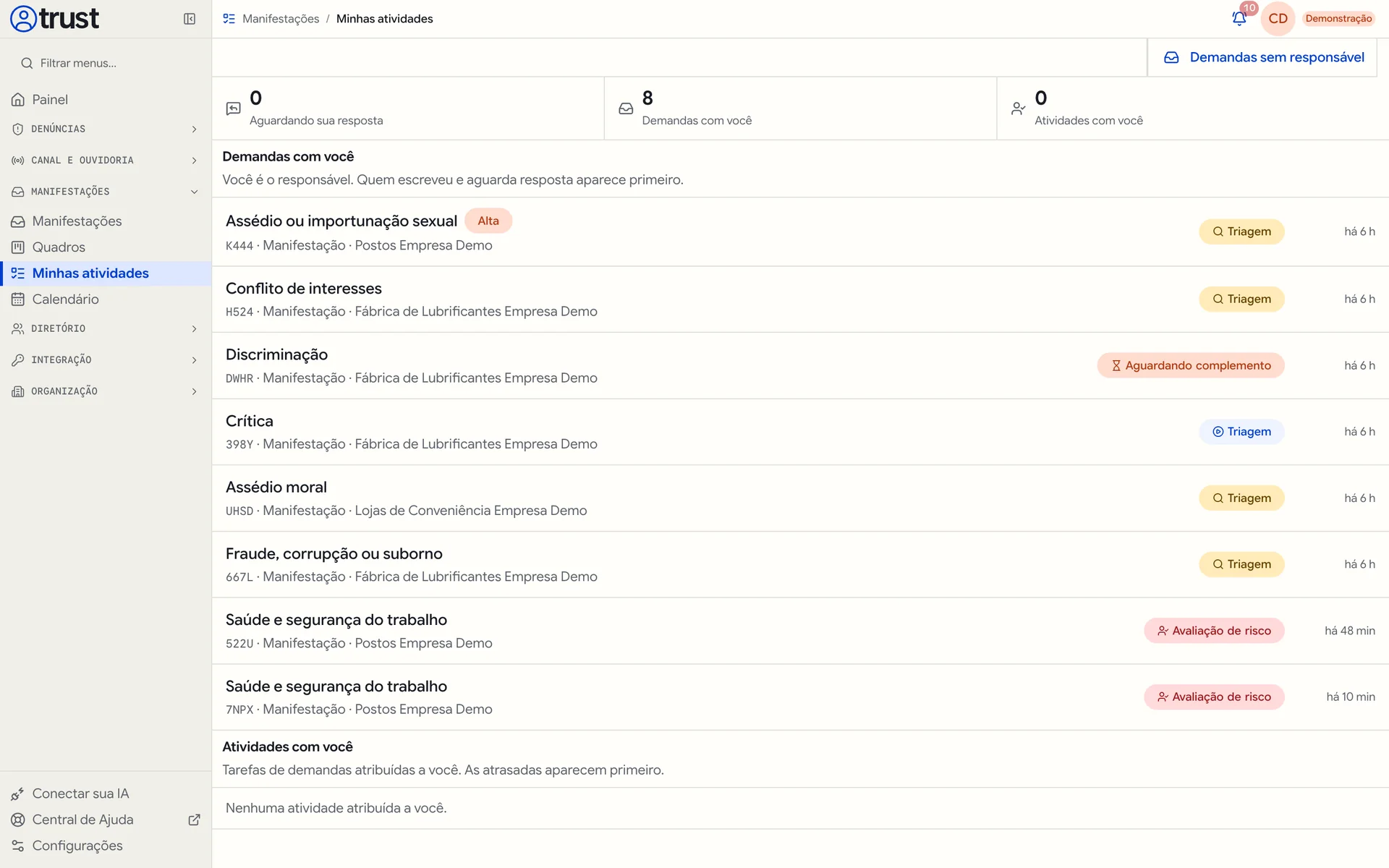
- Comece o dia por Minhas atividades: ali estão os casos e as atividades com você, com as atrasadas primeiro.
- Atribua as atividades a pessoas e defina prazos. Atividade sem responsável tende a ficar parada.
- Use a Observação interna (opcional) para registrar o porquê de cada mudança de etapa.
- Prorrogue só quando houver motivo real. A prorrogação aparece nos registros do caso.
Limites e cuidados
O sistema confere de novo cada ação. Se uma mudança de etapa for recusada, leia a mensagem: em geral falta uma atividade obrigatória, um campo ou uma permissão. Os prazos dos casos não têm relação com as metas de atendimento dos chamados de suporte da Central de Ajuda.
Perguntas frequentes
Por que não vejo o botão para avançar?
Pode faltar uma atividade obrigatória, um campo da etapa ou a permissão Demandas: movimentação comum e atividades no seu papel. Confira o cartão Próximo passo: quando algo falta, ele mostra a ação como Depois: e explica em Libera quando o que precisa acontecer.
Onde ficam as opções que não estão no topo?
Em Mais ações. Ali ficam, por exemplo, Pedir complemento, Encerrar por duplicidade, Tornar protegido e Alterar prioridade, quando disponíveis para você.
Posso mudar o prazo de um caso específico?
Você pode prorrogar com Prorrogar 24 h (justificado e registrado). As regras gerais de prazo são definidas em Prazos e políticas por quem administra o canal.
Precisa de ajuda?
Pesquise nesta Central por "Conclusão, encerramento e reabertura de caso" ou "prazos". Se uma etapa não avançar mesmo com tudo preenchido, abra um chamado em Meus chamados com o código do caso, a etapa e a mensagem exibida, sem incluir o conteúdo do relato.