Para que serve
Todo caso precisa de uma pessoa responsável por acompanhar e conduzir o tratamento. Sem dono, o caso fica parado, o prazo corre e o manifestante espera. Ao assumir ou atribuir, a equipe sabe quem cuida de cada caso, e a troca fica registrada no Histórico.
Antes de começar
- Assumir e atribuir exigem um papel com a permissão Demandas: fila, responsável e participantes. Sem ela, os botões não aparecem.
- Você só pode assumir ou atribuir casos aos quais tem acesso.
- Ao atribuir, a lista mostra apenas pessoas que podem acessar o caso. Nos casos protegidos, isso significa pessoas com acesso nominal.
Passo a passo
Assumir o caso pela folha de rosto
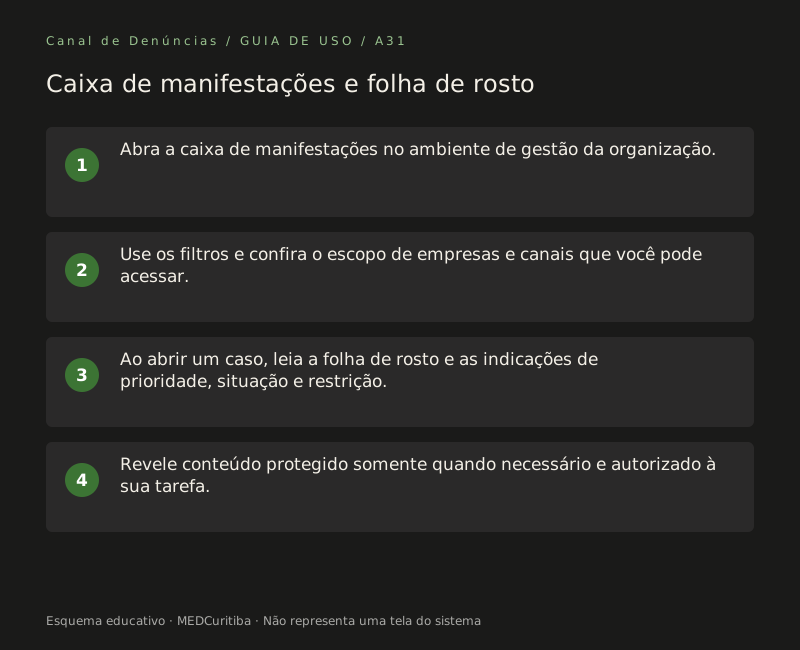
Abra o caso pela Caixa de denúncias ou pela lista Manifestações.
Na Folha de rosto, confira o campo Responsável. Se ele mostra Ainda não atribuído e o seu papel permite definir responsável, o primeiro item de O que fazer agora é Assumir caso.
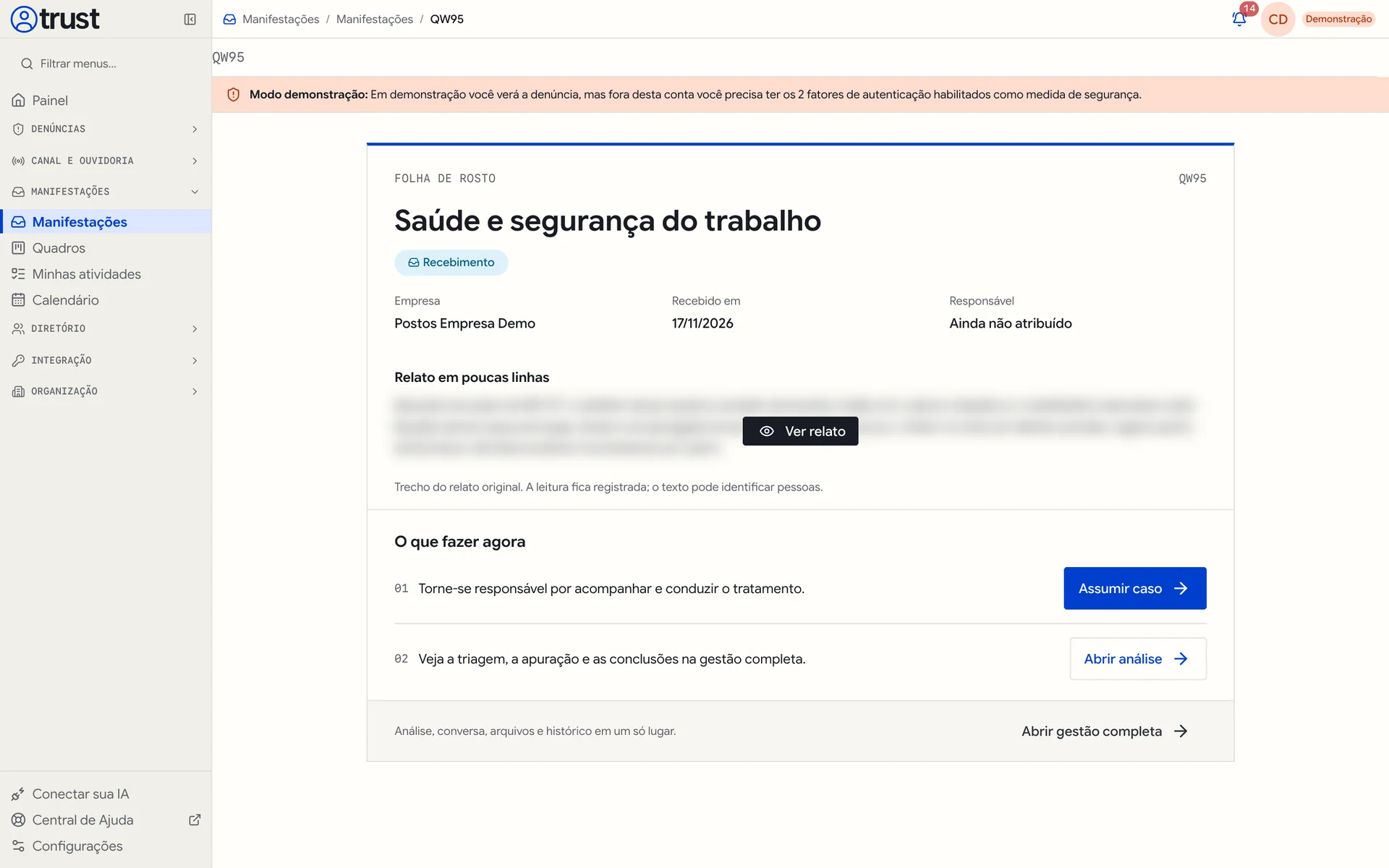
Clique em Assumir caso. Uma mensagem confirma com o código do caso, por exemplo 7NPX está com você. O campo Responsável passa a mostrar o seu nome.
Assumir ou atribuir pela gestão completa
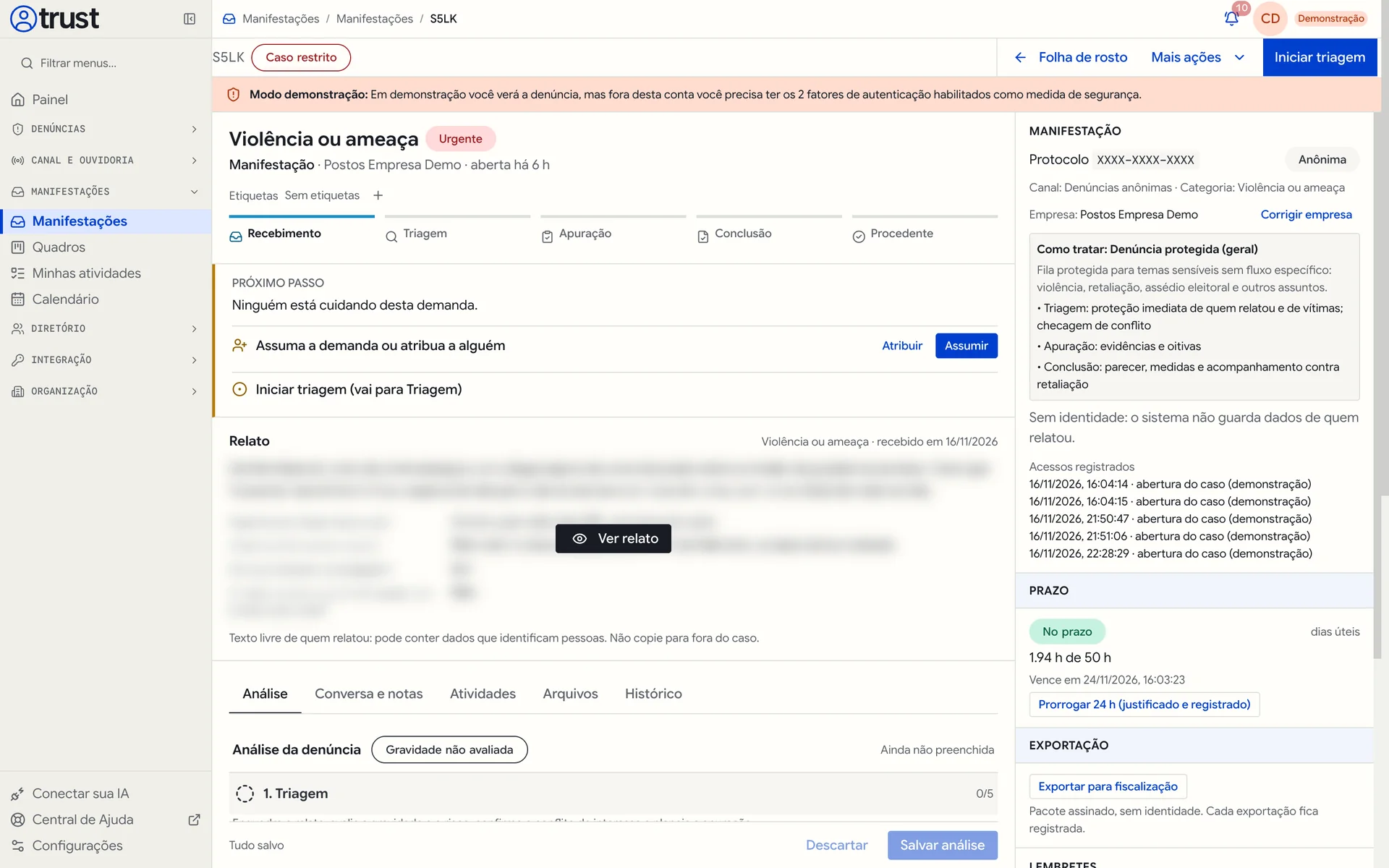
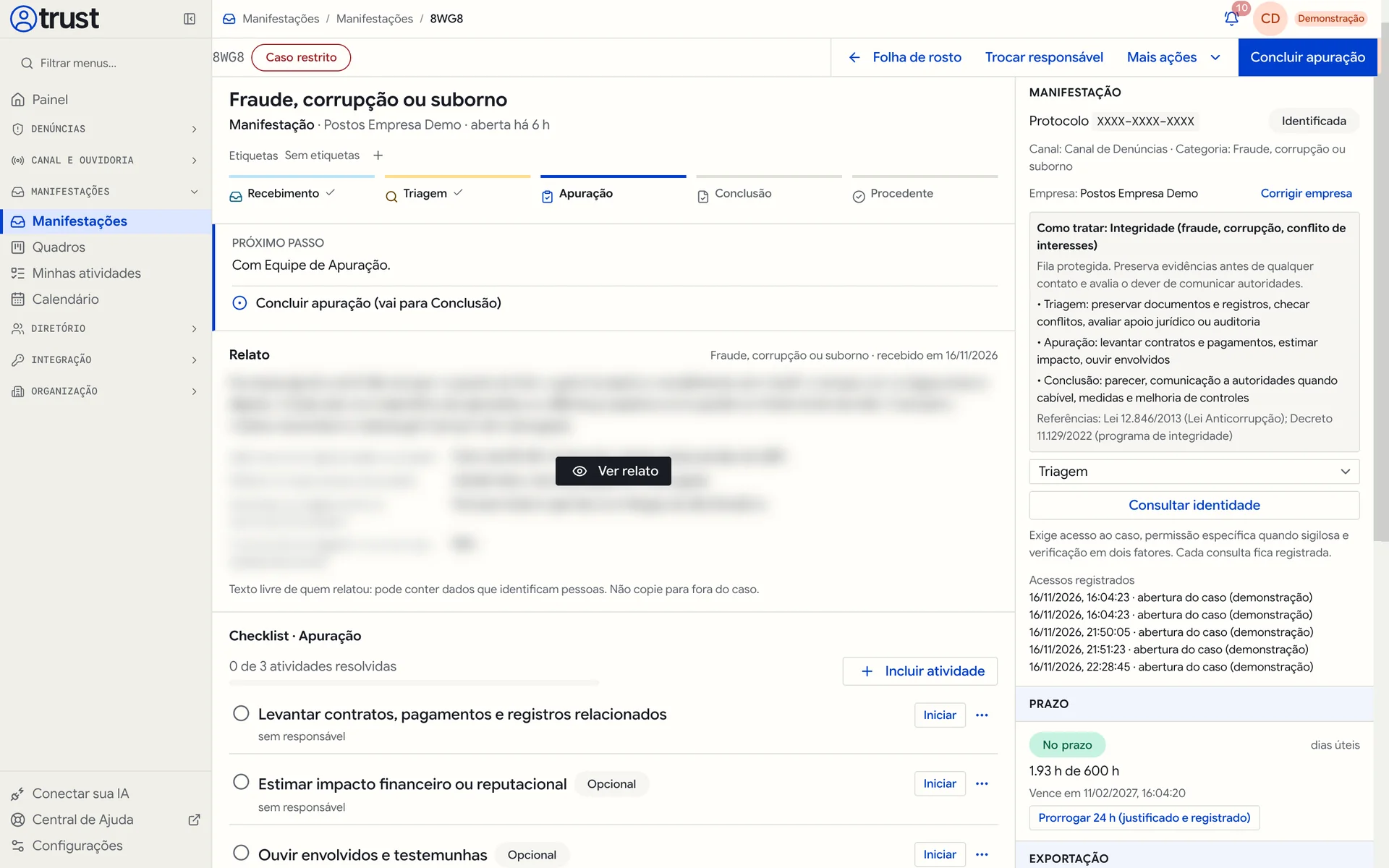
Clique em Abrir gestão completa. Quando ninguém conduz o caso, o cartão Próximo passo mostra Ninguém está cuidando desta demanda e o item Assuma a demanda ou atribua a alguém.
Clique em Assumir para ficar com o caso, ou em Atribuir para escolher outra pessoa.
A janela Responsável abre com o aviso Escolha quem vai cuidar da demanda. Só aparecem pessoas que podem acessá-la. Escolha a pessoa na lista. Se quiser, explique a decisão em Motivo (opcional), com até 500 caracteres. Clique em Confirmar.
Trocar o responsável
Se o caso já tem responsável, clique em Trocar responsável no topo da gestão completa. A mesma janela Responsável abre. Escolha a nova pessoa, informe o motivo se quiser e clique em Confirmar.
Assumir direto pela lista
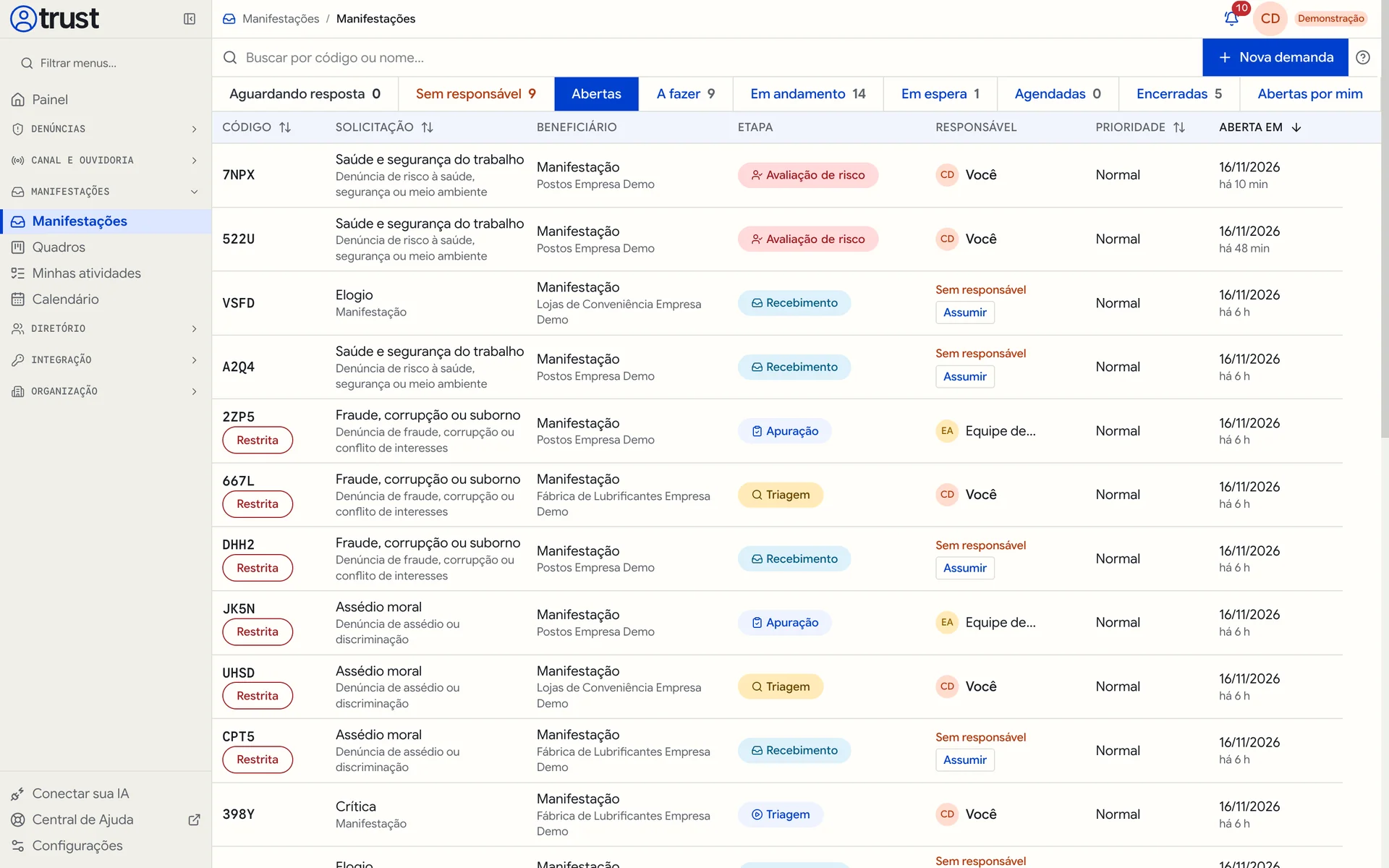
Na lista Manifestações, os casos sem dono mostram Sem responsável com o botão Assumir na própria linha. A aba Sem responsável reúne todos eles.
Confira o resultado
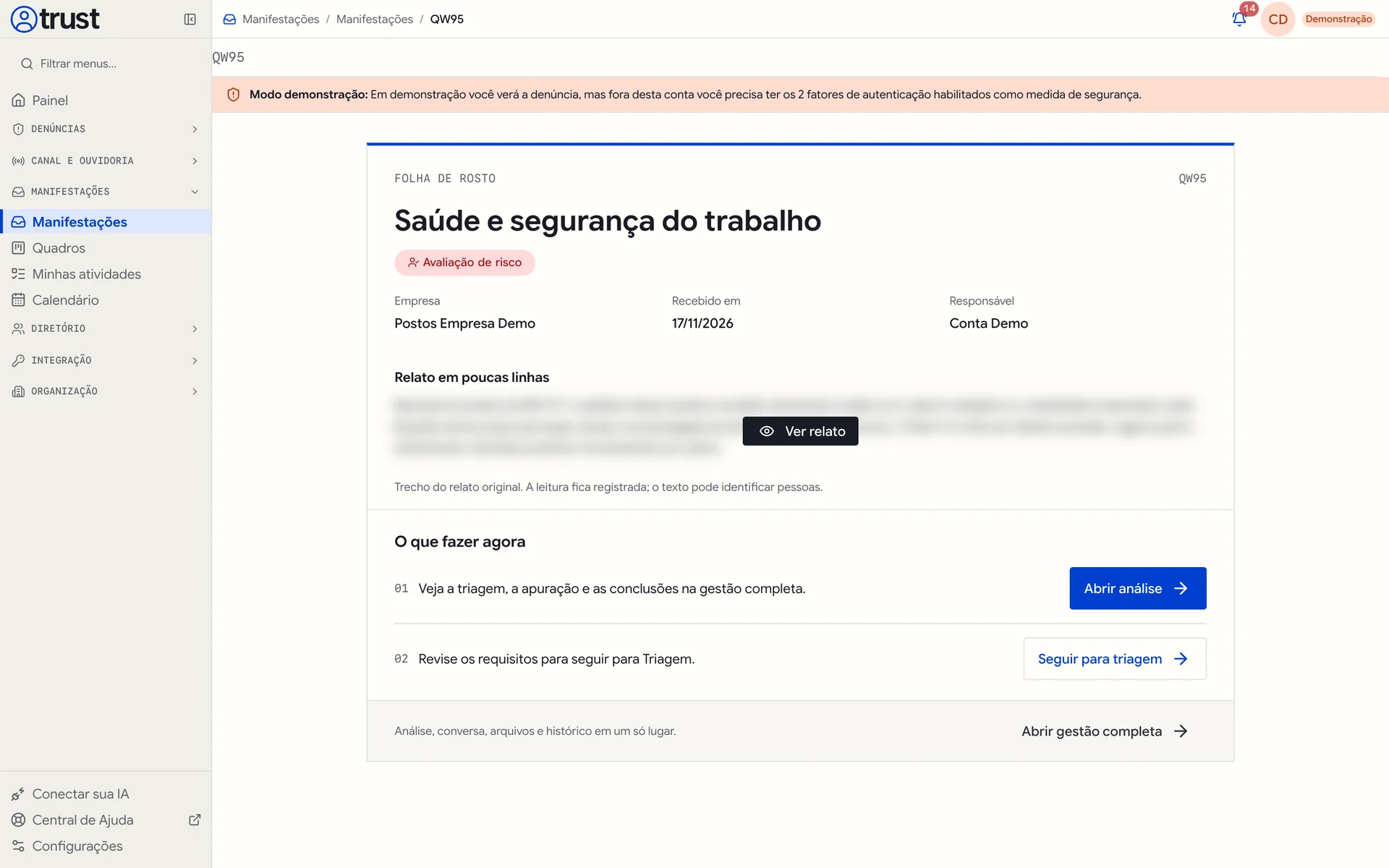
- O campo Responsável da folha de rosto e o cartão Próximo passo mostram quem conduz o caso.
- A aba Histórico registra a atribuição ou a troca, com data e autor.
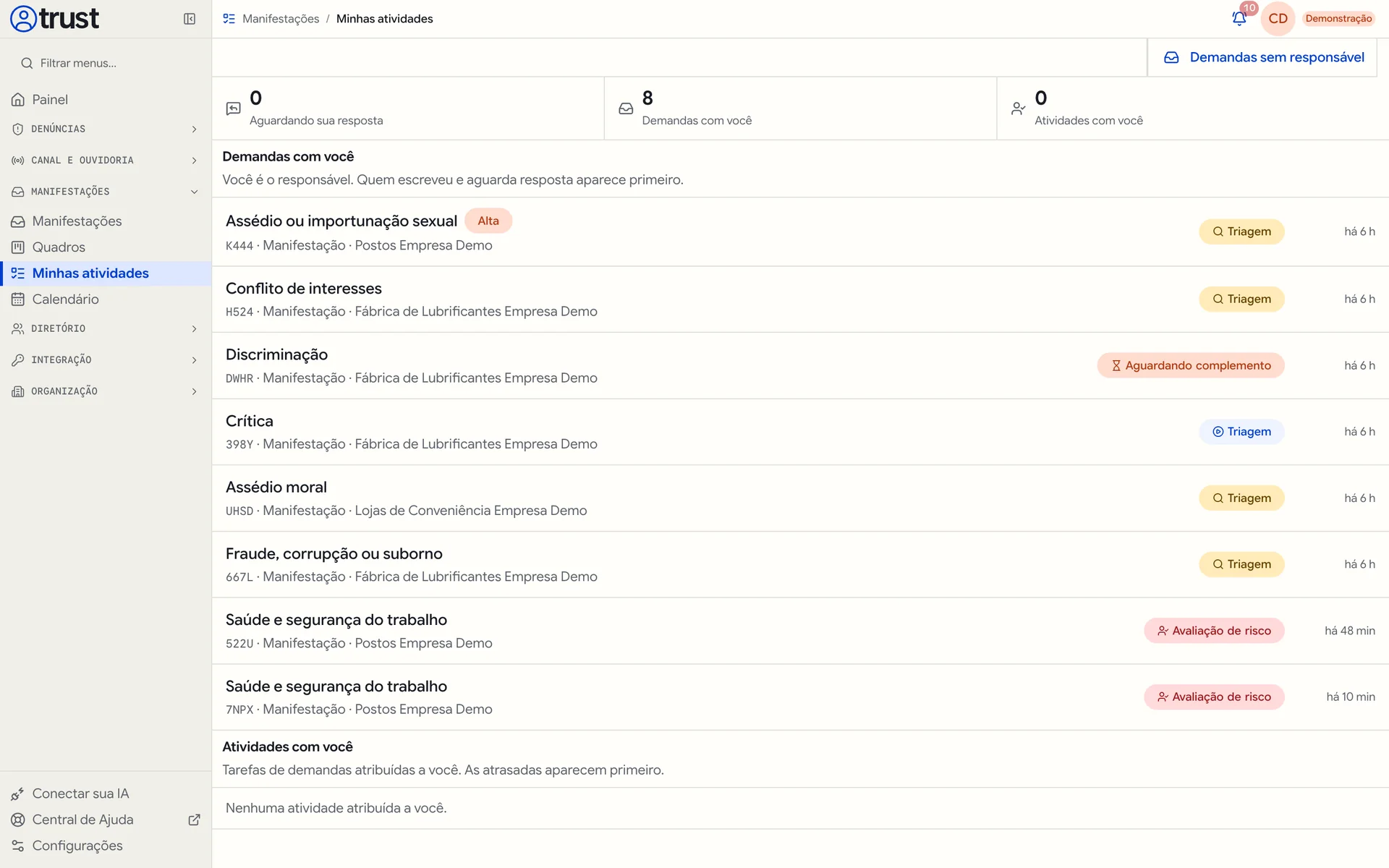
- O caso aparece para a pessoa responsável em Minhas atividades, na lista Demandas com você.
Boas práticas
- Assuma apenas o que você vai conduzir de fato. Se não puder, atribua a quem pode.
- Use o Motivo (opcional) nas trocas. Isso ajuda quem auditar o caso depois.
- Combine com a pessoa antes de atribuir um caso a ela, principalmente se ele for urgente.
- Revise a aba Sem responsável todos os dias.
Limites e cuidados
Atribuir não concede acesso ao conteúdo: só aparecem na lista pessoas que já podem acessar o caso. Se a pessoa certa não aparece, ela precisa primeiro receber acesso (veja "Concessão de acesso a um caso protegido"). Atribuir também não resolve conflito de interesse. Quem está marcado como impedido em um caso protegido não lê, não recebe e não concede acesso a ele.
Se o responsável anterior perder o acesso, a folha de rosto passa a sugerir Definir responsável, para que alguém escolha quem vai conduzir o caso.
Perguntas frequentes
Qual a diferença entre Assumir caso e Assumir este caso?
Assumir caso (folha de rosto) e Assumir (gestão e lista) tornam você o responsável. Assumir este caso, na tela Casos protegidos, apenas concede a você acesso nominal ao caso protegido. Depois disso, você ainda precisa assumir a condução, se for o caso.
Não vejo os botões Assumir nem Atribuir. Por quê?
O seu papel provavelmente não tem a permissão de definir responsável, ou o caso já está encerrado. Peça a revisão do seu papel a quem administra a organização.
A pessoa que eu quero não aparece na lista. O que faço?
A lista só mostra quem pode acessar o caso. Verifique o escopo de empresas da pessoa e, em casos protegidos, peça o acesso nominal a quem concede acesso.
Precisa de ajuda?
Pesquise nesta Central por "Papéis e escopo de empresas" ou "Concessão de acesso a um caso protegido". Se algo não funcionar como descrito, abra um chamado em Meus chamados com o código do caso, a tela e a mensagem exibida. Não inclua o conteúdo do relato.