Para que serve
A Caixa de denúncias é o ponto de partida do tratamento. Ela mostra, em um só lugar, os casos em andamento, os que têm mensagem nova do manifestante, os que ainda não têm responsável e os já encerrados.
Ao abrir um caso, você vê primeiro a Folha de rosto: um resumo com assunto, etapa, empresa, data de recebimento, responsável e as próximas ações. O relato original fica desfocado até você decidir lê-lo. Assim a equipe organiza o trabalho sem expor o conteúdo sensível sem necessidade, e cada leitura fica registrada.
Antes de começar
- Você precisa ser membro ativo da organização, com um papel que permita consultar manifestações, como Demandas: quadros, lista e detalhe.
- A lista mostra apenas casos das empresas do seu escopo. Casos protegidos aparecem só para quem recebeu acesso nominal.
- Em contas reais, o conteúdo de uma denúncia só abre com a verificação em duas etapas (2FA) ativa na sua conta. Sem ela, o sistema bloqueia a leitura e mostra como ativar.
Passo a passo
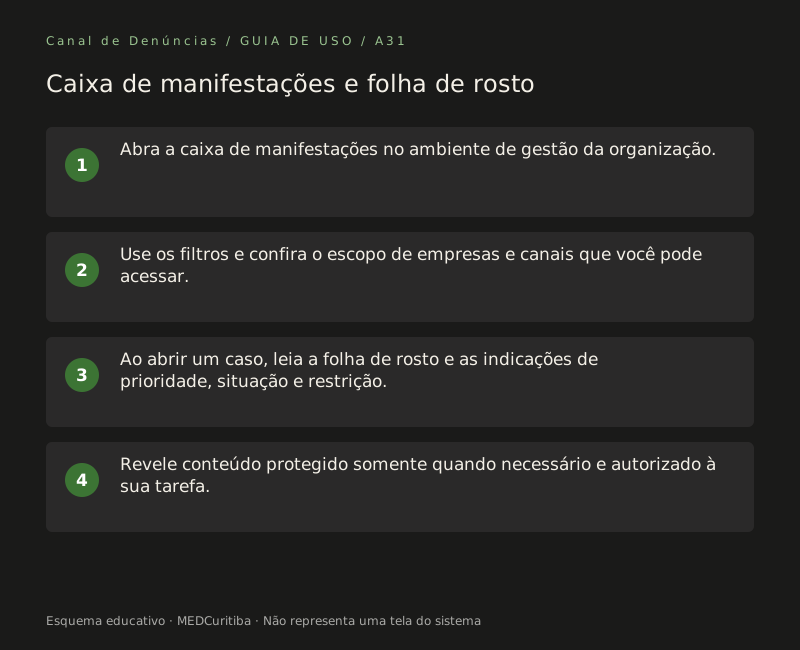
No menu lateral, abra Denúncias e clique em Caixa de denúncias. O título da tela é Da entrada à conclusão.
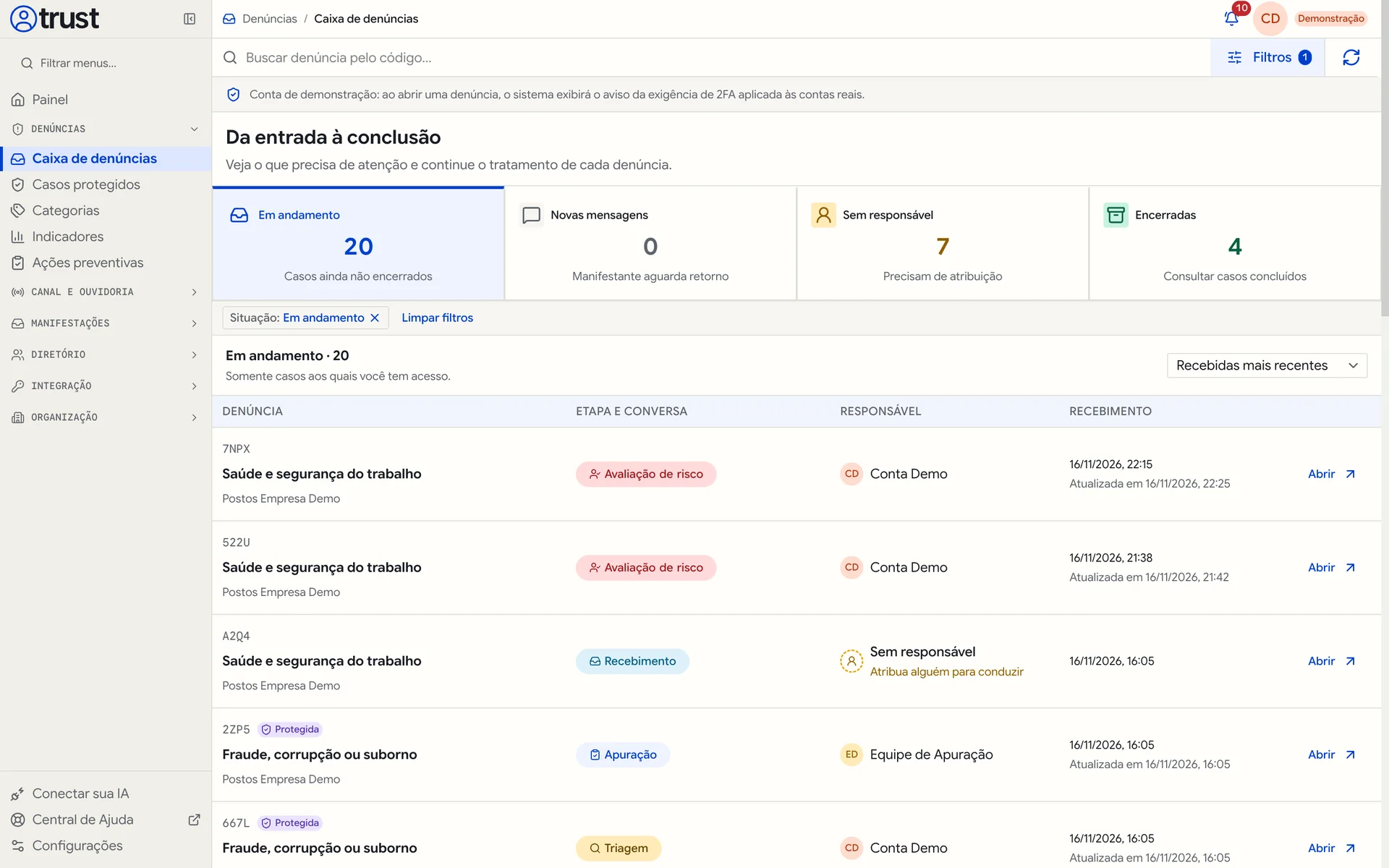
Use os cartões do topo como atalho: Em andamento (casos ainda não encerrados), Novas mensagens (manifestante aguarda retorno), Sem responsável (precisam de atribuição) e Encerradas (casos concluídos). Na lista, a linha de um caso com mensagem pendente mostra Nova mensagem do manifestante, e um caso sem dono mostra Sem responsável com o aviso Atribua alguém para conduzir.
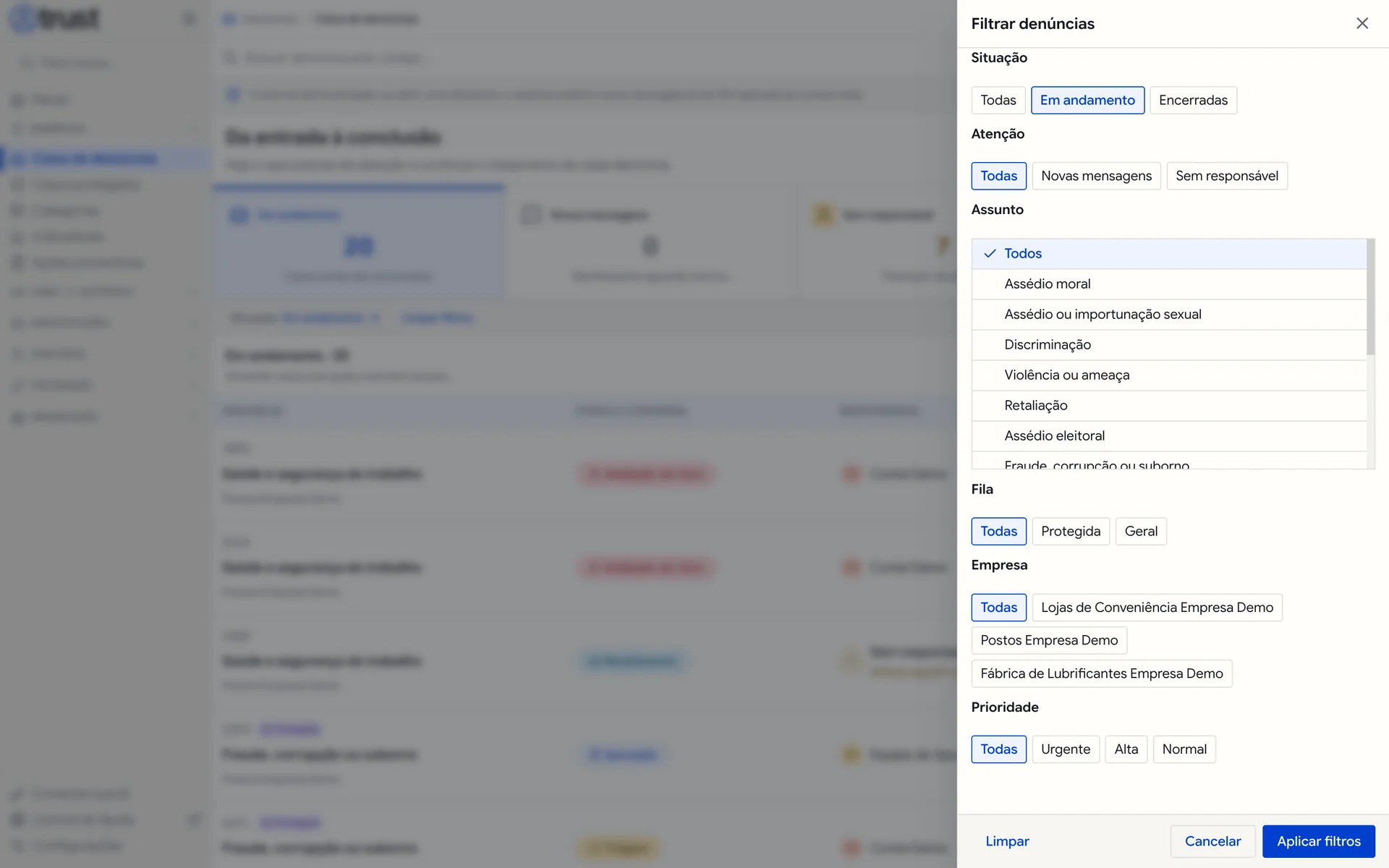
Para refinar, clique em Filtros. Escolha Situação, Atenção, Assunto, Fila (Protegida ou Geral), Empresa e Prioridade (Urgente, Alta ou Normal) e clique em Aplicar filtros.
Se você já sabe o código do caso, digite-o em Buscar denúncia pelo código.... Para mudar a ordem, use o seletor Recebidas mais recentes, Recebidas mais antigas ou Atualizadas recentemente.
Clique em Abrir na linha do caso. A Folha de rosto aparece com o assunto, a etapa atual, a Empresa, a data em Recebido em e o Responsável.
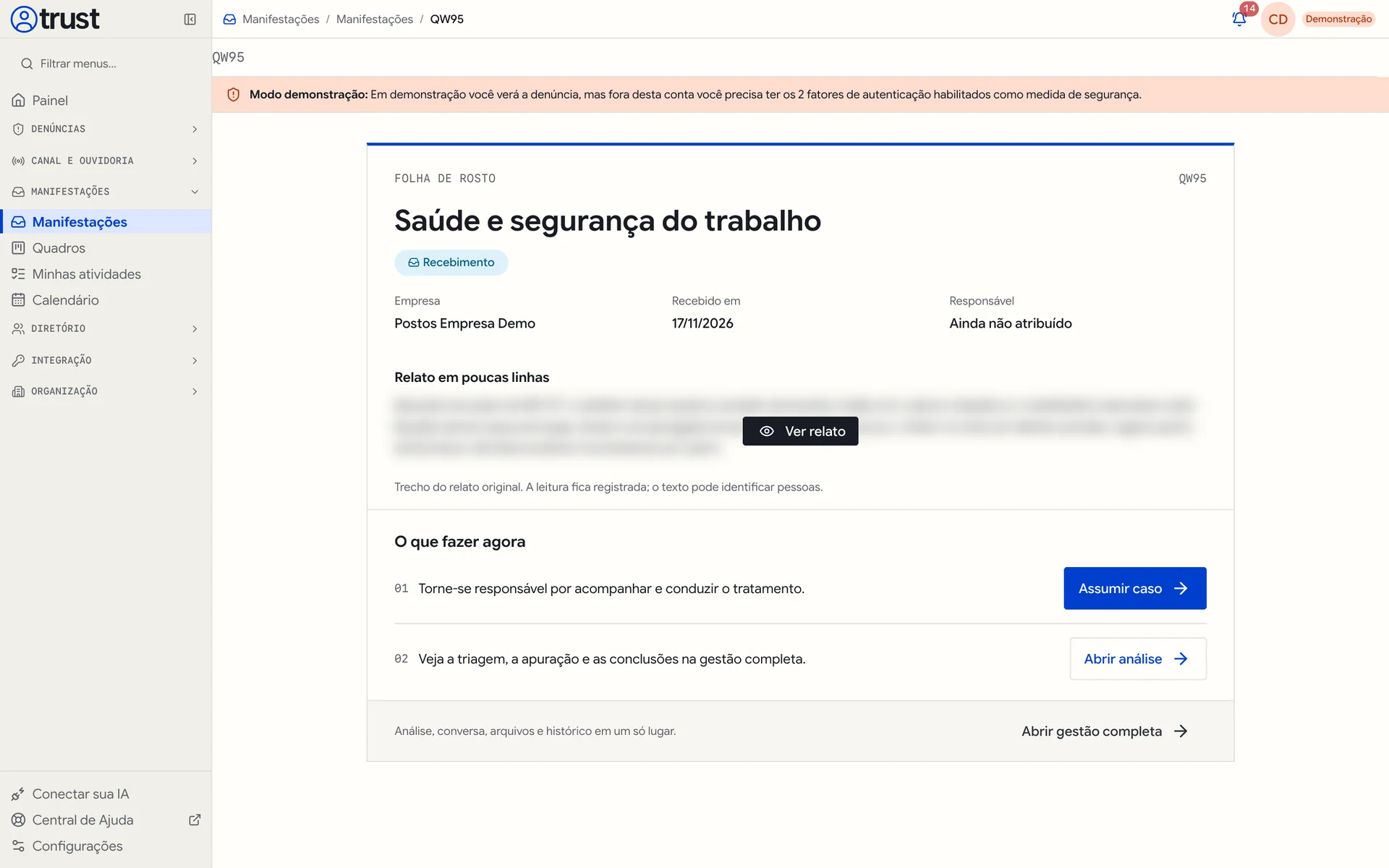
Observe as etiquetas ao lado da etapa. Prioridade urgente pede ação imediata. Caso restrito indica que o conteúdo só abre para pessoas com acesso nominal.
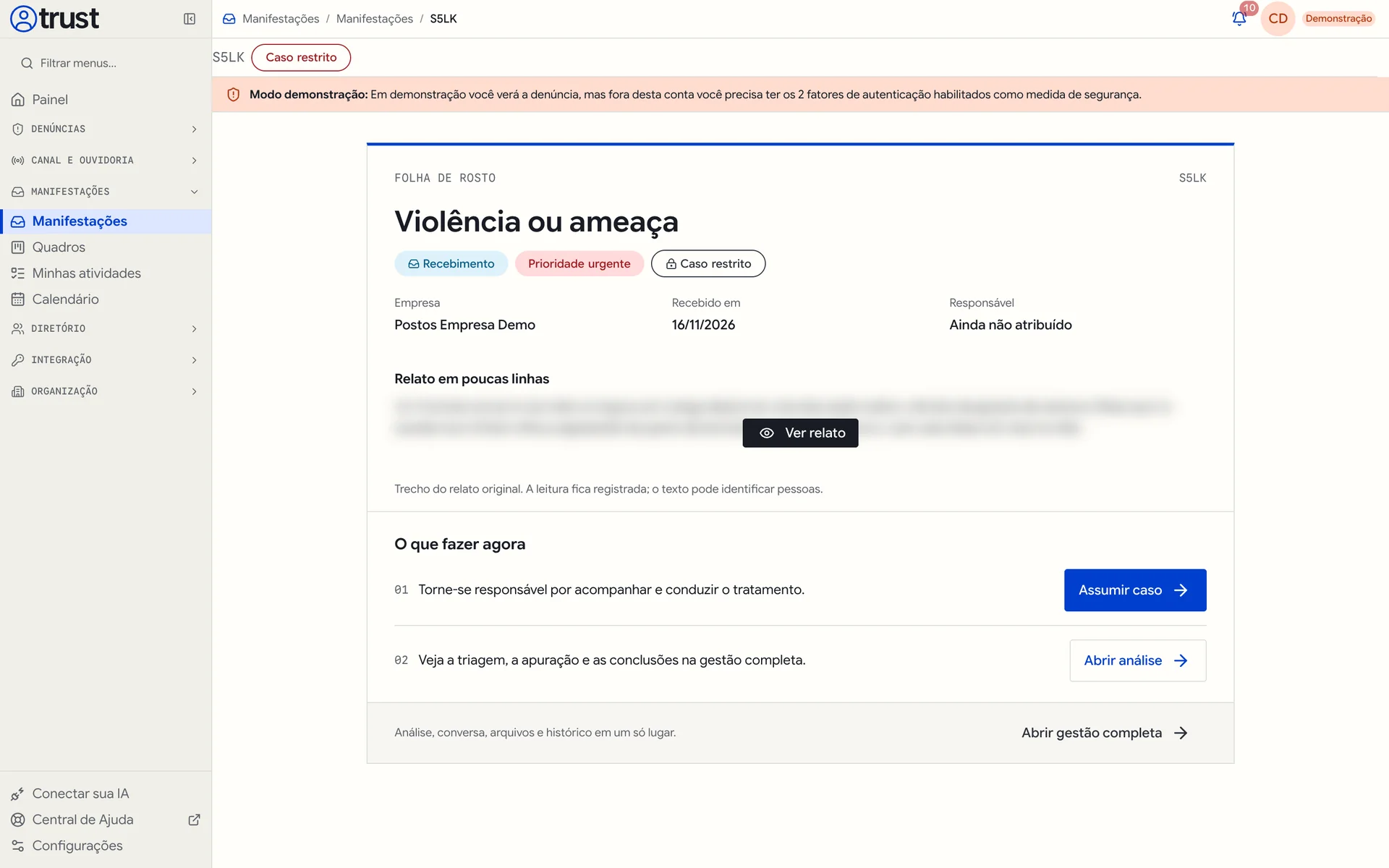
Se precisar ler o relato, clique em Ver relato. O trecho aparece com as opções Ocultar relato e Abrir relato completo. Leia somente quando for necessário à sua tarefa.
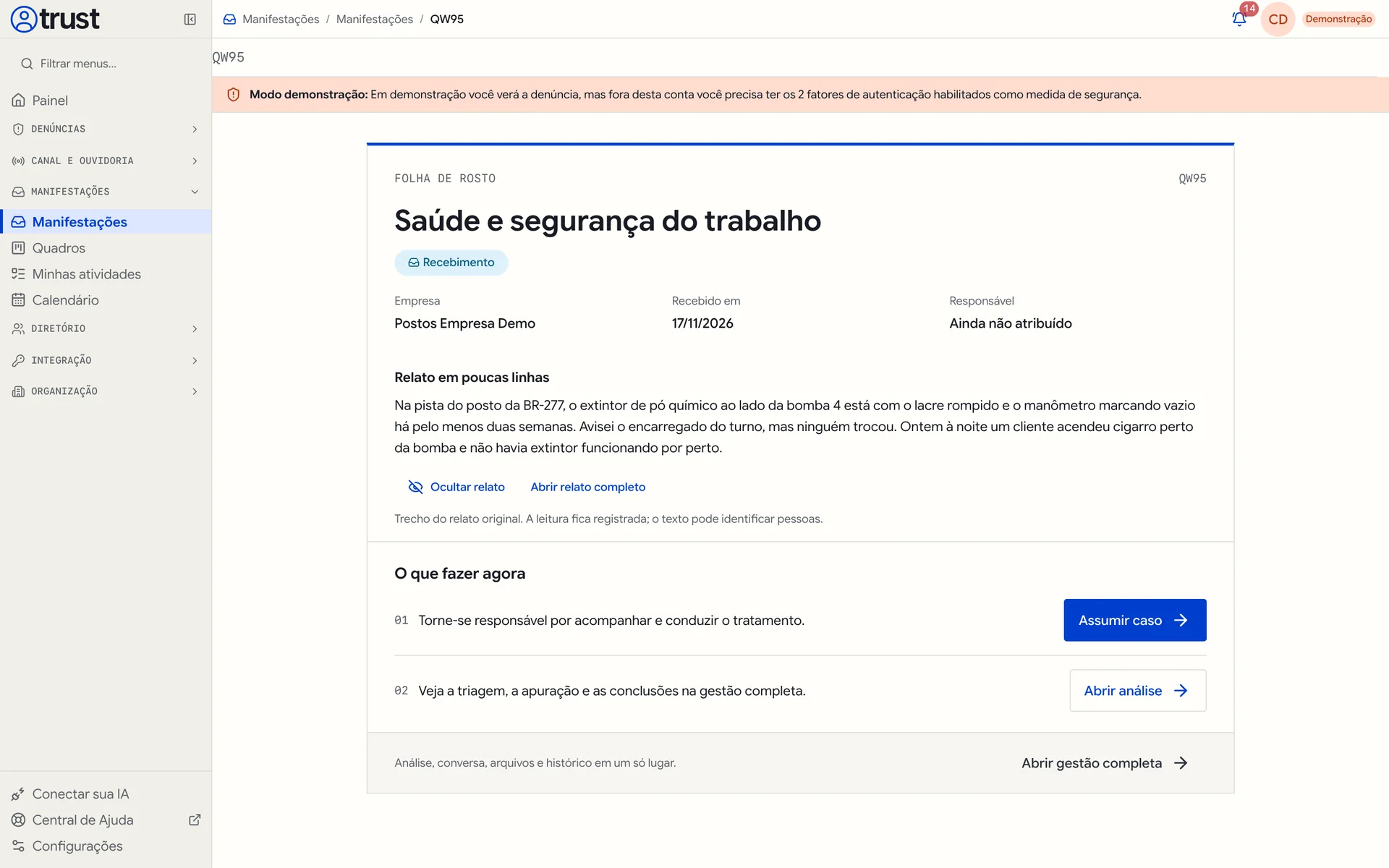
Em O que fazer agora, siga uma das até duas ações sugeridas. Por exemplo, Assumir caso quando ninguém conduz o tratamento e o seu papel permite definir responsável, Responder ao manifestante quando há mensagem aguardando retorno, ou Abrir análise para ver triagem, apuração e conclusões. Para ver tudo, clique em Abrir gestão completa.
Confira o resultado
Na gestão completa, o caso mostra a barra de etapas, o cartão Próximo passo, o Relato e as abas Análise, Conversa e notas, Atividades, Arquivos e Histórico. A coluna da direita traz o protocolo, se a manifestação é Anônima, Identificada ou Sigilosa, o quadro Como tratar, os Acessos registrados, o Prazo e a Exportação do caso. Para voltar ao resumo, use Folha de rosto no topo.
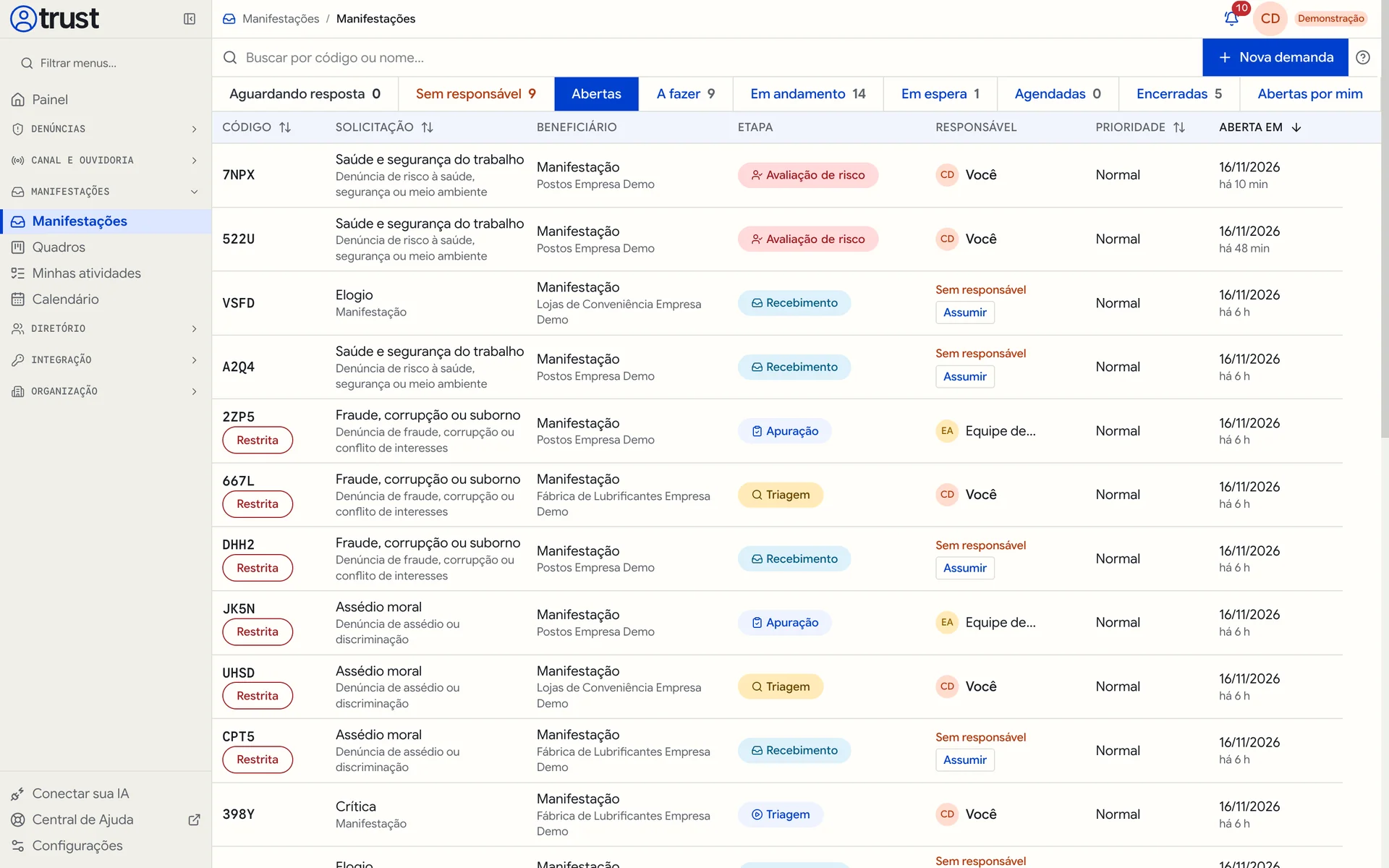
Você também pode trabalhar pela lista Manifestações, no grupo Manifestações do menu. Ela tem abas como Sem responsável, Abertas, Em espera e Encerradas, e marca os casos protegidos com a etiqueta Restrita.
Boas práticas
- Comece pelo cartão Novas mensagens: há alguém esperando retorno.
- Depois, trate Sem responsável. Caso sem dono tende a atrasar.
- Leia a folha de rosto antes do relato. Muitas vezes ela basta para decidir o próximo passo.
- Não copie o texto do relato para e-mails, planilhas ou mensagens fora do caso. Ele pode identificar pessoas.
- Feche o relato com Ocultar relato quando terminar de ler, especialmente em telas compartilhadas.
Limites e cuidados
Contagens e listas mudam conforme o seu escopo: duas pessoas da mesma equipe podem ver números diferentes. A folha de rosto é um resumo e não substitui a análise do caso pela equipe responsável. A faixa Modo demonstração e o aviso de 2FA que aparecem nas imagens existem apenas na conta de demonstração.
Perguntas frequentes
Por que um caso que eu conheço não aparece na caixa?
Ele pode pertencer a uma empresa fora do seu escopo ou à fila protegida. Casos protegidos só aparecem para quem recebeu acesso nominal. Confira também se algum filtro está ativo e use Limpar filtros.
Abrir a folha de rosto já registra a leitura do relato?
A abertura do caso aparece em Acessos registrados como abertura do caso. A leitura do trecho é registrada à parte, como leitura do relato, quando você clica em Ver relato.
Qual a diferença entre Caixa de denúncias e Manifestações?
As duas levam aos mesmos casos. A Caixa de denúncias é focada no canal de denúncias, com cartões de atenção. A lista Manifestações reúne o que chega pelos canais no seu escopo, com abas por situação.
Precisa de ajuda?
Pesquise nesta Central por "Assumir e atribuir um caso" ou "Trabalhar com casos protegidos". Se o problema continuar, abra um chamado em Meus chamados descrevendo a tela, o passo e a mensagem de erro. Nunca envie ao suporte o conteúdo de um relato ou dados de pessoas envolvidas.