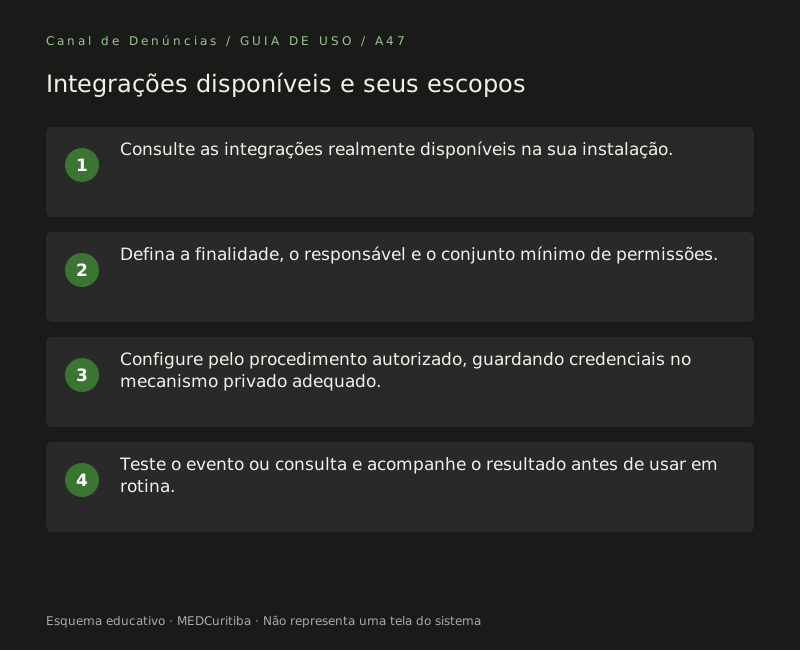
Para que serve
Integrações levam avisos para onde a equipe já trabalha e conectam o Canal de Denúncias a outros sistemas da empresa. Cada uma tem um escopo fechado: você decide o que ela recebe ou pode fazer, e tudo fica registrado.
Mapa das integrações
- E-mails externos: endereços de fora da equipe que recebem avisos das automações depois de confirmar o recebimento.
- Microsoft Teams: um canal do Teams, cadastrado pelo endereço de webhook criado no próprio canal.
- Slack: canais de um espaço do Slack, quando o Slack está disponível na sua instalação.
- Dados dos avisos: a regra da organização sobre metadados em avisos externos.
- Webhooks: avisam outro sistema com um JSON assinado.
- Chaves de API: deixam um sistema chamar a API com as permissões escolhidas.
- MCP e Conectar sua IA: deixam um assistente de IA agir em nome de uma pessoa, com as ações que ela autorizar.
Passo a passo: destinos dos avisos
Abra Canal e ouvidoria › Integrações. A coluna do meio lista as integrações com um resumo de cada uma, como "Nenhum cadastrado · 0 de 0 confirmados".
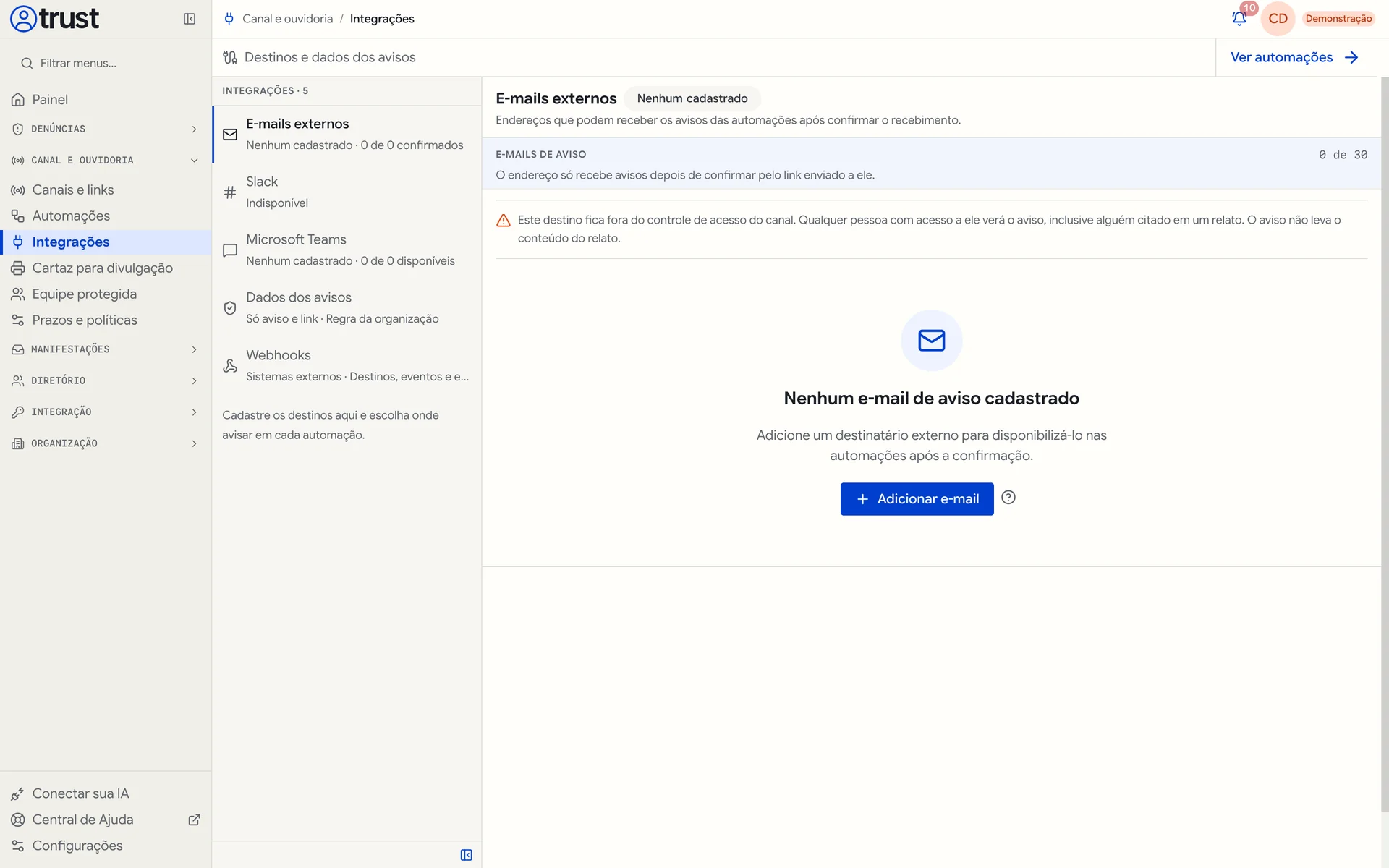
Em E-mails externos, clique em Adicionar e-mail. O endereço recebe um link e só passa a receber avisos depois de confirmar.
Em Microsoft Teams, clique em Cadastrar canal. Dê um nome e cole o endereço do webhook criado no canal do Teams. Uma mensagem de teste confirma o destino antes do cadastro. Esse endereço funciona como uma senha: ele fica cifrado e não volta a ser exibido.
Em Slack, siga Autorize o espaço, Escolha os canais e Use nas automações. Se aparecer Slack indisponível nesta instalação, use outro destino.
Em Dados dos avisos, decida se avisos externos podem levar metadados do caso. O padrão é "Só aviso e link". Ligar Permitir metadados pede confirmação e vale na hora.
Passo a passo: chave de API
Abra Integração › Chaves de API e clique em Nova chave.
Preencha Nome, por exemplo "ERP de produção". Se quiser, use Clonar de um papel e depois desmarque em Permissões o que o sistema não precisa. Sem nenhuma permissão, a chave não chama a API.
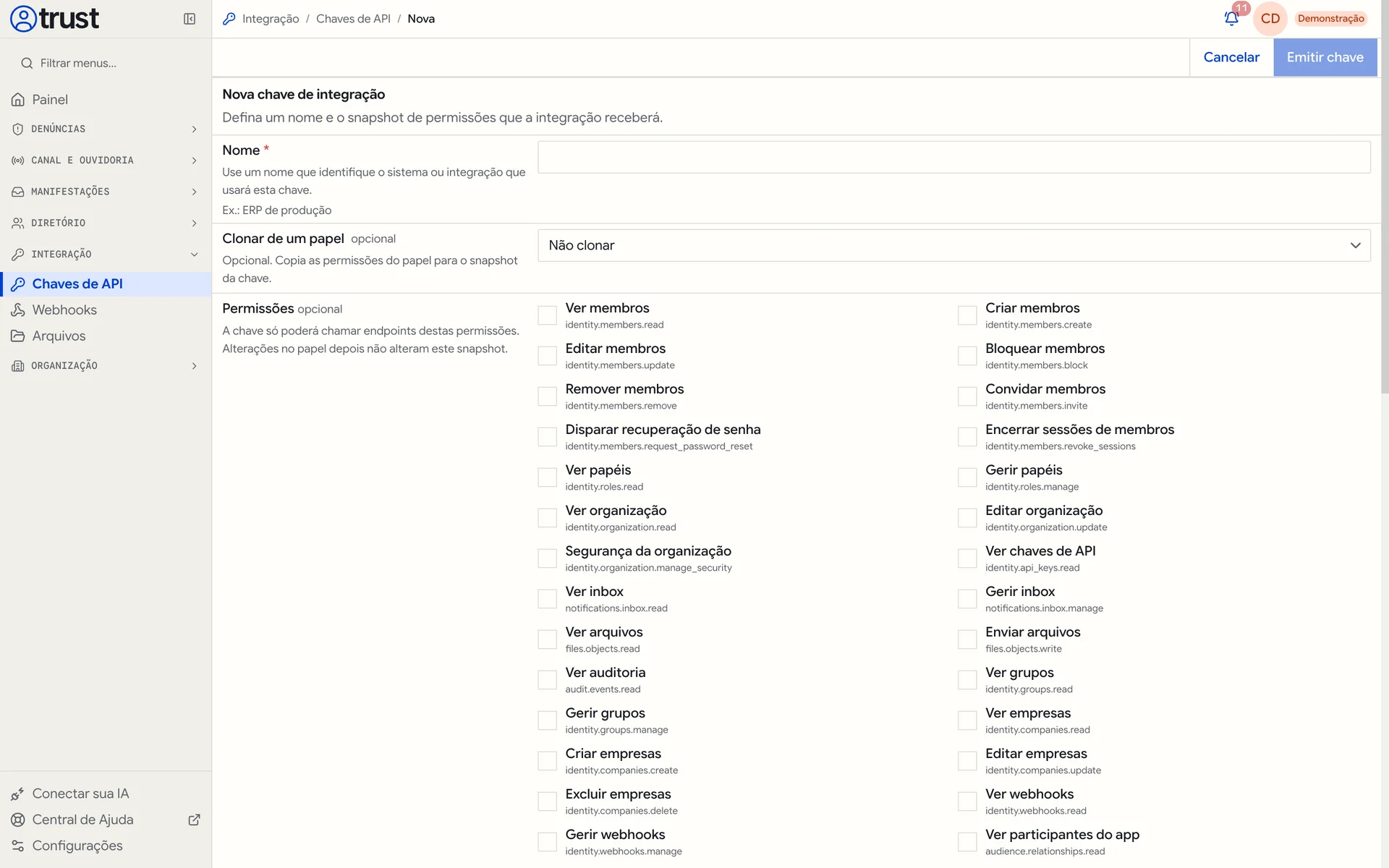
Clique em Emitir chave e guarde o segredo, que começa com mcd_. Ele aparece uma única vez. Depois, a ficha mostra só o código, o Prefixo e o Último uso.
Passo a passo: webhook
Abra Integração › Webhooks e clique em Novo webhook. Informe Nome, URL e Eventos. Em produção, a URL precisa ser HTTPS, e redirecionamentos não são seguidos.
Clique em Criar webhook e guarde o segredo, que começa com whsec_. Ele aparece uma única vez e serve para conferir a assinatura de cada entrega.
Na ficha do webhook, use Enviar teste e confira o resultado em Entregas.
Para que um caso chame o webhook, adicione o passo Chamar webhook numa automação.
Passo a passo: assistente de IA (MCP)
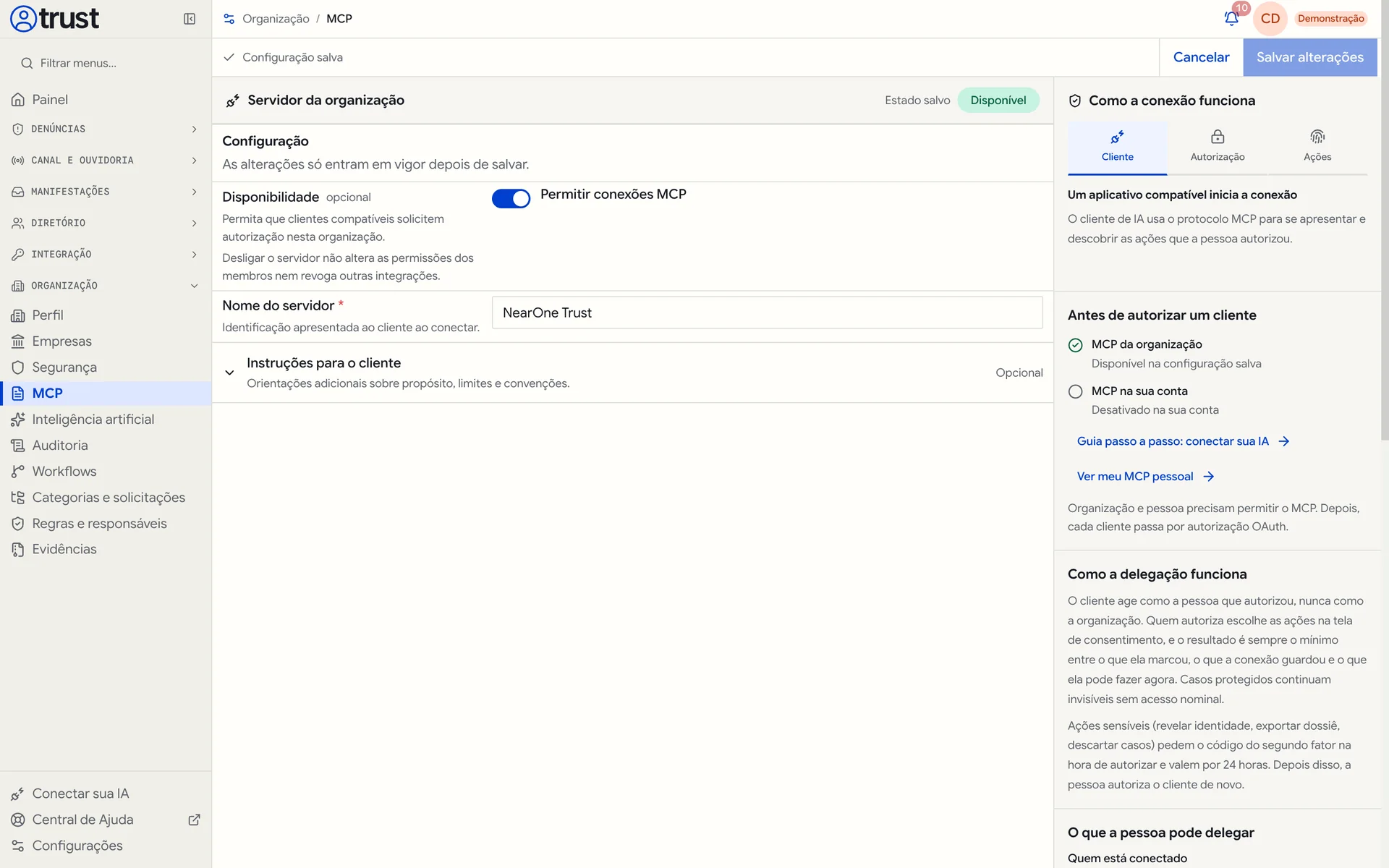
Em Organização › MCP, ligue Permitir conexões MCP e clique em Salvar alterações. Cada pessoa também precisa ligar o MCP na própria conta e seguir Conectar sua IA.
Escopos e proteção
- Avisos externos levam uma frase fixa e o link. Metadados só com a regra da organização e o pedido do passo da automação.
- O webhook chamado por uma automação recebe referências do caso (código, canal, empresa, tipo, etapa, prioridade, prazo), nunca o conteúdo do relato.
- Um webhook não recebe casos protegidos, a menos que você ligue Receber aviso de casos protegidos. Mesmo assim, ele recebe só a marca de caso protegido.
- A chave de API só chama o que foi marcado. É uma cópia do momento da criação: mudar um papel depois não altera a chave.
- No MCP, o cliente age como a pessoa que autorizou, nunca como a organização. Casos protegidos continuam invisíveis sem acesso nominal.
Boas práticas
- Crie uma integração por sistema, com um nome claro.
- Conceda o mínimo de permissões e revise as chaves sem uso pelo Último uso.
- Use Trocar segredo periodicamente. Por 24 horas, cada entrega leva a assinatura do segredo novo e a do anterior, para o sistema receptor trocar sem perder entregas.
- Revogue na hora uma chave ou um webhook que não for mais usado.
Limites e cuidados
- Destinos externos ficam fora do controle de acesso do canal. Qualquer pessoa com acesso a eles verá o aviso, inclusive alguém citado num relato.
- Depois de revogada, qualquer chamada com o segredo da chave é recusada. A chave não expira sozinha.
- Desligar o MCP da organização não altera as permissões dos membros nem revoga outras integrações.
- A organização tem limites de destinos, como o de e-mails externos mostrado na tela.
Perguntas frequentes
Uma chave de API consegue ler casos protegidos ou a identidade de quem relatou?
Não por estar ligada à organização. O acesso a casos protegidos é dado caso a caso, a pessoas, e a consulta de identidade é sempre feita por uma pessoa.
Posso ver o segredo de novo?
Não. Se perdeu o segredo de um webhook, use Trocar segredo. Se perdeu o de uma chave, emita uma nova e revogue a antiga.
Precisa de ajuda?
Pesquise o tema na Central de Ajuda ou pergunte ao assistente, que responde com base nos guias públicos. Se a dúvida continuar, entre com sua conta do Canal de Denúncias e abra um chamado em Meus chamados. Descreva a tela, o passo e a mensagem exibida.