Para que serve
Uma automação observa o que acontece nos casos e avisa as pessoas certas, sem ninguém precisar lembrar. Ela cobra um caso parado, distribui casos sem responsável e avisa outro sistema quando um caso muda de etapa.
Com isso, a empresa cumpre prazos com menos esforço manual e guarda um registro de cada aviso enviado.
Antes de começar
- Para ver automações e execuções, você precisa da permissão de ver automações e o histórico de execuções. Para criar e ativar, precisa da permissão de criar, publicar e pausar automações.
- Automações valem para a organização inteira. Por isso, só quem tem acesso a todas as empresas cria ou muda uma automação.
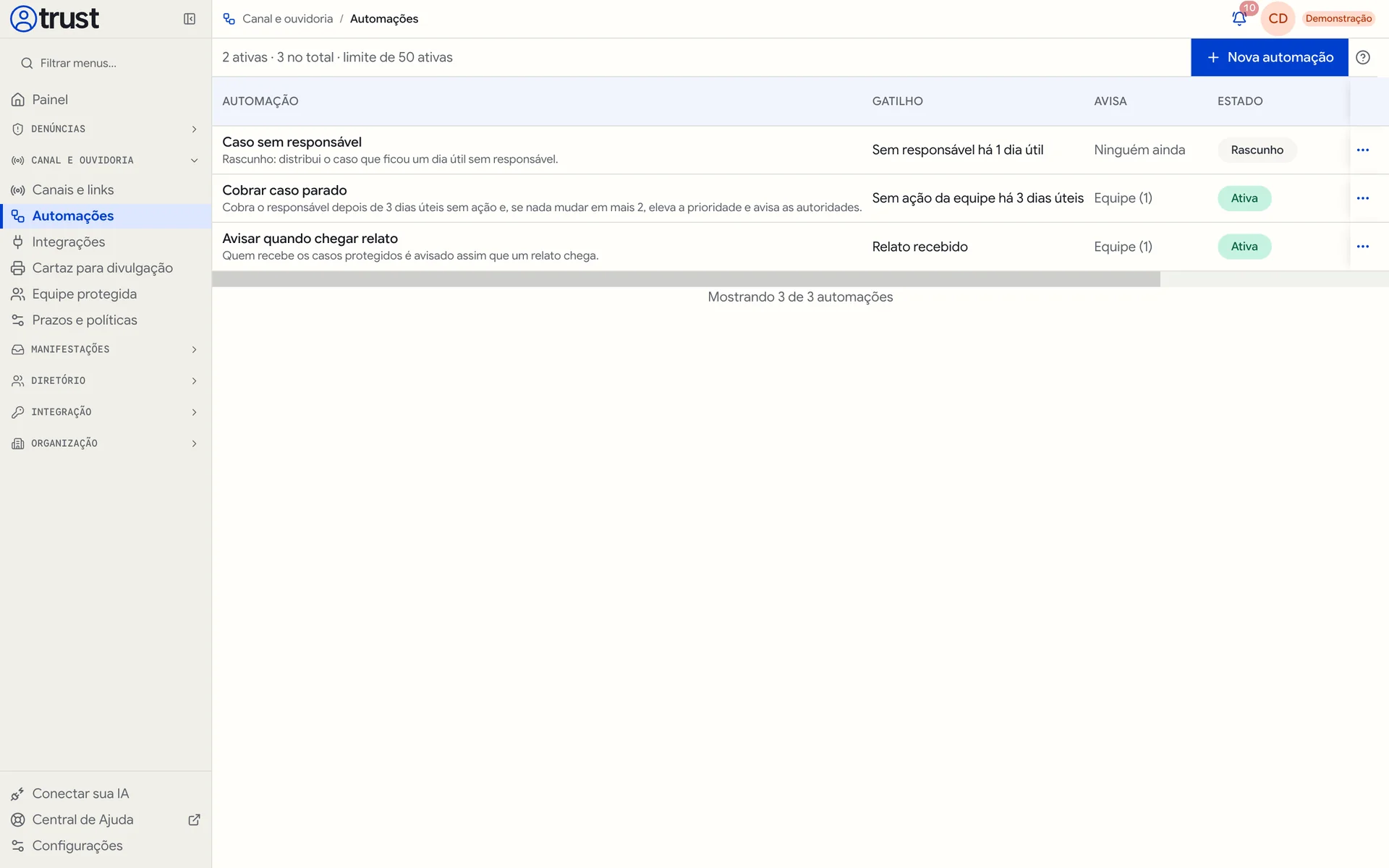
- O topo da tela mostra quantas automações estão ativas e o limite da organização, por exemplo "2 ativas · 3 no total · limite de 50 ativas".
- Cadastre antes os destinos externos: e-mails, Slack e Teams em Canal e ouvidoria › Integrações, e webhooks em Integração › Webhooks.
Passo a passo
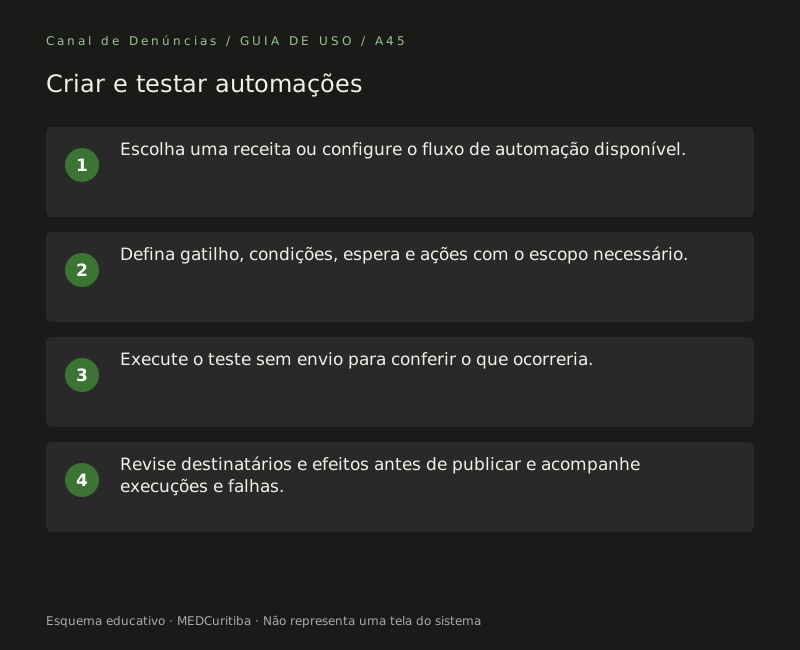
Abra Canal e ouvidoria › Automações. A lista mostra cada automação com o Gatilho, quem ela Avisa e o Estado: Rascunho, Ativa, Precisa de atenção, Pausada, Pausada por falha ou Alterações não publicadas.
Clique em Nova automação. Escolha uma receita: Avisar quando chegar relato, Cobrar caso parado, Caso sem responsável, Relator sem resposta, Prazo vencido, Prazo perto do fim, Espera longa, Avisar sistema externo ou Começar do zero.
Preencha Nome da automação. Logo abaixo, uma frase resume o que ela faz, como "Quando um relato chegar, avisar...".
Em O caminho da automação, clique no bloco Quando para escolher o gatilho. Há gatilhos de evento, como Relato recebido, Prazo vencido e Conflito sinalizado, e gatilhos de tempo, como Sem responsável há… e Sem ação da equipe há…. No mesmo bloco, limite a regra por condições, como Canal, Empresa, Prioridade ou Caso protegido. Sem condições, ela vale para todos os casos.
Use o + para adicionar passos: Avisar, Chamar webhook, Esperar, Se/senão e Agir no caso. Em Agir no caso, as opções são Atribuir responsável, Elevar prioridade, Registrar nota interna e Lembrar o responsável.
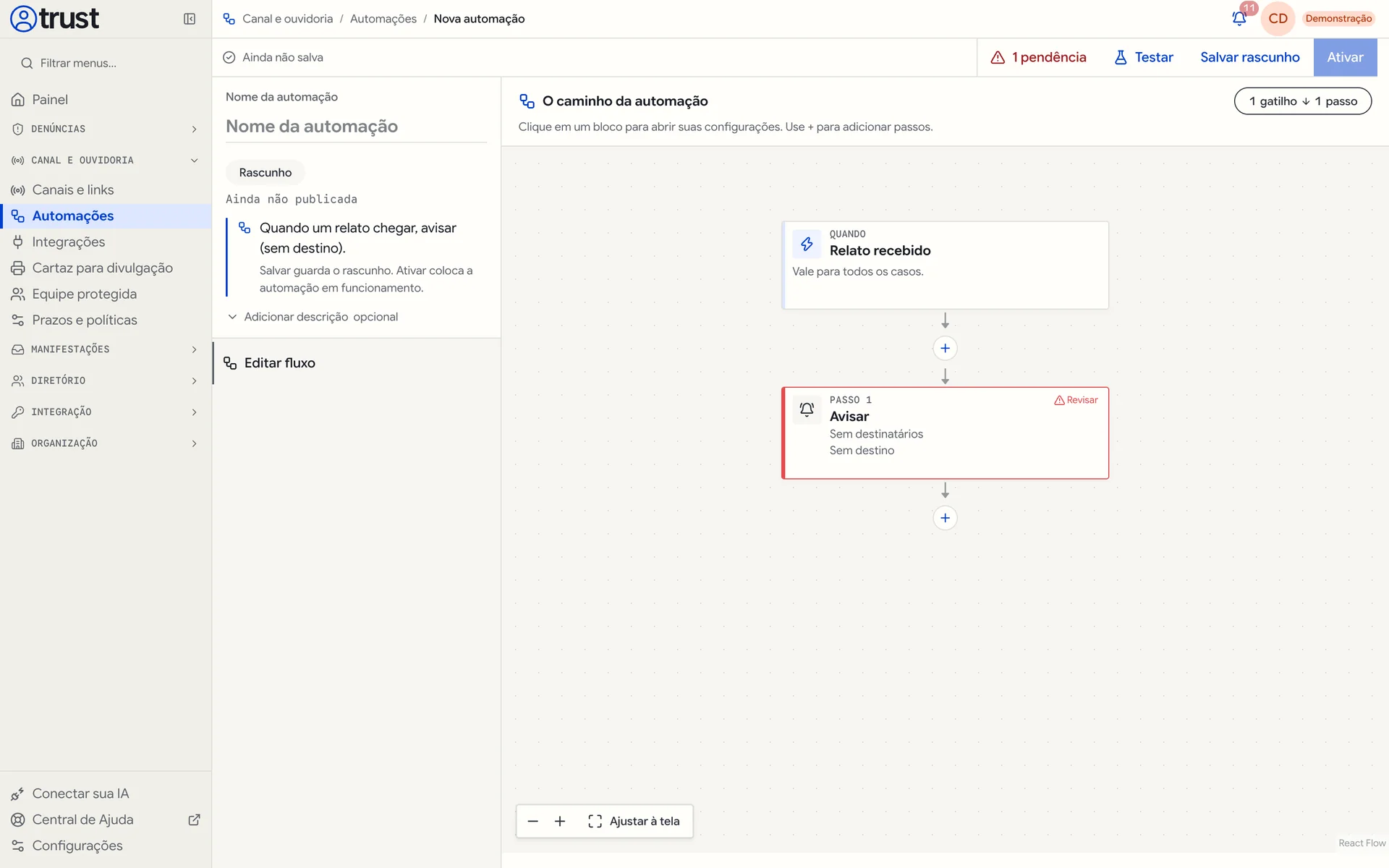
Resolva as pendências. Um bloco com borda vermelha e Revisar indica o que falta, por exemplo "Escolha quem será avisado.". O topo mostra o total, como 1 pendência.
Clique em Testar. Na janela Testar com um caso, informe o Código do caso que você pode ver. O teste usa a definição que está na tela, mesmo sem salvar, e mostra as condições, quem receberia e o aviso exato. Nada é enviado nem gravado.
Clique em Salvar rascunho para guardar sem ligar. Quando estiver tudo certo, clique em Ativar. Depois da primeira ativação, o botão passa a se chamar Publicar alterações.
O que acontece depois
- A automação só vale para o que acontecer depois de ativada. Um gatilho de tempo, ao ser ativado, avisa também os casos que já atendem à regra.
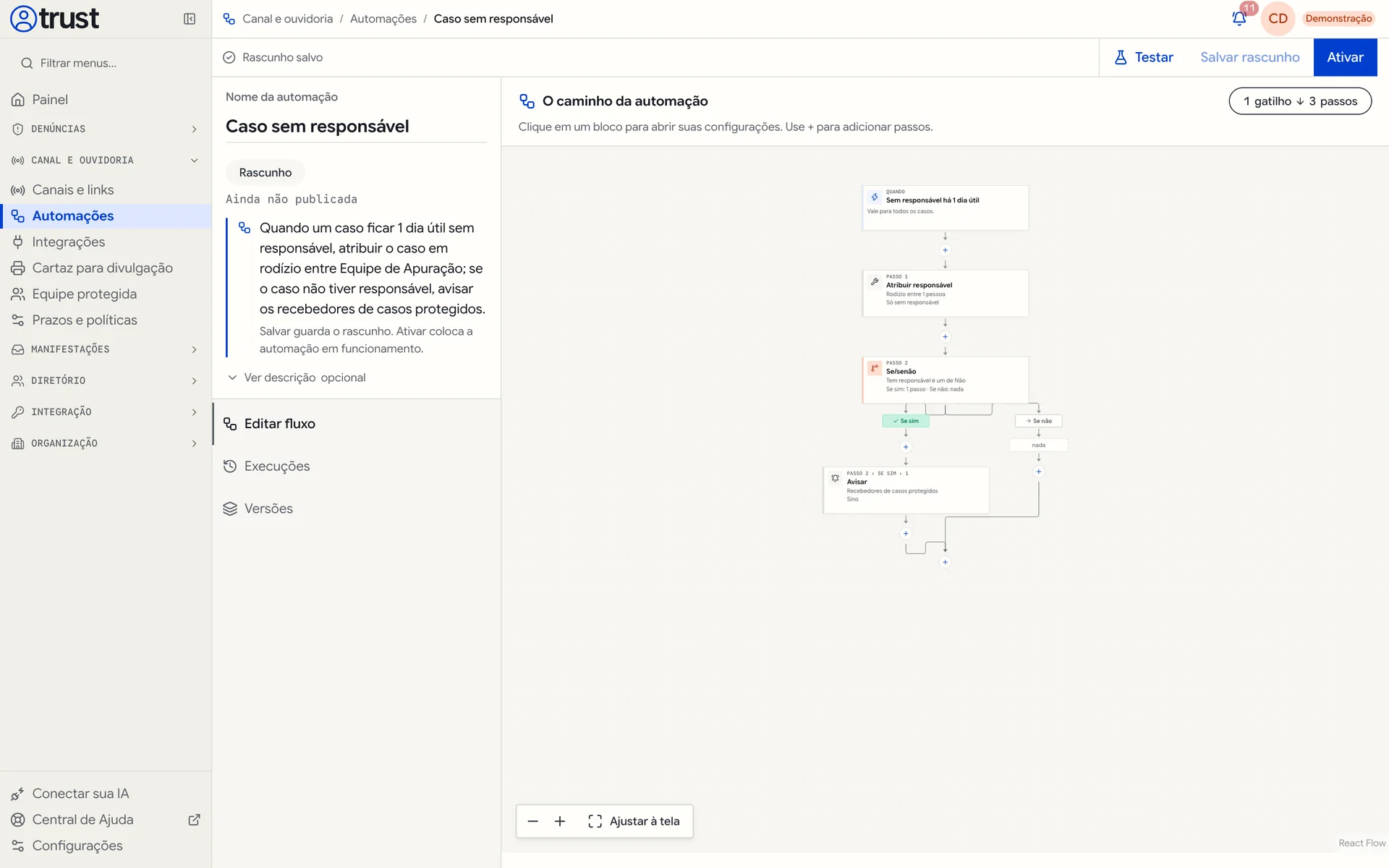
- Cada disparo aparece na aba Execuções, com o resultado de cada passo.
- Cada ativação ou publicação de alterações guarda uma versão na aba Versões.
- Pessoas da equipe sempre recebem no sino de Notificações e, se o passo pedir, também por e-mail. Endereços externos sempre recebem por e-mail.
O que vai no aviso
- Pessoas da equipe que podem ver o caso recebem uma frase fixa, o código e os dados básicos do caso, como canal, empresa, tipo, prioridade, etapa e prazo.
- Destinos externos recebem por padrão Só o aviso: uma frase fixa e o link. Aviso com metadados do caso só vale para eles se o passo pedir e a organização permitir em Integrações.
- Em casos protegidos, todos recebem só a frase "Há uma atualização em um caso protegido.". Destinos externos nem recebem, a menos que o passo ligue Incluir casos protegidos em destinos externos.
- Nenhum aviso leva o conteúdo do relato: "Por segurança, o aviso não traz o conteúdo do relato."
Boas práticas
- Comece por uma receita e ajuste. É mais rápido e já segue as regras de privacidade.
- Teste com pelo menos um caso que deve disparar e um que não deve.
- Use Esperar e Se/senão para cobrar de novo só se nada mudou.
- Dê nomes claros. Eles aparecem no título dos avisos, como "Automação: Avisar quando chegar relato".
Limites e cuidados
- A automação nunca encerra um caso, muda a etapa, concede acesso nem reduz a proteção. As ações dela não disparam outra automação e não contam como atividade da equipe.
- Atribuir responsável só escolhe quem já pode ver o caso. Num caso protegido, a pessoa precisa ter acesso concedido.
- Elevar prioridade só sobe a prioridade. Se o caso já estiver nela ou acima, nada muda.
- Gatilhos de tempo vão de 1 hora a 365 dias. Esperas vão de 1 hora a 90 dias.
- Para pausar, retomar ou excluir, use o menu … na linha da automação, na lista. Para excluir, pause antes. O histórico de execuções fica guardado.
Perguntas frequentes
O teste avisa alguém?
Não. O teste é uma simulação: nada é enviado nem gravado.
Por que uma pessoa escolhida não recebeu o aviso?
Ela só recebe se puder ver o caso naquele momento. Na aba Execuções, o passo mostra "sem acesso ao caso" ou "Ninguém a avisar".
Precisa de ajuda?
Pesquise o tema na Central de Ajuda ou pergunte ao assistente, que responde com base nos guias públicos. Se a dúvida continuar, entre com sua conta do Canal de Denúncias e abra um chamado em Meus chamados. Descreva a tela, o passo e a mensagem exibida.