Para que serve
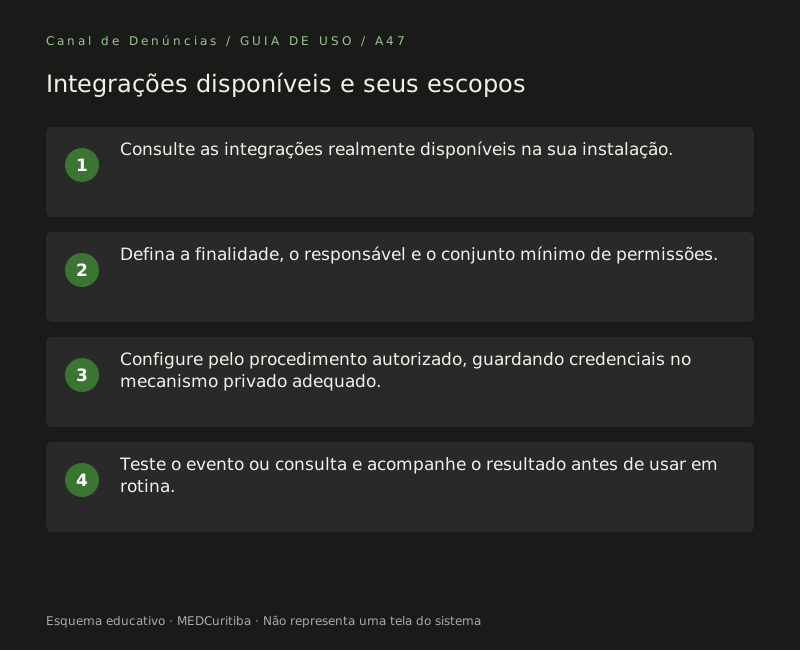
Quando um aviso não chega, um prazo pode passar sem ninguém perceber. O Canal de Denúncias registra cada execução de automação e cada tentativa de entrega de webhook. Este guia mostra onde olhar e como ler os estados para corrigir rápido.
Passo a passo: automações
Abra Canal e ouvidoria › Automações. Se aparecer o alerta Há automações que precisam de você, comece por ele: alguma automação está pausada por falha ou tem um destino que deixou de estar disponível. A lista também tem as colunas Última execução e Execuções / falhas (7 dias).
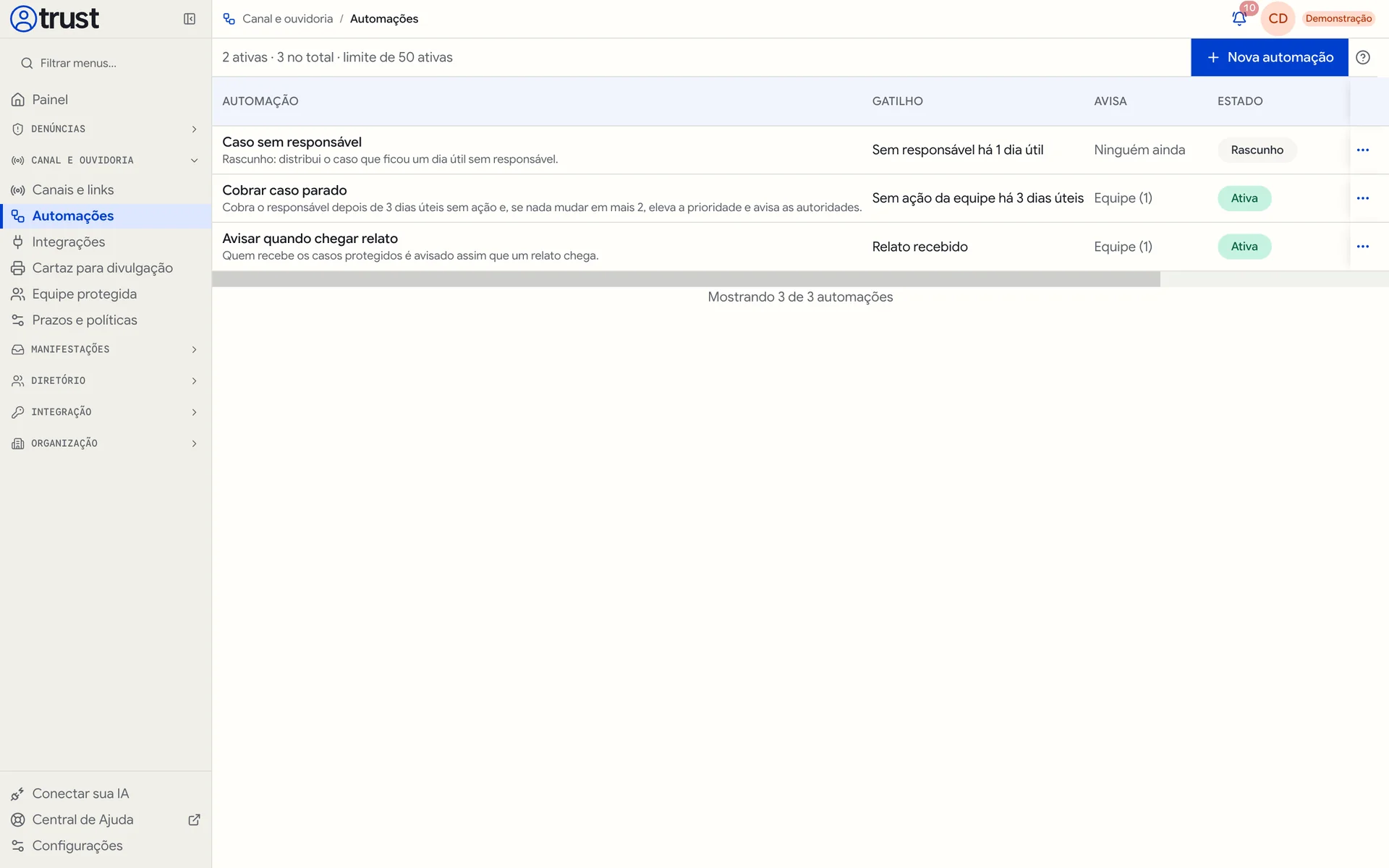
Veja o Estado. Precisa de atenção indica um destino indisponível. Pausada por falha indica que o sistema parou a automação porque os avisos falharam repetidas vezes ou porque ela atingiu o limite de avisos por hora.
Abra a automação e clique em Execuções. Cada execução mostra a situação geral (Em andamento, Aguardando, Concluída ou Cancelada) e o resultado de cada passo.
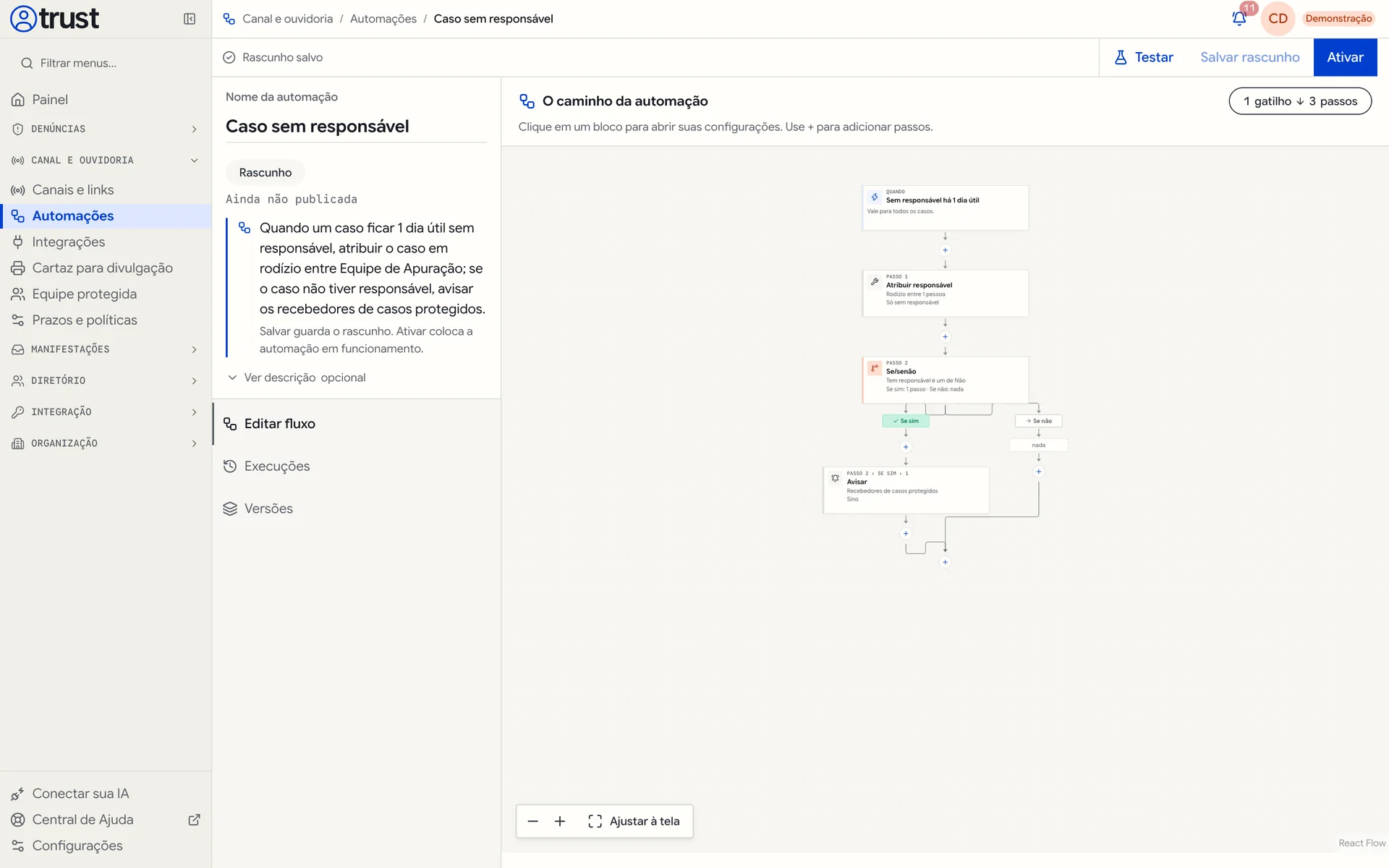
Leia o resultado do passo usando a lista abaixo.
- Enviado ou Feito: deu certo.
- Na fila: ainda vai ser enviado.
- Falhou: o envio não deu certo.
- sem acesso ao caso ou Ninguém a avisar: ninguém escolhido podia ver o caso naquele momento.
- Não enviado: caso protegido: o destino externo não recebe casos protegidos.
- Destino indisponível, Webhook pausado ou revogado ou Canal indisponível: o destino precisa ser revisto.
- Ninguém elegível para assumir o caso: o passo Atribuir responsável não encontrou quem pudesse ver o caso.
- Não foi preciso: a condição já não valia.
Uma execução Cancelada não é erro: o caso foi encerrado, a automação foi pausada ou as condições deixaram de valer.
Corrija o passo no editor. Avisos como "Este e-mail ainda não confirmou ou pediu para sair." ou "Este webhook foi pausado ou revogado." dizem o que trocar. Use Testar e depois Publicar alterações.
Se a automação estava pausada, volte à lista e use Retomar no menu … da linha.
Passo a passo: webhooks
Abra Integração › Webhooks e clique no webhook. Confira o estado: Ativo, Pausado, Pausado por falhas ou Revogado.
Em Entregas, clique na tentativa com problema. A ficha mostra Estado, Tentativas, Código HTTP, Duração, Erro, Criada e Entregue, além do corpo JSON enviado. A resposta do destino não é guardada.
Entenda o estado da entrega: Na fila, Entregue, Falhou (nova tentativa agendada) ou Esgotada, quando as tentativas acabaram.
Corrija o destino com a equipe do sistema receptor e clique em Enviar teste. O resultado aparece como "Teste entregue" ou "O teste falhou", com o código HTTP ou o motivo.
Se o webhook foi pausado por falhas, clique em Retomar. Para uma entrega específica, use Reenviar na ficha da entrega, quando o botão aparecer.
Como ler o código HTTP
- Códigos 2xx: o destino recebeu.
- Códigos 4xx: o destino recusou. Confira o endereço, a autenticação e a validação da assinatura.
- Códigos 5xx, tempo esgotado ou nenhum código: o destino falhou ou não respondeu. Confira se ele está no ar.
Boas práticas
- Confira as automações ativas uma vez por semana.
- Mantenha o sistema receptor respondendo rápido e validando a assinatura.
- Ao trocar o segredo, atualize o sistema receptor dentro de 24 horas.
- Para avisos críticos, prefira pessoas da equipe a destinos externos.
Limites e cuidados
- Enquanto um webhook estiver pausado, o que acontecer nesse período não é entregue depois. Teste e reenvio manual continuam funcionando.
- Reenvie com cuidado: o sistema receptor deve ignorar entregas repetidas pelo identificador da entrega, para não duplicar efeitos.
- O corpo de uma entrega pode conter referências de casos. Não copie esse corpo para fora do Canal de Denúncias.
O que enviar ao suporte
Abra um chamado em Meus chamados, escolha o assunto Problema técnico e informe:
- o nome da automação ou do webhook;
- a data e a hora da execução ou da entrega;
- o estado mostrado e o código HTTP;
- o que você já testou.
Perguntas frequentes
A automação diz Enviado, mas a pessoa não viu o e-mail. E agora?
Peça para a pessoa conferir o sino de Notificações e a caixa de spam. Confira se o passo tem Também enviar por e-mail para pessoas da equipe ligado. Para e-mails externos, veja se o endereço está Confirmado em Integrações.
Posso reenviar o que aconteceu enquanto o webhook estava pausado?
Não. O que aconteceu no período pausado não é entregue depois. Reenvie apenas entregas que aparecem em Entregas.
Precisa de ajuda?
Pesquise o tema na Central de Ajuda ou pergunte ao assistente, que responde com base nos guias públicos. Se a dúvida continuar, entre com sua conta do Canal de Denúncias e abra um chamado em Meus chamados. Descreva a tela, o passo e a mensagem exibida.