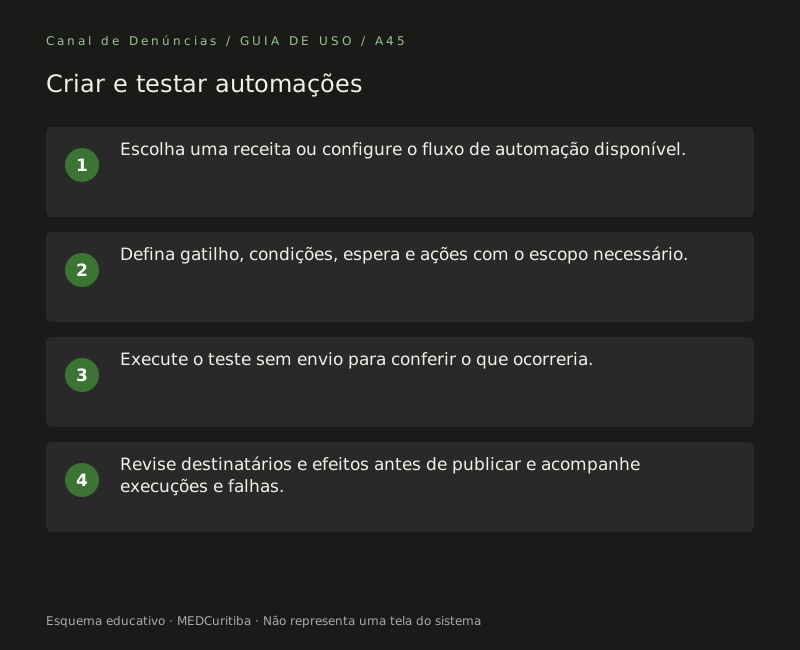
Para que serve
Avisos por e-mail levam as pessoas de volta ao lugar certo na hora certa. Eles avisam que há algo novo, mas não carregam o relato, a identidade nem a conversa. Assim, um e-mail encaminhado ou lido por outra pessoa não expõe o caso.
Existem três tipos de aviso, e cada um tem regras próprias:
- Avisos para quem relatou: opcionais, só dizem que há uma atualização.
- Avisos para a equipe: saem das automações, no sino de Notificações e, se o passo pedir, por e-mail.
- E-mails da Central de Ajuda: tratam de chamados de suporte, não de casos.
1. Avisos para quem relatou
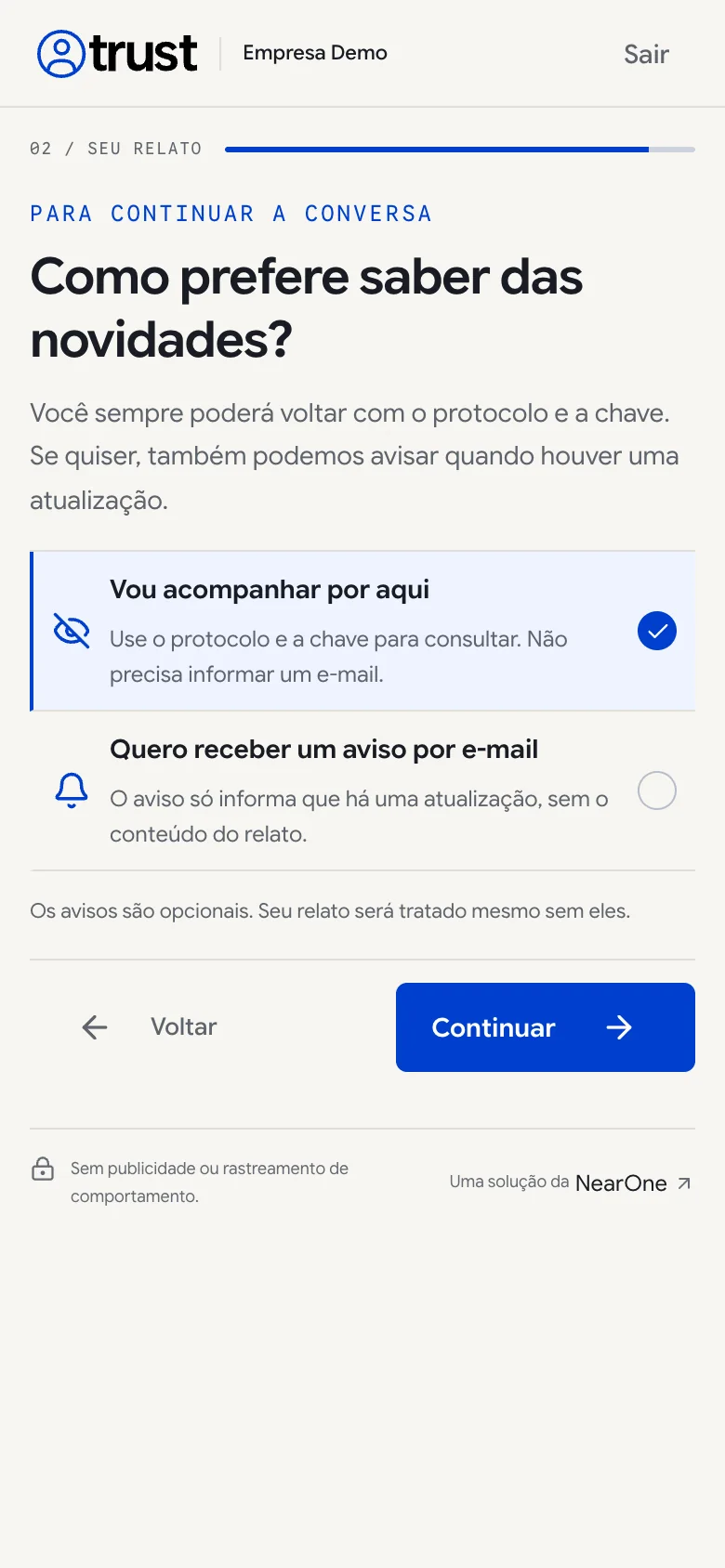
No fim do relato, a tela Como prefere saber das novidades? oferece duas opções: Vou acompanhar por aqui, sem e-mail, e Quero receber um aviso por e-mail. A tela lembra: "Os avisos são opcionais. Seu relato será tratado mesmo sem eles."
- O aviso tem o assunto "Há uma atualização no relato que você registrou" e o botão Acompanhar meu relato.
- Ele não traz o conteúdo, o protocolo, a chave nem o nome da empresa. Para ver a novidade, a pessoa entra na página de acompanhamento com o protocolo e a chave.
- O aviso sai quando a equipe publica uma atualização visível para quem relatou, como uma resposta. Várias atualizações seguidas viram um único e-mail: no máximo um a cada 30 minutos.
- O endereço fica criptografado e não aparece para a equipe que trata o caso, nem na consulta de identidade.
- Na página de acompanhamento, em Avisos por e-mail, a pessoa vê se eles estão ativados e pode usar Ativar avisos ou Desativar avisos a qualquer momento.
2. Avisos para a equipe
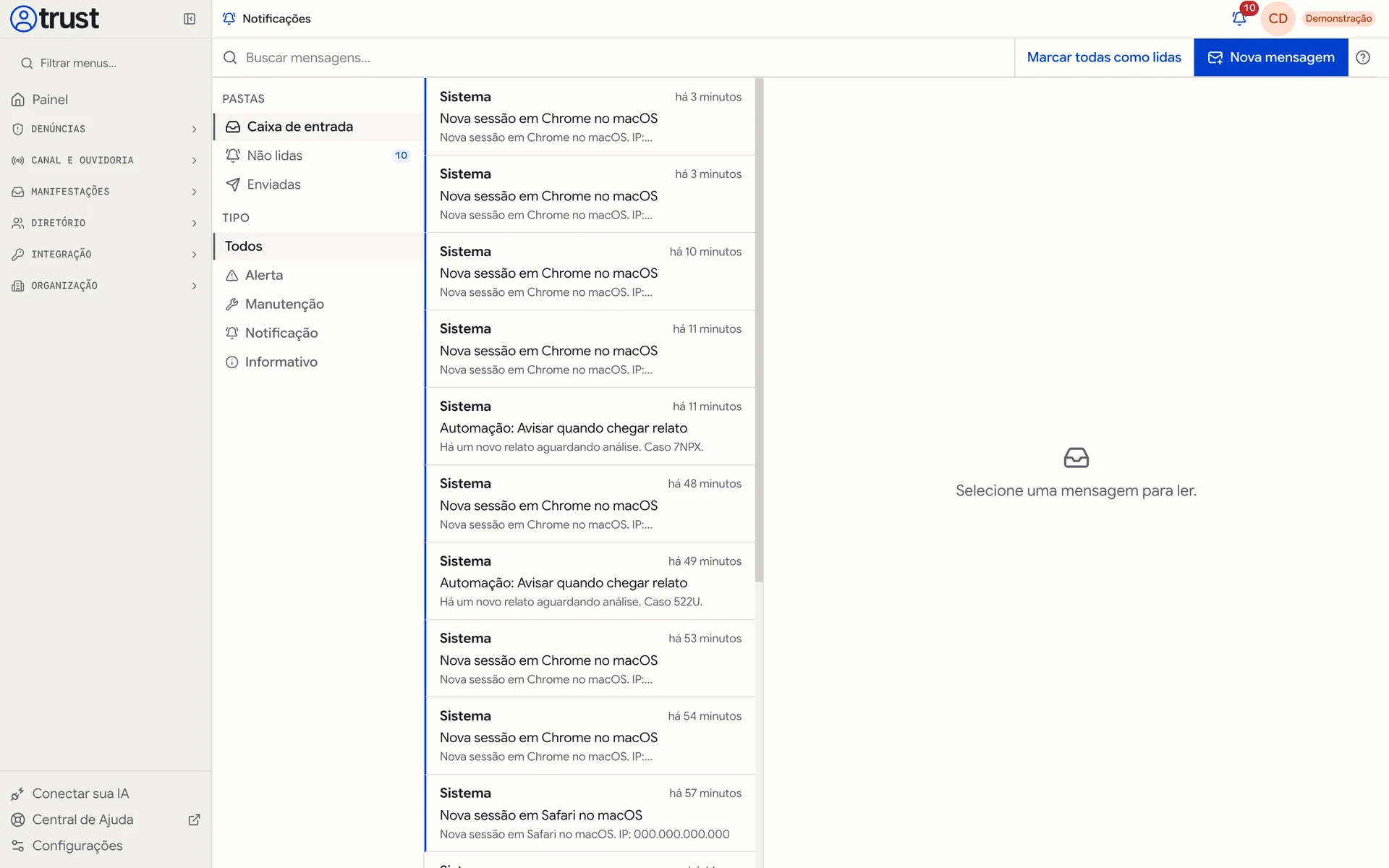
Os avisos da equipe vêm das automações. O passo Avisar sempre entrega no sino de Notificações. O título traz o nome da automação, como "Automação: Avisar quando chegar relato", e o texto traz uma frase fixa e o código do caso.
Abra Canal e ouvidoria › Automações e abra a automação.
Clique no passo Avisar. Em Quem recebe, confira os destinatários: Responsável pelo caso, Papéis, Pessoas da equipe, E-mails externos e canais do Slack ou do Teams.
Em Envio por e-mail, ligue Também enviar por e-mail para pessoas da equipe se quiser que a equipe receba também no e-mail. Endereços externos sempre recebem por e-mail.
Em Conteúdo do aviso, escolha Só o aviso (uma frase fixa e o link para abrir, que é o padrão) ou Aviso com metadados do caso (código, canal, empresa, tipo, prioridade, etapa e prazo). Confira a Prévia do aviso no fim do painel.
Para avisar alguém de fora da equipe, abra Canal e ouvidoria › Integrações › E-mails externos e clique em Adicionar e-mail.
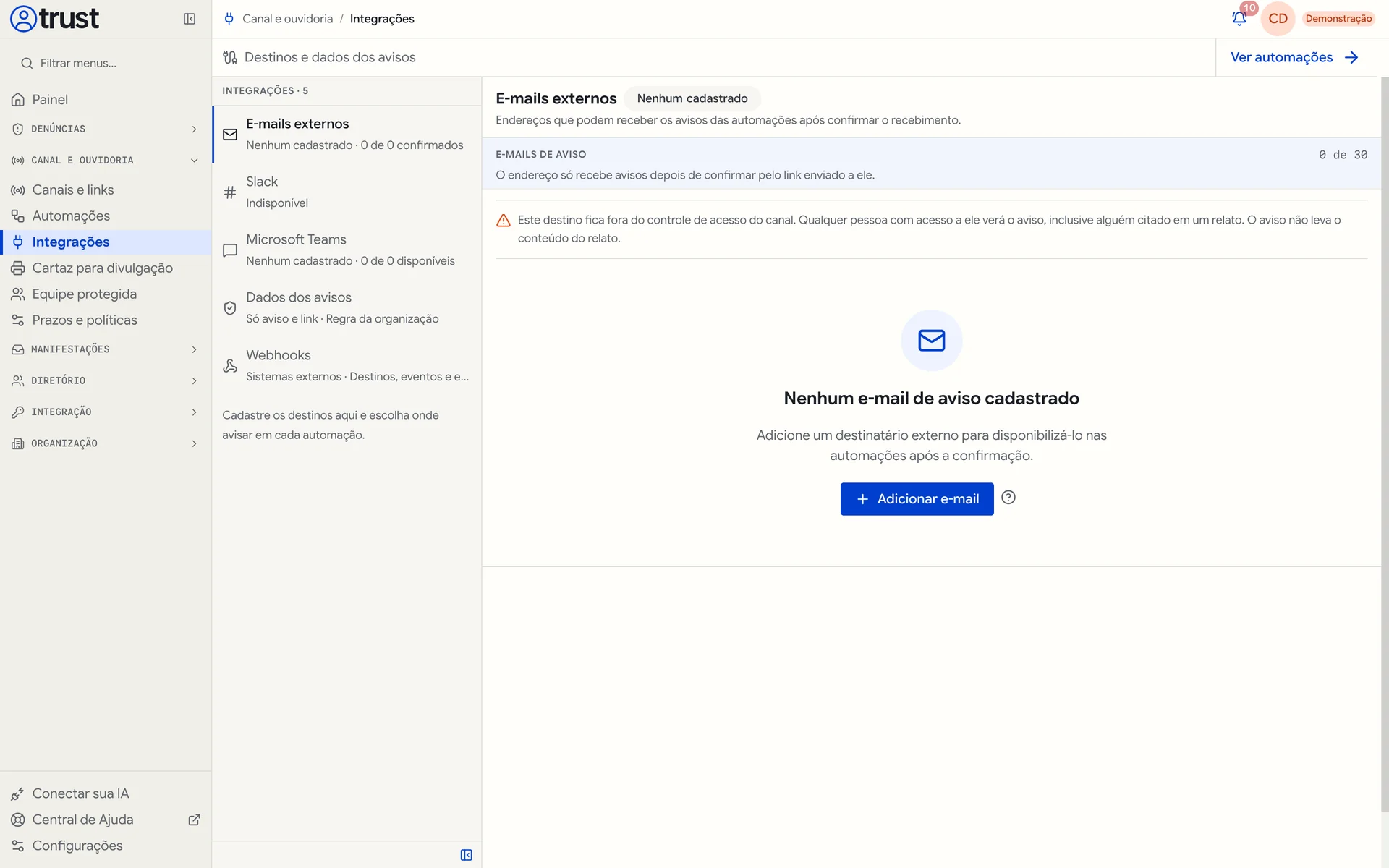
O endereço recebe um link e só passa a receber avisos depois de confirmar. Os estados possíveis são Confirmado, Aguardando confirmação, Link expirado e Pediu para sair. Se o link venceu, use Reenviar confirmação.
O que cada destino recebe
- Pessoas da equipe só recebem se puderem ver o caso naquele momento. Quem não pode é ignorado em silêncio.
- Pessoas da equipe que podem ver o caso recebem a frase, o código e os dados básicos do caso.
- Destinos externos recebem só a frase e o link. Os metadados só vão quando a organização permite em Integrações › Dados dos avisos e o passo pede Aviso com metadados do caso.
- Em casos protegidos, todos recebem apenas "Há uma atualização em um caso protegido.". Destinos externos nem recebem, a menos que o passo ligue Incluir casos protegidos em destinos externos.
- Todo aviso termina com "Por segurança, o aviso não traz o conteúdo do relato."
3. E-mails da Central de Ajuda
Hoje o atendimento de suporte acontece pelo portal. O e-mail do helpdesk ainda não está ativo: abra chamados, acompanhe as respostas e converse com a equipe de suporte em Meus chamados.
Quando o e-mail do suporte for habilitado, as respostas a mensagens de suporte serão ligadas ao chamado correspondente e poderão pedir uma confirmação no portal. Um e-mail novo não abre chamado. Nada disso muda os avisos dos casos: eles continuam sem conteúdo e não recebem respostas.
Confira o resultado
- Na aba Execuções da automação, cada passo de aviso mostra Enviado, Na fila, Falhou, sem acesso ao caso ou Ninguém a avisar.
- Em Integrações, o resumo de E-mails externos mostra quantos endereços estão confirmados, como "0 de 0 confirmados".
- No sino de Notificações, a pasta Não lidas reúne os avisos que você ainda não abriu.
Boas práticas
- Prefira avisar pessoas da equipe. Elas só recebem quando podem ver o caso.
- Use e-mails externos com cuidado: o destino fica fora do controle de acesso do canal, e qualquer pessoa com acesso a ele vê o aviso.
- Libere metadados em avisos externos só se a política da empresa permitir. Em organizações pequenas, esses dados podem identificar um caso.
- Na divulgação do canal, sugira a quem relata usar um e-mail pessoal para os avisos, e não o e-mail corporativo.
Limites e cuidados
- Avisos de casos não aceitam resposta por e-mail. A conversa acontece em Conversa e notas, no backoffice, e na página de acompanhamento, para quem relatou.
- A organização tem um limite de e-mails externos de aviso, mostrado na tela, como "0 de 30".
- Um endereço externo que pediu para sair só volta a receber se confirmar de novo.
Perguntas frequentes
Por que o aviso não traz o relato?
Por segurança. Qualquer pessoa com acesso à caixa de e-mail veria o conteúdo. O link leva ao produto, onde o acesso é controlado e registrado.
A equipe consegue ver o e-mail que quem relatou deixou para os avisos?
Não. Esse endereço fica criptografado e só é usado no envio. Ele não aparece no caso nem na consulta de identidade.
Quem relatou pode responder pelo e-mail?
Não. A pessoa clica em Acompanhar meu relato, entra com o protocolo e a chave e responde por lá.
Precisa de ajuda?
Pesquise o tema na Central de Ajuda ou pergunte ao assistente, que responde com base nos guias públicos. Se a dúvida continuar, entre com sua conta do Canal de Denúncias e abra um chamado em Meus chamados. Descreva a tela, o passo e a mensagem exibida.