Para que serve
Casos protegidos tratam de temas sensíveis, como assédio, discriminação, violência, retaliação, fraude e corrupção. Para proteger quem relata e as pessoas citadas, o conteúdo desses casos fica restrito a quem recebeu acesso nominal. A administração da empresa não lê esses casos por padrão.
Esses controles mostram, numa auditoria, que o programa de integridade preserva o sigilo e evita conflito de interesse. Cada abertura, leitura e consulta fica registrada.
Antes de começar
- Você precisa estar em Com acesso no caso. A concessão é feita pelo grupo Concede acesso da equipe protegida (veja "Concessão de acesso a um caso protegido").
- O seu papel precisa ter a permissão Solicitações: ler casos restritos com acesso nominal.
- Em contas reais, a verificação em duas etapas (2FA) é obrigatória para abrir o conteúdo. Sem ela, o sistema bloqueia a leitura e mostra como ativar sem sair da página.
Como reconhecer um caso protegido
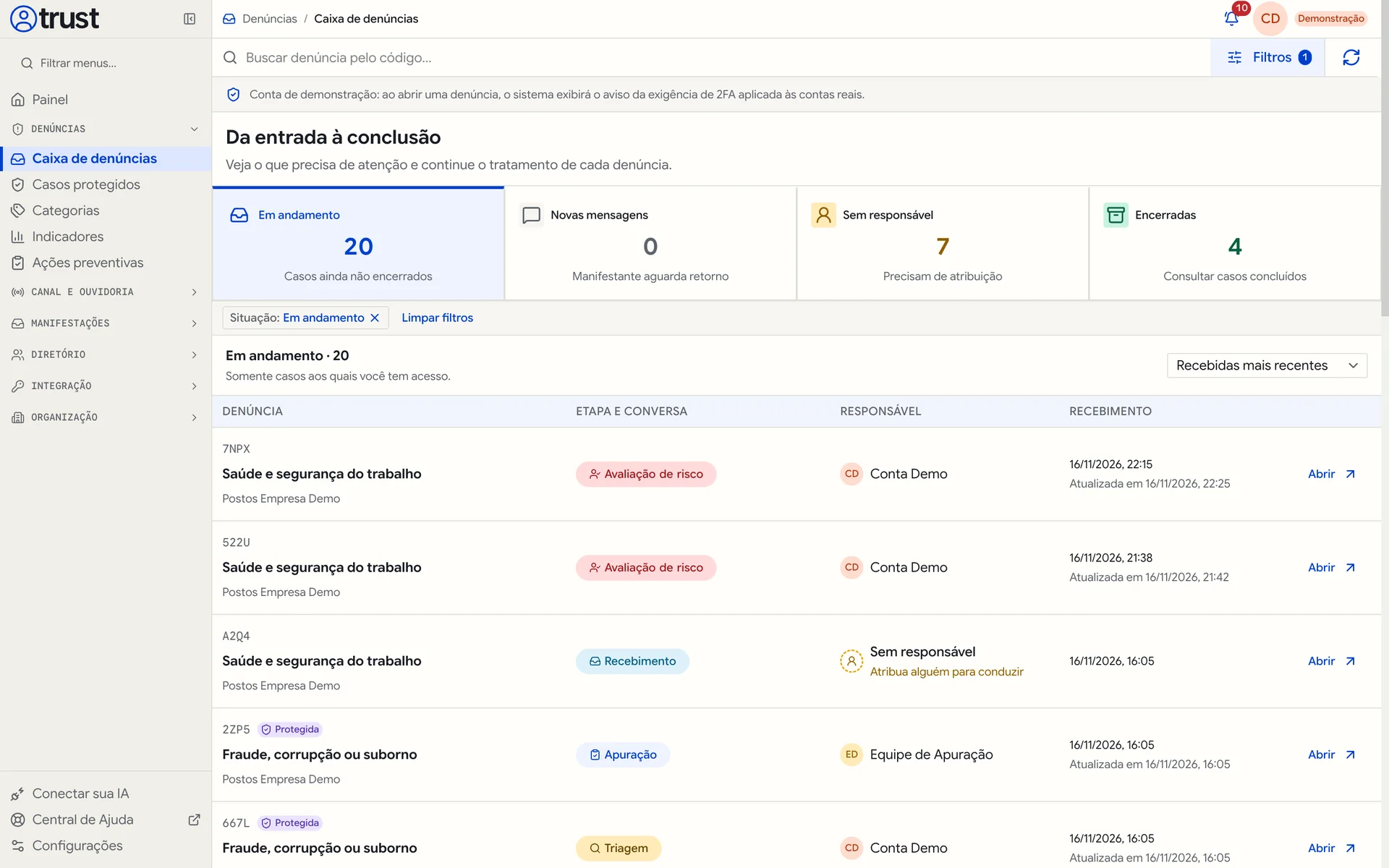
- Na Caixa de denúncias, a etiqueta Protegida aparece ao lado do código.
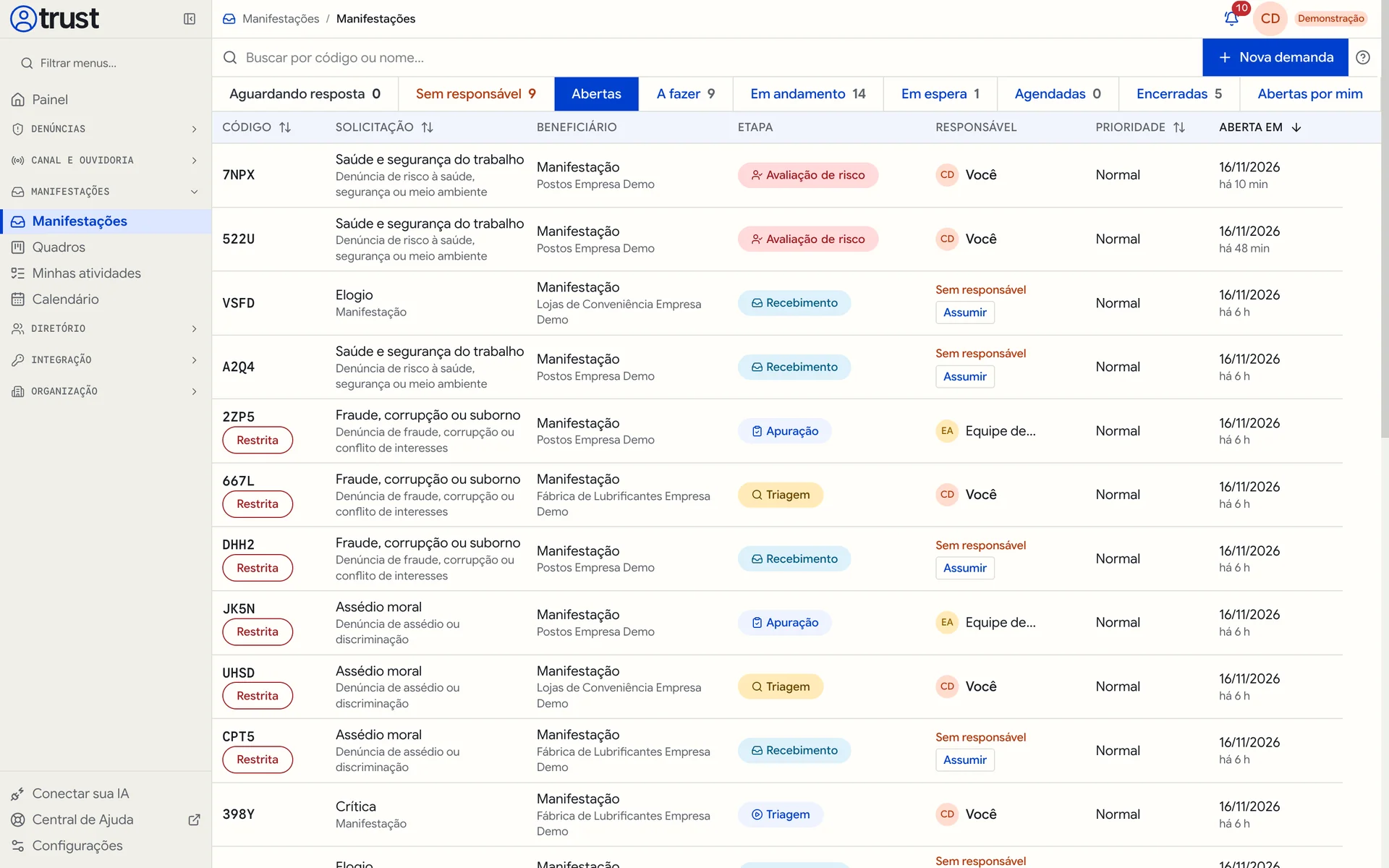
- Na lista Manifestações, a etiqueta Restrita aparece abaixo do código.
- Na folha de rosto e na gestão, a etiqueta Caso restrito fica no topo.
- Nos filtros da caixa, use Fila e Protegida para ver só esses casos.
Passo a passo
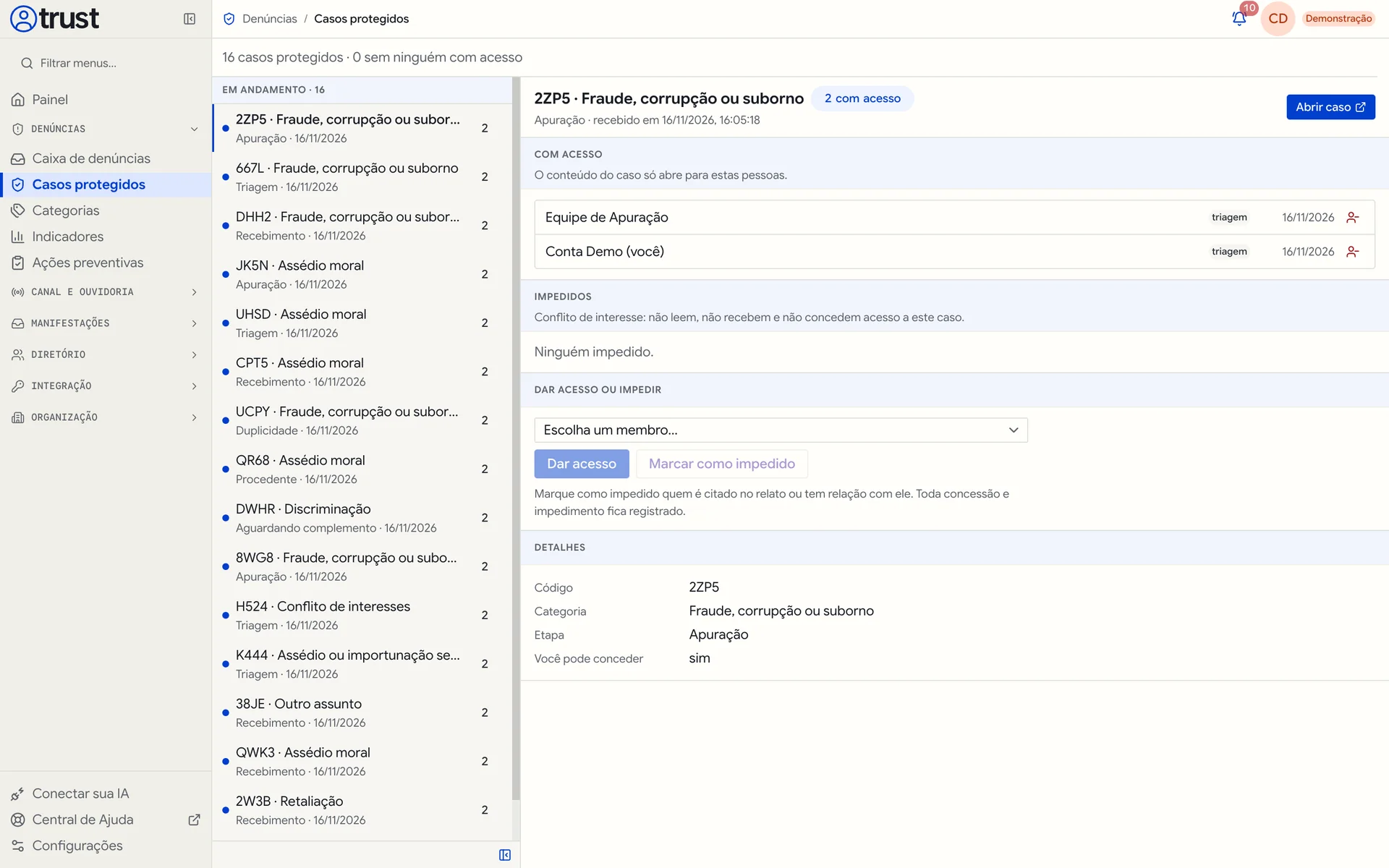
Abra o caso pela Caixa de denúncias ou pela lista Manifestações: é ali que aparecem os casos a que você recebeu acesso. Se você integra a equipe protegida, também pode abrir Denúncias, Casos protegidos, selecionar o caso e clicar em Abrir caso.
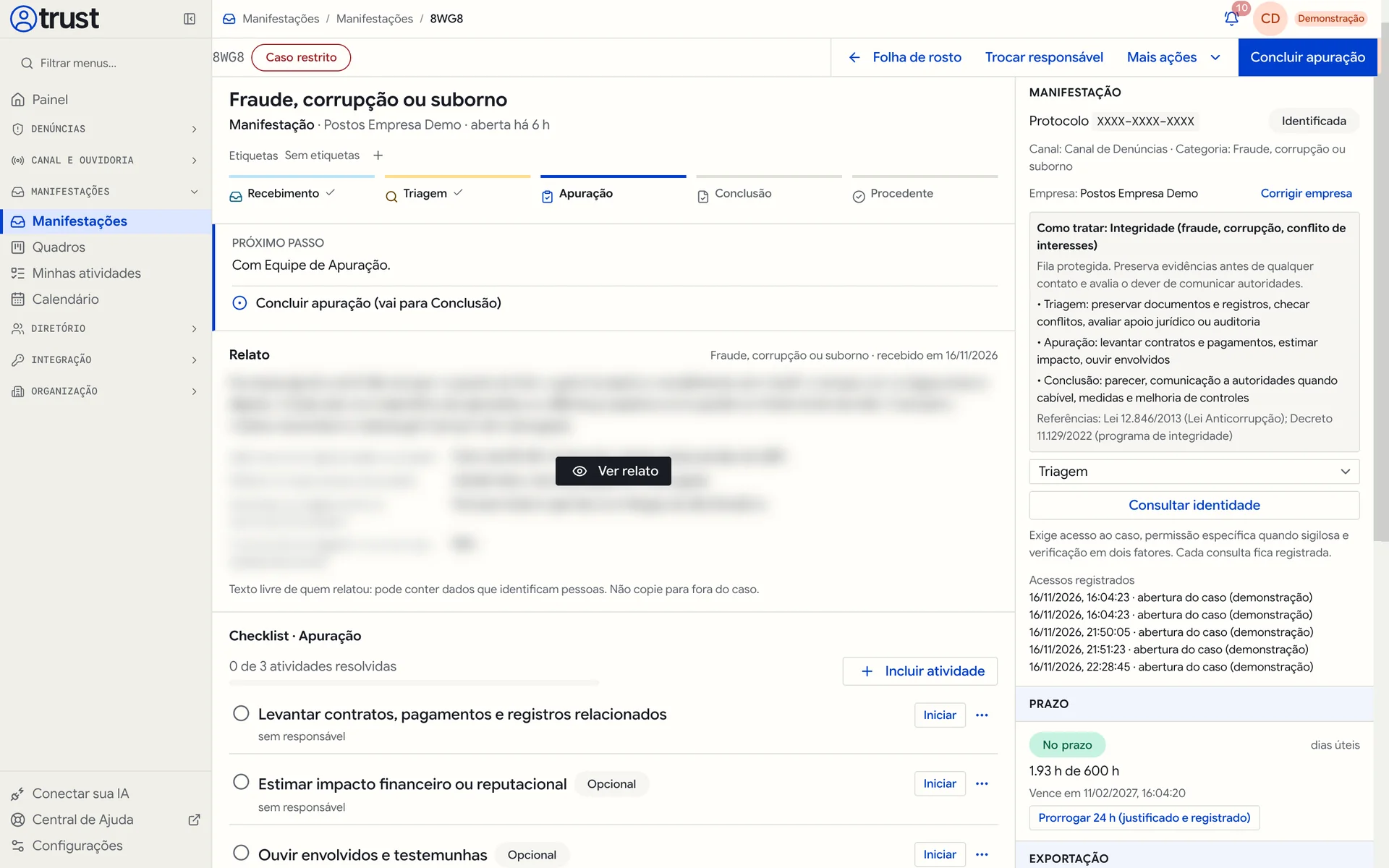
Leia o quadro Como tratar, na coluna da direita. Ele resume o que fazer em cada fase para o tema do caso, como proteção imediata de quem relatou e checagem de conflito na triagem.
Antes de qualquer coisa, verifique conflito de interesse. Se você é citado no relato ou tem relação com ele, não trabalhe no caso e avise quem concede acesso, para que você seja marcado como impedido.
Trabalhe só no que é da sua tarefa: análise, conversa, atividades. Leia o relato com Ver relato apenas quando precisar.
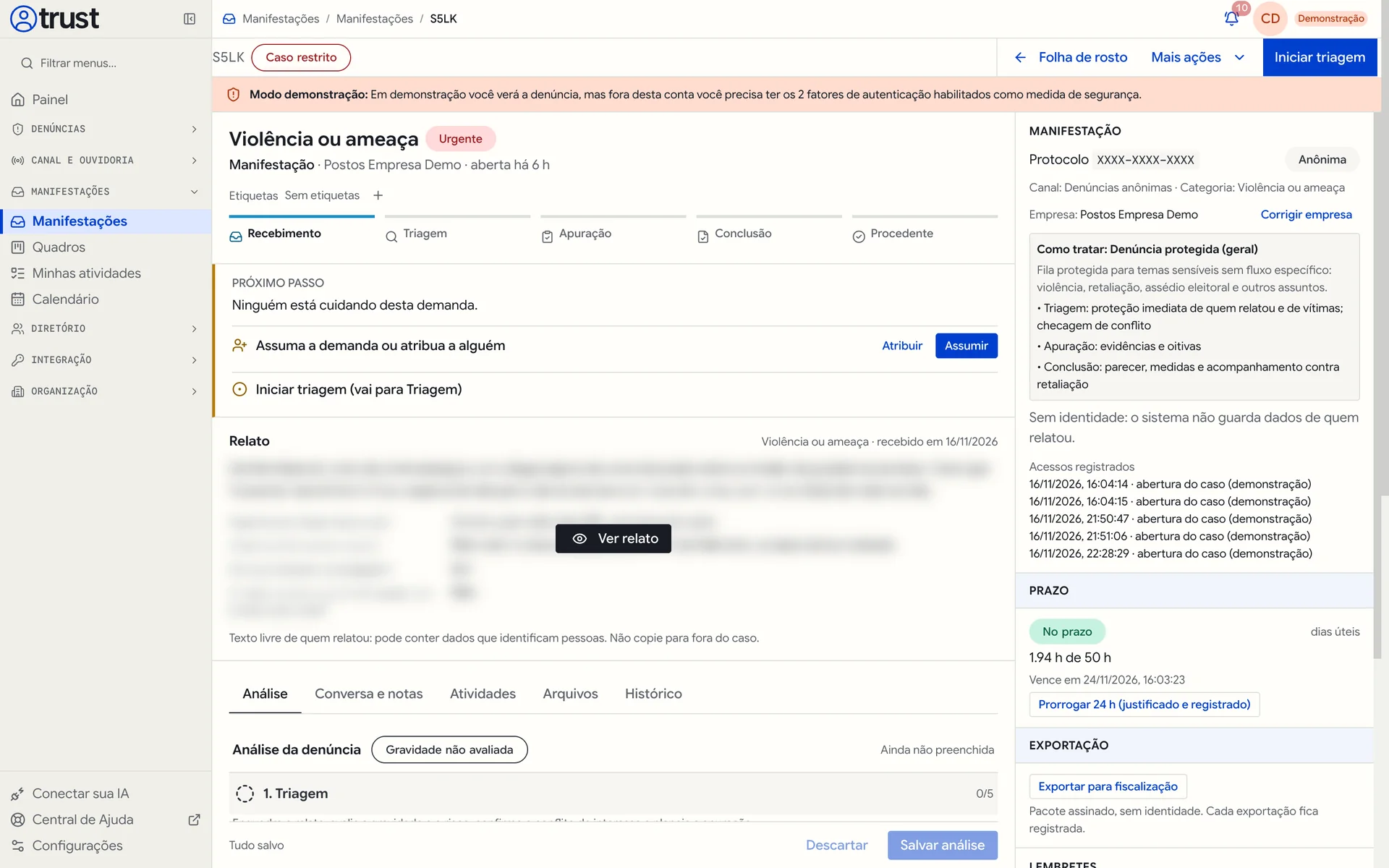
Se a manifestação for Identificada ou Sigilosa e a apuração precisar saber quem relatou, escolha o motivo da consulta (Triagem, Apuração, Exigência legal ou Outro motivo) e clique em Consultar identidade. Na janela Consultar a identidade?, clique em Consultar. A consulta exige verificação em duas etapas e fica registrada com o motivo. Para manifestação Sigilosa, o papel também precisa de Canal de denúncias: consultar identidade sigilosa. Em manifestações Anônima, a tela mostra Sem identidade: o sistema não guarda dados de quem relatou.
Abra arquivos só depois da verificação de segurança. No painel Evidências, cada arquivo mostra em verificação, verificado, bloqueado: risco de segurança ou não foi possível verificar. Arquivos em verificação ou bloqueados não podem ser abertos.
Para enviar o caso a um órgão de fiscalização, use Exportar para fiscalização, que exige a permissão Canal de denúncias: exportar um caso para fiscalização. Ele gera um pacote assinado, sem a identidade de quem relatou, e cada exportação fica registrada.
Se precisar de mais alguém no caso, peça ao grupo Concede acesso. Não compartilhe o conteúdo por fora.
Tornar protegido um caso da fila geral
Se um caso chegou pela fila geral mas trata de tema sensível, quem tem a permissão Demandas: prioridade, complementação e triagem pode restringi-lo. A opção só aparece em casos que ainda não são protegidos.
Na gestão do caso, abra Mais ações e clique em Tornar protegido.
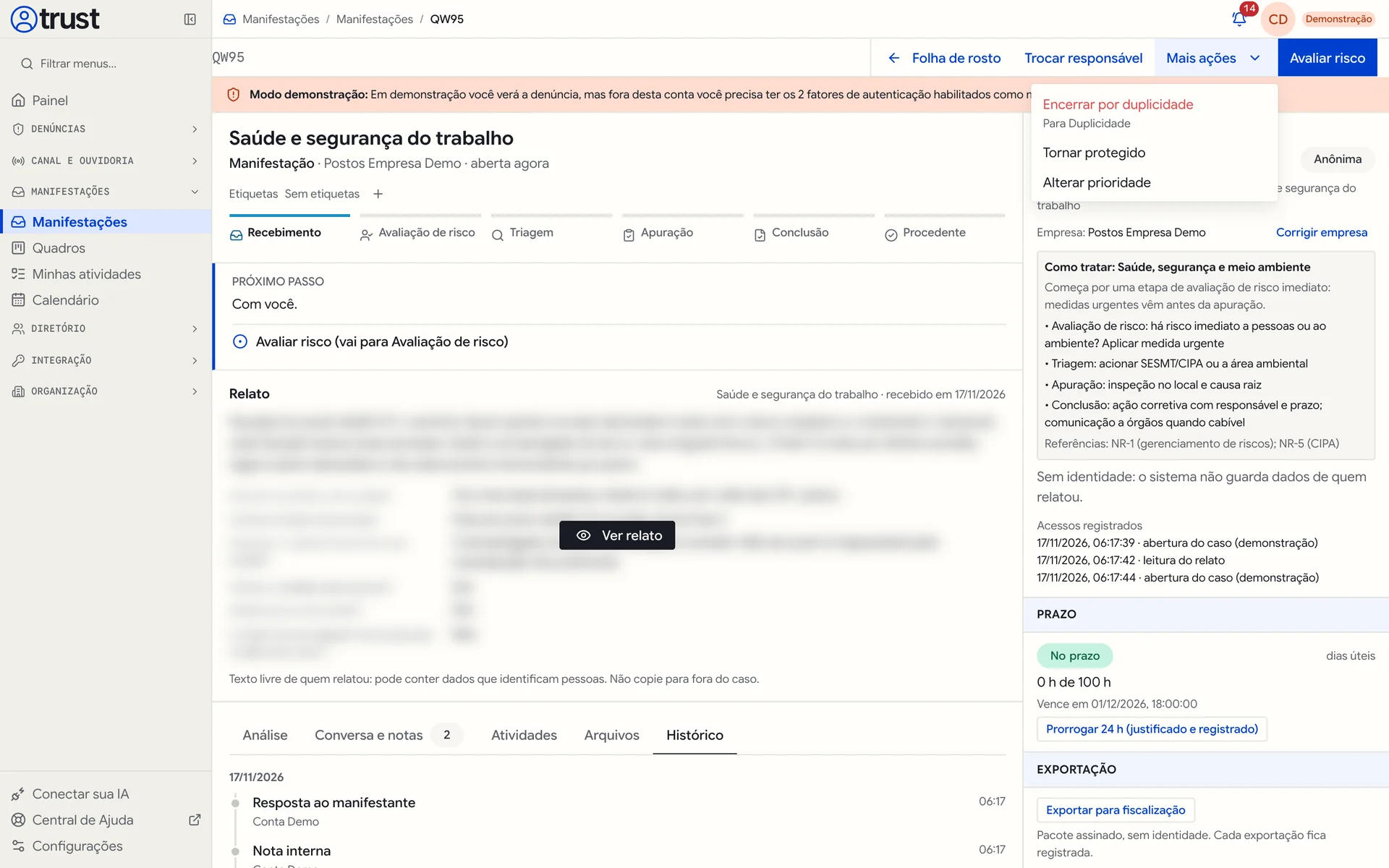
Em Por que este caso precisa de proteção?, escreva o motivo, com 10 a 2.000 caracteres. Ele fica só no histórico interno.
Em Quem poderá acessar o caso?, marque as pessoas que terão acesso nominal. A lista mostra quem é da Equipe protegida, o Responsável atual e quem Já tinha acesso nominal.
Marque Revisei a lista. Somente as pessoas selecionadas terão acesso ao conteúdo após a proteção. e clique em Tornar protegido.
Boas práticas
- Não copie trechos do relato para e-mails, chats ou documentos fora do caso.
- Use a Nota interna para registrar decisões, nunca canais paralelos.
- Feche o relato com Ocultar relato depois de ler.
- Retire-se do caso, pedindo a quem concede acesso, quando a sua participação terminar.
Limites e cuidados
A existência de um caso não dá acesso a ele para toda a organização: nem owner, nem administração, nem o suporte da MEDCuritiba leem casos protegidos automaticamente. As imagens deste guia mostram a faixa Modo demonstração, que existe só na conta de demonstração.
Perguntas frequentes
Por que o caso abre uma tela pedindo 2FA?
Porque o conteúdo de denúncias é bloqueado enquanto a sua conta não tiver a verificação em duas etapas ativa. Ative um método na própria tela e a denúncia é liberada.
Posso desfazer Tornar protegido?
A tela não oferece uma opção para devolver o caso à fila geral. Avalie a lista de pessoas com cuidado antes de confirmar.
Fui marcado como impedido por engano. O que faço?
Fale com o grupo Concede acesso da equipe protegida, que administra acessos e impedimentos do caso. A tela Casos protegidos não oferece opção para desfazer um impedimento, então explique a situação a essa equipe.
Precisa de ajuda?
Pesquise nesta Central por "concessão de acesso" ou "verificação em duas etapas". Para problemas técnicos, abra um chamado em Meus chamados com o código do caso e a mensagem exibida. Nunca inclua no chamado o conteúdo do relato, nomes de envolvidos ou a identidade de quem relatou.