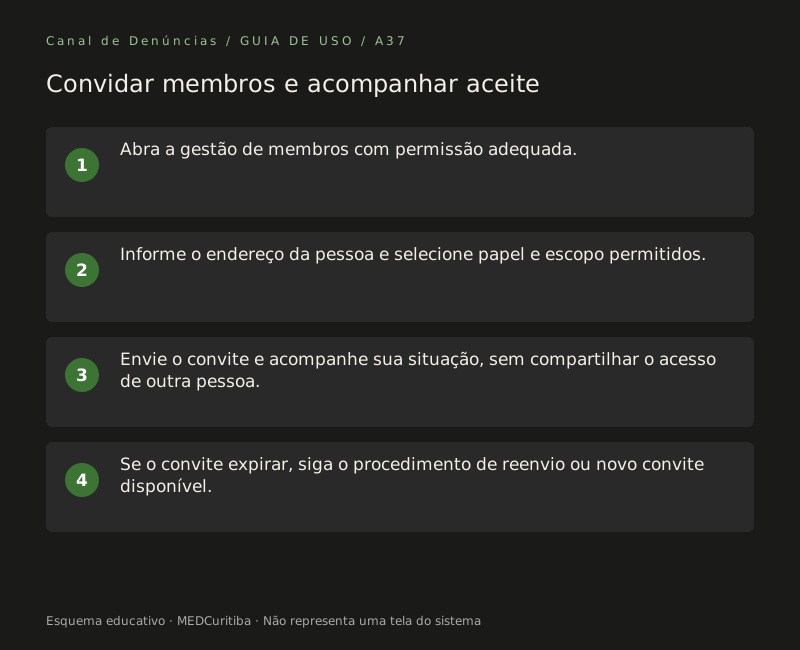
Para que serve
O convite liga uma pessoa à sua organização no Canal de Denúncias. Cada pessoa entra com o próprio e-mail e a própria senha, o que garante que toda ação nos casos fique registrada com o nome de quem a fez. Isso só funciona se ninguém compartilhar acesso.
No convite você já define o que a pessoa pode fazer (o papel) e quais empresas do grupo ela alcança. Assim ela entra pronta para trabalhar, sem acesso a mais do que precisa.
Antes de começar
- Convidar exige a permissão Convidar membros. Em geral, quem administra a organização tem essa permissão.
- Tenha o e-mail corporativo da pessoa e saiba quais tarefas ela vai executar.
- Se o papel adequado ainda não existir, crie-o antes em Papéis (veja "Papéis e escopo de empresas").
Passo a passo
No menu lateral, abra Diretório e clique em Membros. A tabela mostra E-mail, Nome, Status, Empresas e Desde.
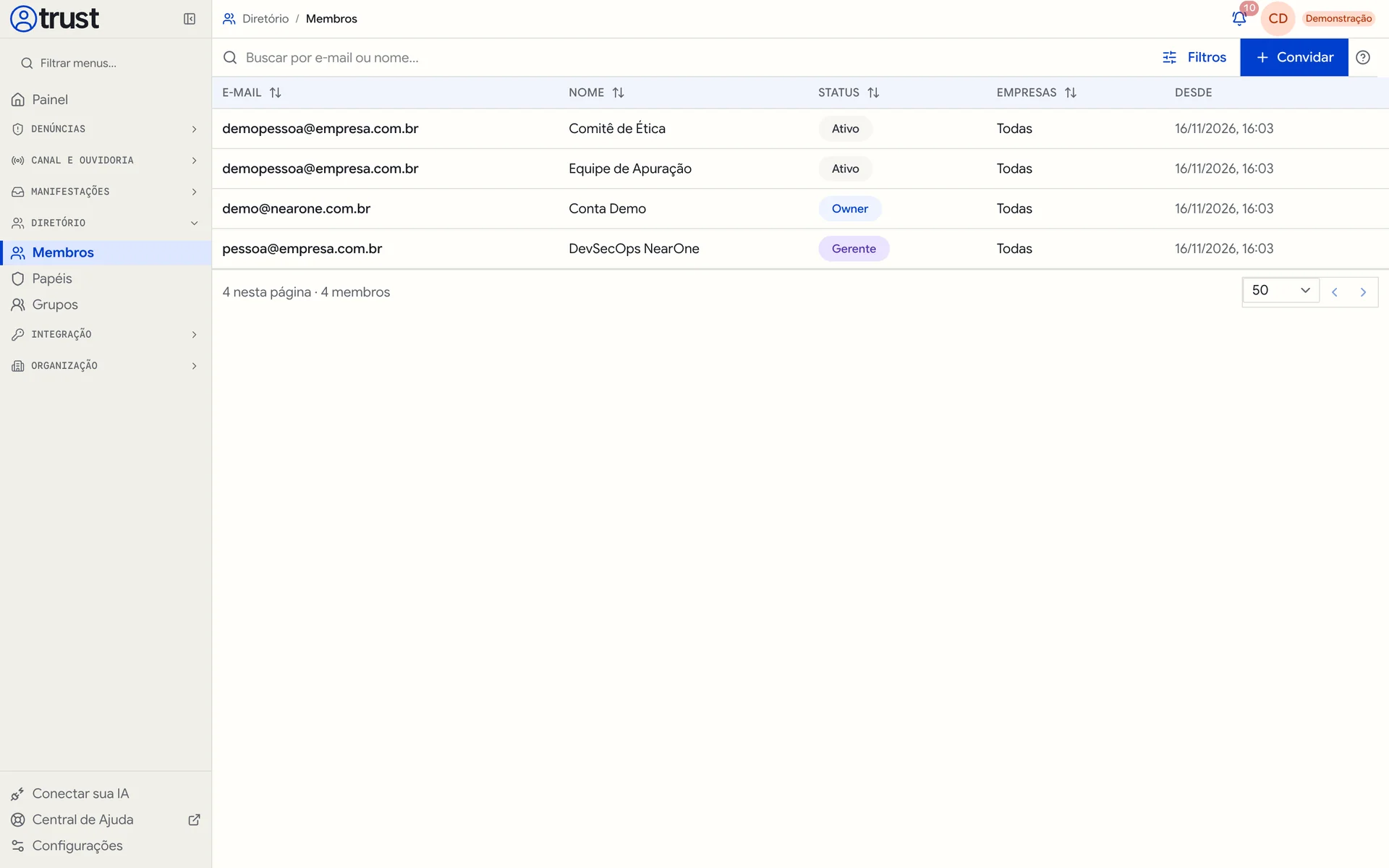
Clique em Convidar.
Em E-mail, informe o endereço da pessoa. É para ele que vai o link de acesso.
Em Tipo, escolha Membro (papel custom) para a maioria dos casos. Somente leitura vê o cadastro sem gravar. Owner administra a organização e só aparece para quem já é owner.
Em Papel, campo obrigatório para o tipo Membro (papel custom), escolha o papel com as permissões necessárias. O próprio formulário avisa: sem papel custom, o convidado entra com o menu vazio.
Em Empresas, mantenha Todas as empresas ou escolha Somente as selecionadas e marque as empresas em Quais empresas. Você só pode conceder empresas que você mesmo alcança.
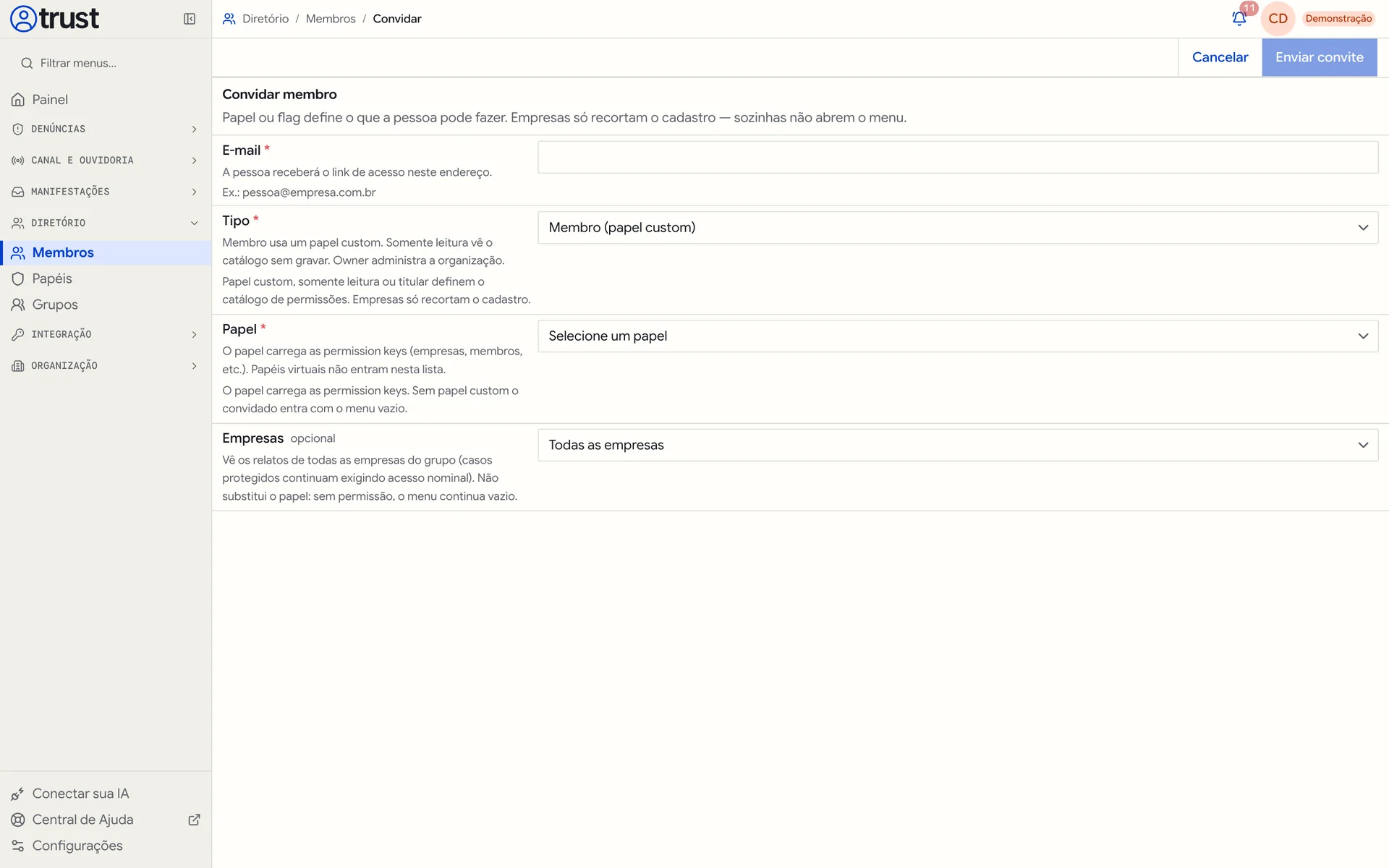
Clique em Enviar convite. A mensagem Convite enviado confirma o envio, e a pessoa aparece na lista com o status Convidado.
O que acontece depois
A pessoa recebe um e-mail com o link de primeiro acesso. Ao abrir, ela cria a própria senha e clica em Criar acesso e entrar. Se ela já tem conta no Canal de Denúncias, confirma a senha atual e clica em Confirmar e entrar. Depois disso, o status muda para Ativo.
O link de convite tem validade limitada e só pode ser usado uma vez. Se ele já foi usado, expirou ou foi substituído por um mais novo, a pessoa vê a tela Este link não vale mais.
Reenviar ou cancelar um convite
Na lista Membros, clique na pessoa com status Convidado.
No detalhe, abra o menu de três pontos no canto superior direito e clique em Reenviar convite. Um novo link é enviado e substitui o anterior. A mensagem Convite reenviado confirma.
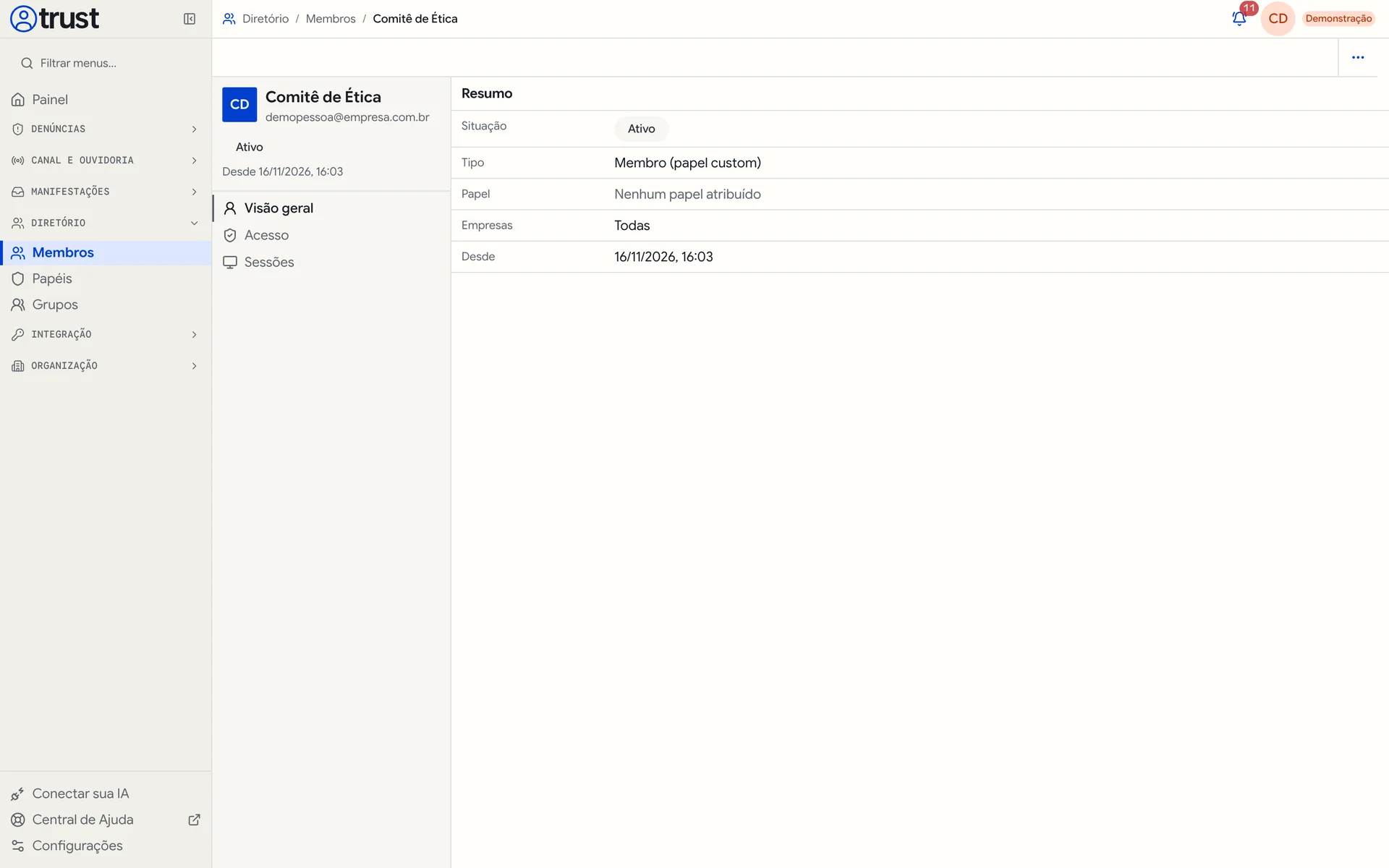
Se o convite foi feito por engano, use Remover no mesmo menu, se o seu papel permitir, e confirme na janela Remover membership?.
Boas práticas
- Um convite por pessoa, sempre com o e-mail dela. Nunca use contas compartilhadas.
- Dê o menor acesso que permita o trabalho. É mais fácil ampliar depois do que retirar.
- Avise a pessoa antes de enviar e peça que aceite logo.
- Revise de tempos em tempos a lista com o filtro de status Convidado e reenvie ou remova convites parados.
Limites e cuidados
Enquanto o convite não for aceito, a pessoa não entra no produto nem pode abrir chamados na Central de Ajuda. Remover e convidar de novo não serve para transferir o trabalho ou o histórico de uma pessoa para outra: cada pessoa tem o próprio registro. Para trocar quem conduz um caso, use Trocar responsável no caso.
Lembre que, em contas reais, abrir o conteúdo de denúncias exige que a pessoa ative a verificação em duas etapas (2FA).
Perguntas frequentes
A pessoa diz que não recebeu o e-mail. O que faço?
Confira se o e-mail está correto no detalhe do membro e peça que verifique a caixa de spam. Depois use Reenviar convite.
O link diz Este link não vale mais. E agora?
Peça a quem administra a organização para usar Reenviar convite. Se a pessoa já criou senha antes, ela pode usar Recuperar minha senha.
Posso mudar o papel depois do aceite?
Sim. No detalhe do membro, abra a aba Acesso, ajuste Tipo, Papel e Empresas e clique em Salvar acesso. Isso exige a permissão Editar membros.
Precisa de ajuda?
Pesquise nesta Central por "Papéis e escopo de empresas" ou "primeiro acesso". Se o convite não chegar mesmo após reenviar, abra um chamado em Meus chamados informando o horário do envio. Não envie senhas ou links de convite ao suporte.