Para que serve
O acesso no Canal de Denúncias tem duas camadas. O papel define o que a pessoa pode fazer: ler casos, responder ao manifestante, registrar notas, mudar etapas, configurar canais. O escopo de empresas define onde ela pode fazer isso: em todas as empresas do grupo ou só nas selecionadas.
Combinar as duas camadas permite seguir o princípio do menor privilégio: cada pessoa vê e faz apenas o necessário. Isso protege quem relata, as pessoas citadas e a própria empresa.
Antes de começar
- Criar e editar papéis exige a permissão Gerir papéis. Alterar o acesso de um membro exige a permissão Editar membros.
- Antes de mexer, liste as tarefas da pessoa e as empresas em que ela atua.
Tipos de acesso
- Owner (tipo Titular): administra a organização e usa o catálogo completo de permissões. Sempre alcança todas as empresas. Só um owner convida outro owner.
- Somente leitura: vê o cadastro das empresas escolhidas, sem gravar.
- Membro (papel custom): recebe um papel criado pela organização, com as permissões marcadas nele.
Passo a passo
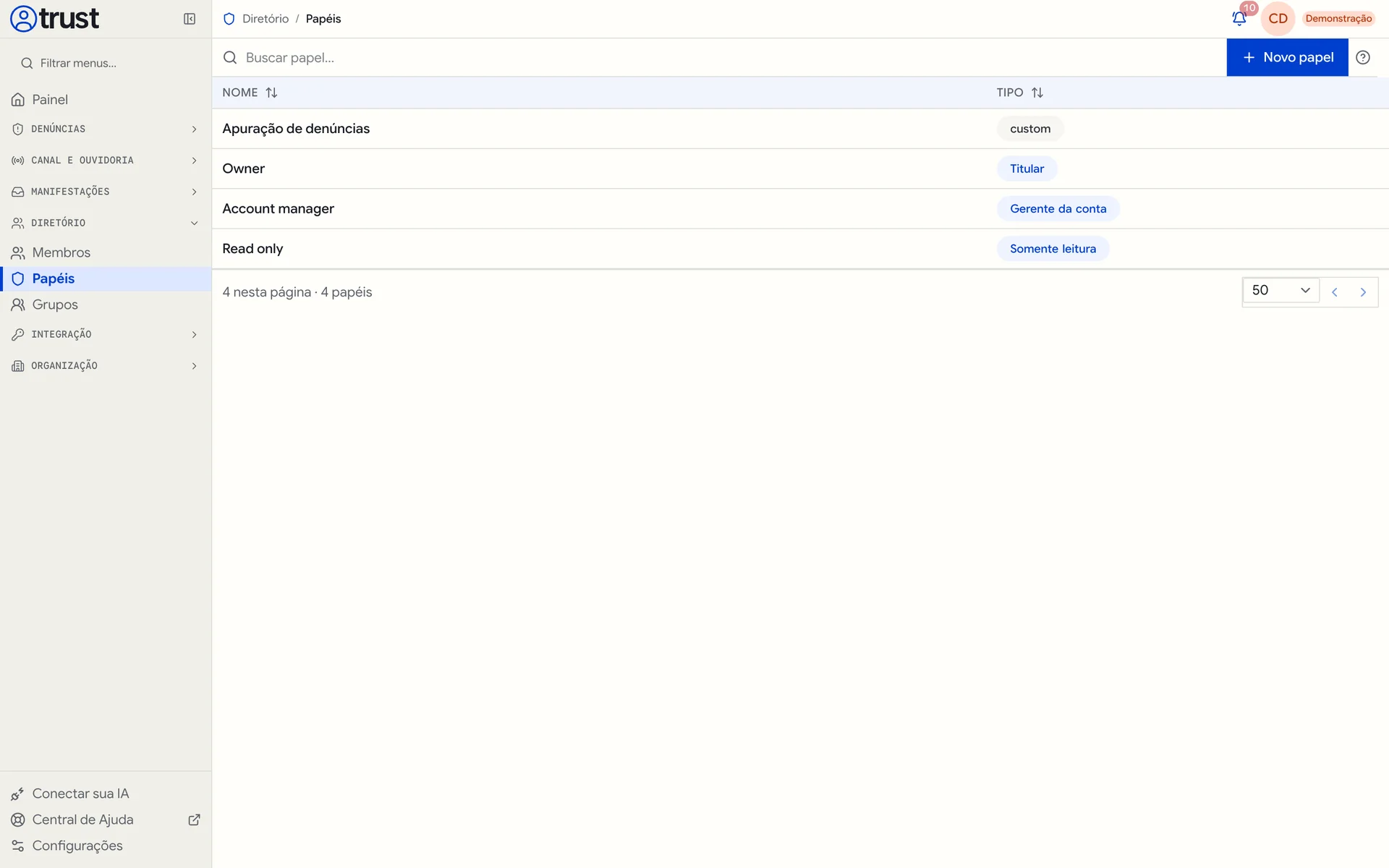
Abra Diretório e clique em Papéis. Veja os papéis existentes e o tipo de cada um.
Para criar um papel, clique em Novo papel. Para ajustar um existente, clique no nome dele.
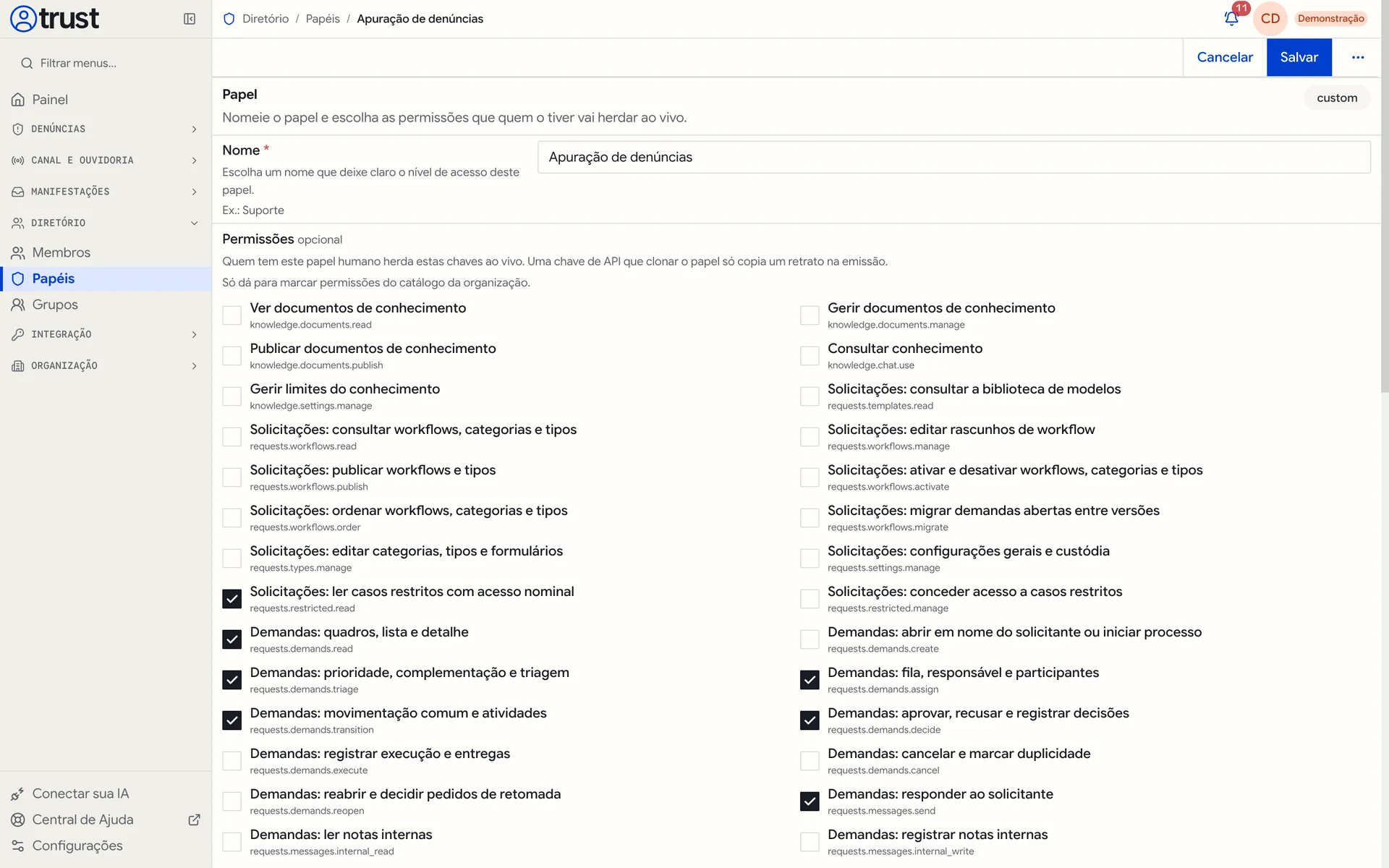
Em Nome, use um nome que deixe claro o nível de acesso, como "Apuração de denúncias".
Em Permissões, marque apenas o que a função exige. No papel de exemplo Apuração de denúncias estão marcadas Solicitações: ler casos restritos com acesso nominal, Demandas: quadros, lista e detalhe, Demandas: prioridade, complementação e triagem, Demandas: fila, responsável e participantes, Demandas: movimentação comum e atividades, Demandas: aprovar, recusar e registrar decisões e Demandas: responder ao solicitante. Para notas internas, existem Demandas: ler notas internas e Demandas: registrar notas internas.
Clique em Salvar. Quem já tem o papel herda as mudanças imediatamente.
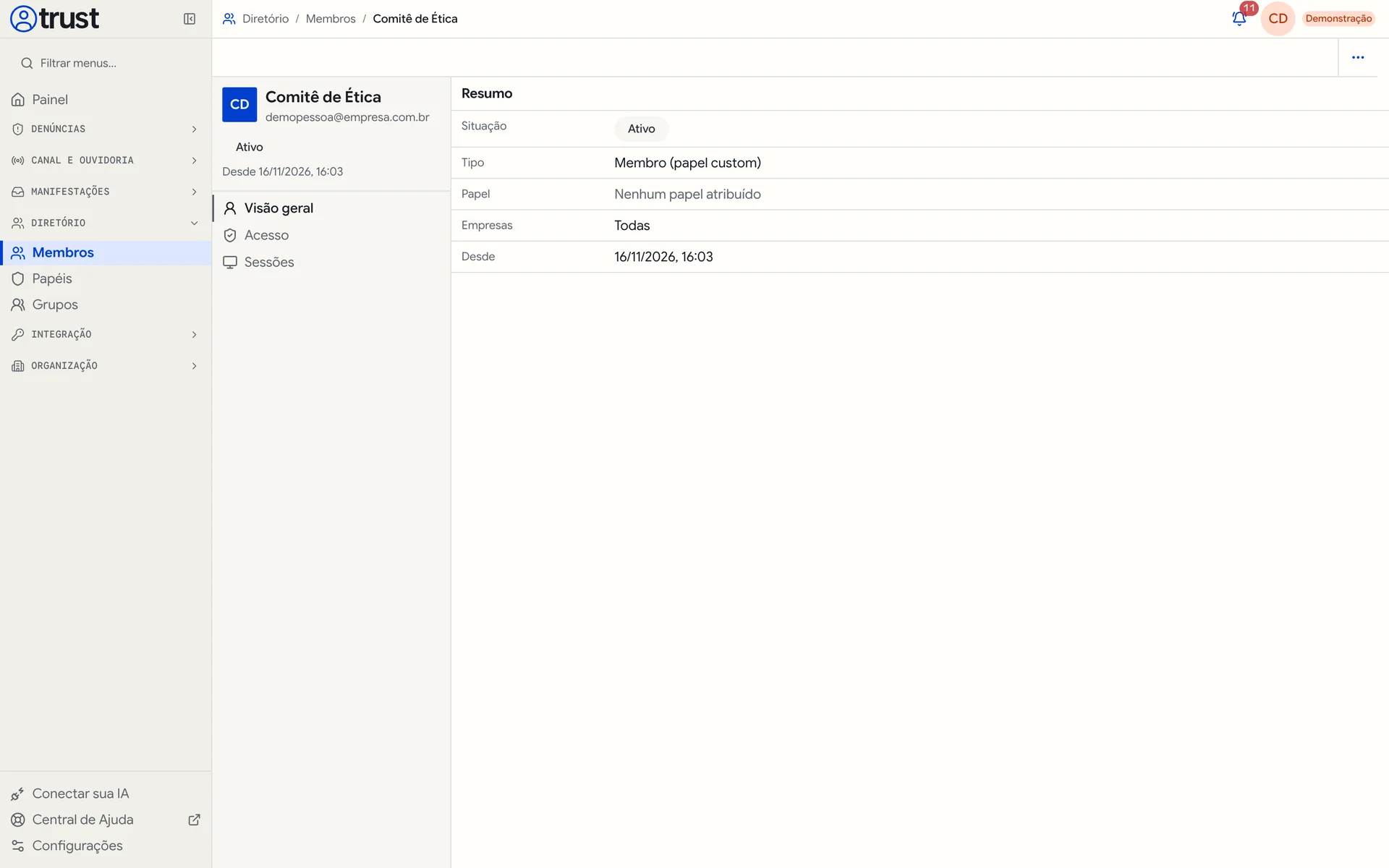
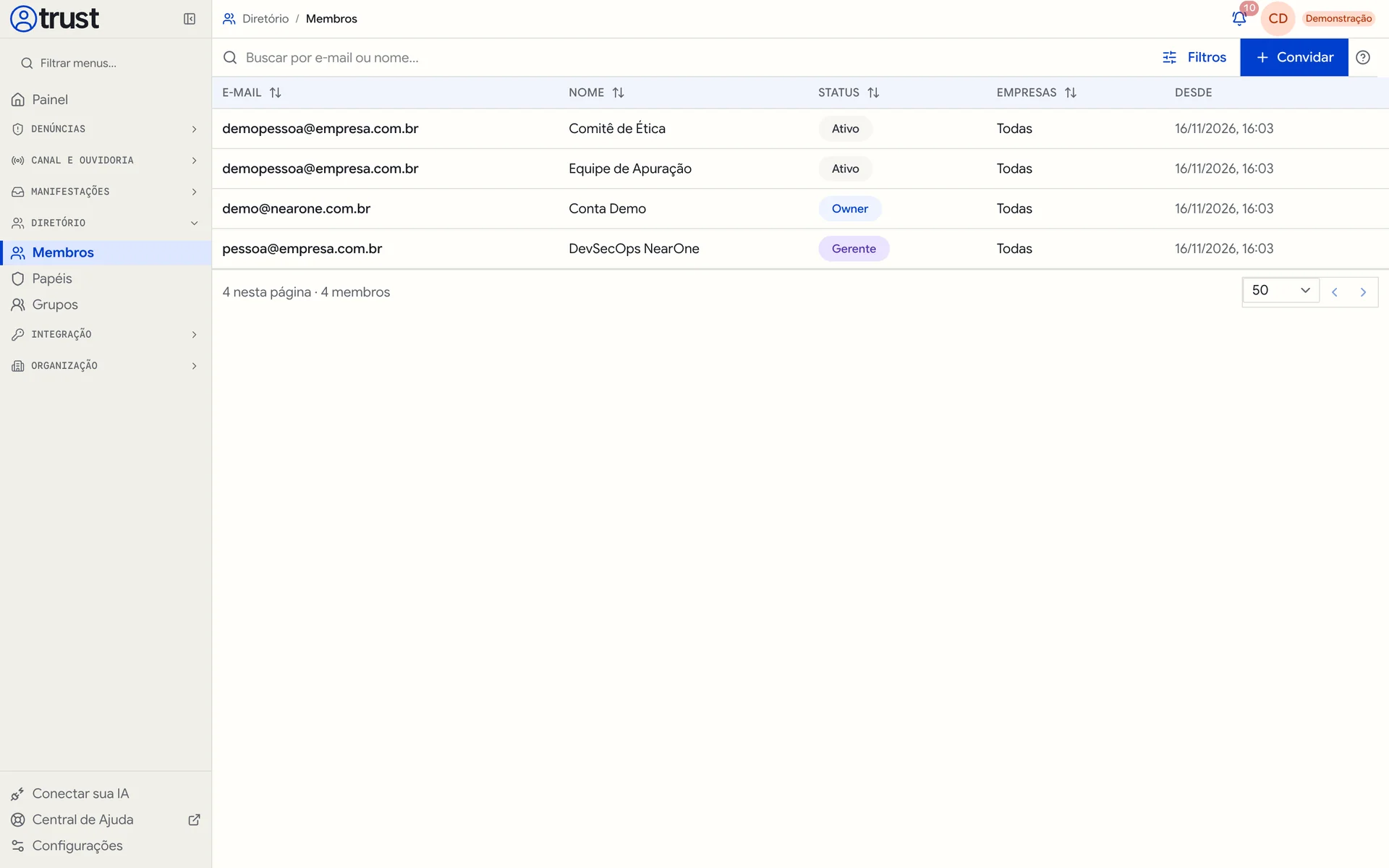
Para aplicar o papel a uma pessoa, abra Diretório, Membros, clique na pessoa e abra a aba Acesso. Escolha o Tipo e o Papel.
Em Empresas, escolha Todas as empresas ou Somente as selecionadas e marque as empresas em Quais empresas. Clique em Salvar acesso, no topo da aba.
Confirme com a pessoa que o menu mostra o que ela precisa para trabalhar.
Como o escopo de empresas funciona
- Todas as empresas: a pessoa vê os relatos de todas as empresas do grupo. Casos protegidos continuam exigindo acesso nominal.
- Somente as selecionadas: a pessoa vê e trata apenas os relatos das empresas marcadas. Configuração de canais e indicadores do grupo ficam com quem acessa todas.
- O escopo não substitui o papel. Sem permissão no papel, o menu continua vazio.
- Você só pode conceder empresas que você mesmo alcança.
Boas práticas
- Crie papéis por função, como apuração, comitê ou leitura, e não por pessoa.
- Revise papéis e escopos sempre que alguém mudar de função ou sair da empresa.
- Separe quem administra a organização de quem apura casos sensíveis.
- Antes de dar uma permissão ampla, pergunte se uma mais restrita resolve.
Limites e cuidados
Ser owner ou administrador não dá leitura de casos protegidos: esses casos só abrem para quem tem acesso nominal concedido pela equipe protegida. Também não dá acesso aos chamados de suporte de outras pessoas na Central de Ajuda. Mudanças de papel valem para todos que o têm, então revise o impacto antes de salvar.
Perguntas frequentes
A pessoa entrou mas o menu está vazio. Por quê?
Ela provavelmente está sem papel ou com um papel sem permissões. Confira a aba Acesso do membro. O texto Nenhum papel atribuído indica que falta escolher um papel.
Dei acesso a todas as empresas, mas a pessoa não vê um caso. Por quê?
O caso pode ser protegido. Casos protegidos exigem acesso nominal, além do papel e do escopo (veja "Concessão de acesso a um caso protegido").
Posso dar a mesma permissão a uma chave de API?
A tela de papéis avisa que uma chave de API que clonar o papel só copia um retrato das permissões no momento da emissão. Mudanças posteriores no papel não chegam a ela.
Precisa de ajuda?
Pesquise nesta Central por "Convidar membros e acompanhar o aceite" ou "Concessão de acesso a um caso protegido". Se uma permissão não tiver o efeito esperado, abra um chamado em Meus chamados com o nome do papel e a tela afetada.