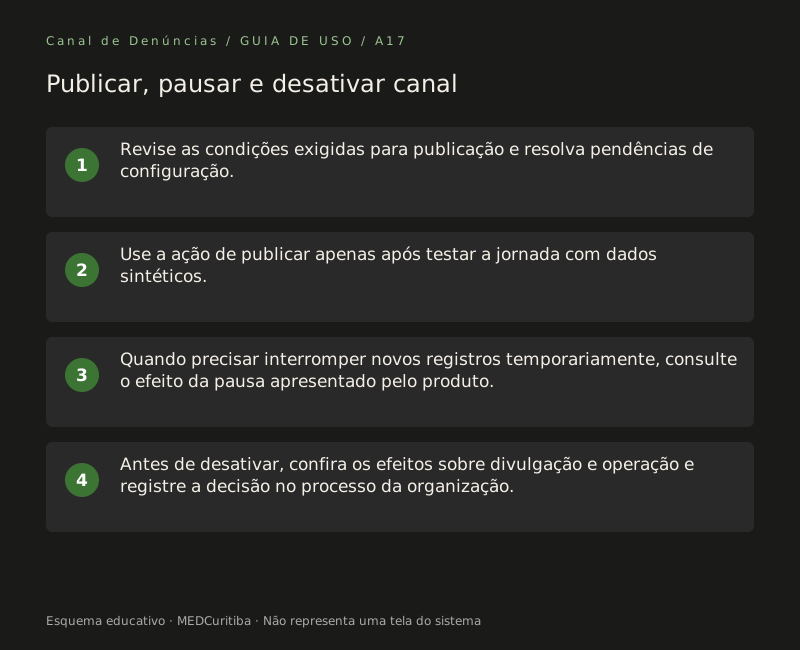
Para que serve
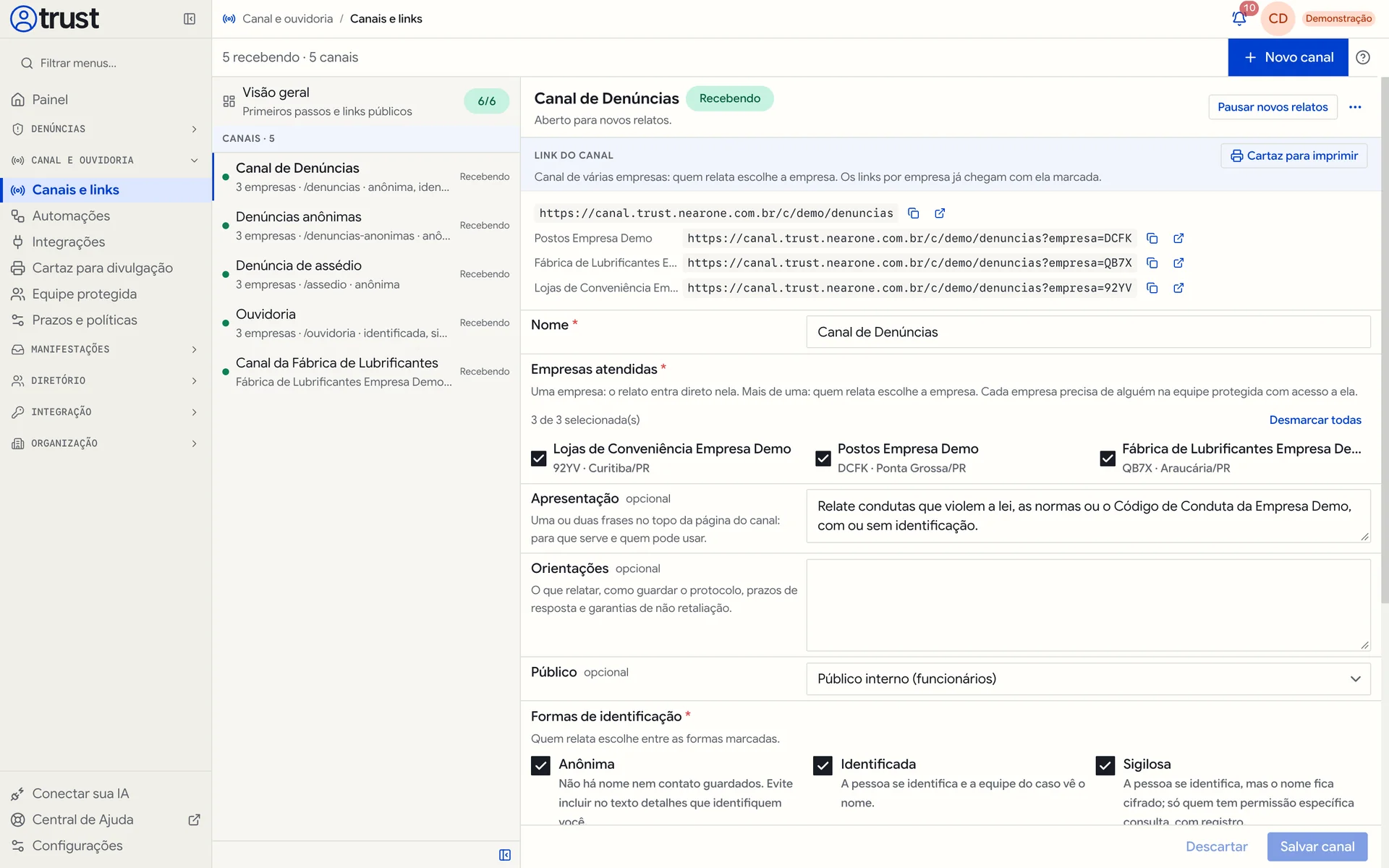
O estado do canal controla se ele aceita novos relatos. Usar o estado certo evita que alguém encontre um canal fechado sem explicação e garante que quem já relatou continue acompanhando o próprio caso.
Os quatro estados
- Rascunho: ainda não recebe relatos. O link responde como inexistente até a publicação.
- Recebendo: aberto para novos relatos.
- Pausado: não aceita novos relatos. Quem já tem protocolo continua acompanhando.
- Desativado: encerrado. O histórico continua guardado.
O que quem relata vê em cada estado
- Rascunho e Desativado: o canal não aparece na página geral, e quem abre o link vê Não conseguimos abrir este canal, com o atalho Acompanhar um relato para quem já enviou um relato.
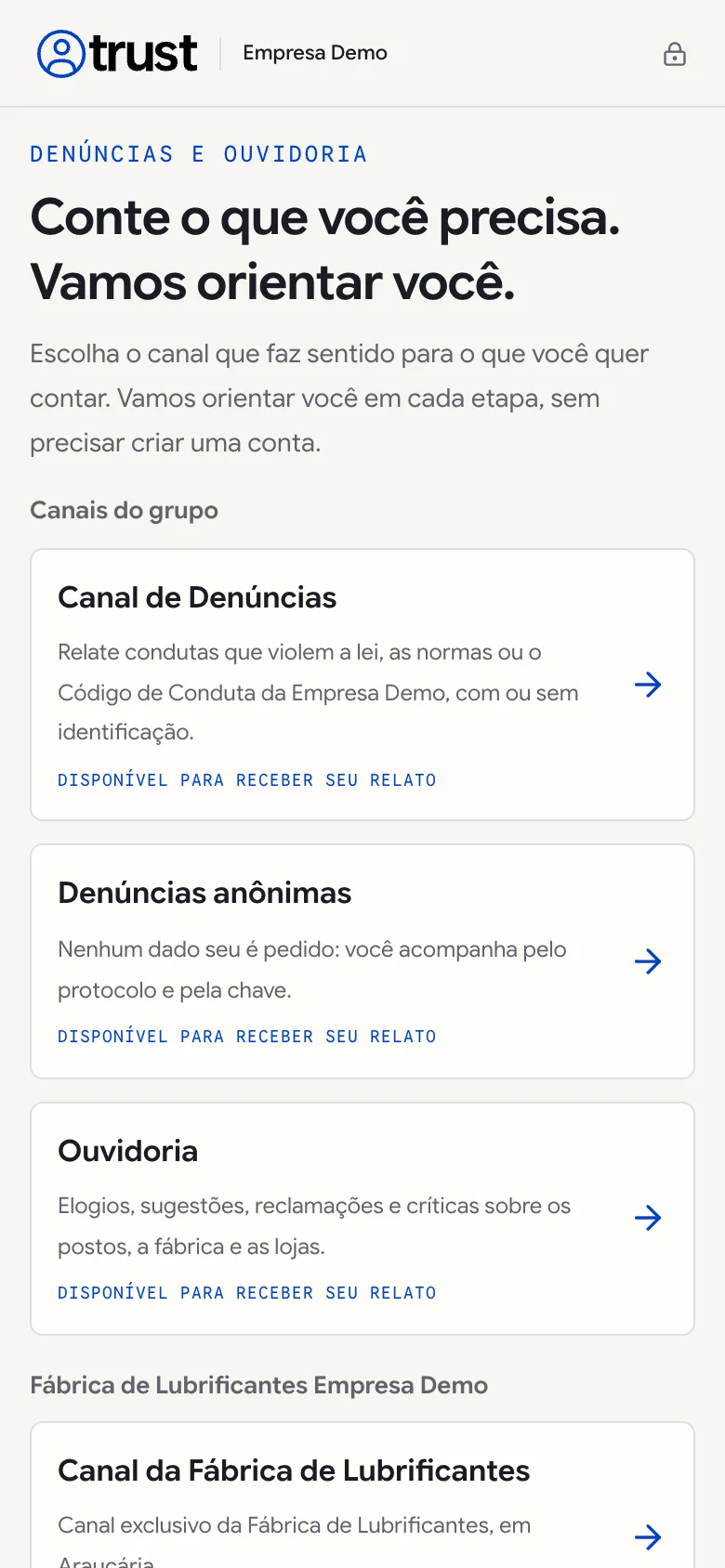
- Recebendo: o canal abre normalmente. Se estiver listado, o cartão dele na página geral mostra Disponível para receber seu relato.
- Pausado: se o canal estiver listado, o cartão continua na página geral, com o aviso Em pausa · veja as orientações. Quem abre o link vê Este canal está em pausa e o botão Acompanhar meu relato.
Antes de começar
- Você precisa da permissão Canal de denúncias: criar, publicar e pausar canais. Sem ela, os botões de estado não aparecem.
- O botão Publicar só fica ativo quando não há pendências: o endereço público da organização, a equipe protegida (quem concede acesso a casos protegidos e uma alternativa independente) e alguém com acesso a cada empresa do canal. Enquanto isso, ao passar o cursor sobre o botão aparece a dica Conclua os primeiros passos antes de publicar.
Passo a passo
No menu lateral, abra Canal e ouvidoria e depois Canais e links.
Clique em Visão geral, no topo da lista. Confira os Primeiros passos: 1. Empresas, 2. Endereço público da organização, 3. Equipe protegida, 4. Categorias de denúncia, 5. Criar um canal e 6. Publicar e divulgar o link. Os passos 1, 2 e 3, quando pendentes, trazem um botão de atalho para a tela que resolve.
Selecione o canal em Rascunho. Se aparecer um aviso amarelo, resolva o que ele indica. Os avisos mais comuns são: definir o endereço público da organização, nomear quem concede acesso a casos protegidos, nomear uma alternativa independente e incluir alguém da equipe protegida com acesso a cada empresa do canal.
Clique em Publicar. A mensagem Canal publicado confirma, e o selo muda para Recebendo.
Abra o link do canal em outro aparelho, de preferência pelo celular. Se o canal estiver listado, ele também aparece na página geral da organização.
Para interromper novos relatos por um tempo, clique em Pausar novos relatos. A mensagem Canal pausado confirma, e o selo muda para Pausado. Quem já tem protocolo continua acompanhando e conversando com a equipe.
Para reabrir um canal pausado, clique em Retomar. A mensagem Canal publicado aparece de novo, e o selo volta a Recebendo. O Retomar segue as mesmas regras do Publicar: se surgiu alguma pendência enquanto o canal estava pausado, resolva antes.
Para encerrar o canal de vez, clique no botão de três pontos, Mais ações do canal, e escolha Desativar canal…. Leia a confirmação: ela avisa que o canal deixa de receber relatos e não pode ser reativado. Clique em Desativar canal. A mensagem Canal desativado confirma.
O que acontece depois
- Um canal desativado sai da lista principal e passa para o grupo Desativados. Os campos dele deixam de ser editáveis.
- Os casos recebidos pelo canal continuam na caixa de denúncias, com todo o histórico.
- Os links de canais que não estão em Recebendo aparecem esmaecidos em Canais e links, e o botão Cartaz para imprimir só aparece para canais publicados.
Boas práticas
- Publique só depois de revisar textos, empresas, formas de identificação e categorias.
- Prefira pausar a desativar quando a interrupção for temporária, como numa reorganização de equipe.
- Antes de pausar ou desativar, atualize cartazes e comunicados que apontam para o canal.
- Se o canal for substituído, publique o novo antes de desativar o antigo, para não deixar ninguém sem porta de entrada.
Limites e cuidados
- Desativar não pode ser desfeito. O canal não pode ser reativado.
- Pausar ou desativar não apaga relatos já recebidos e não é um caminho para excluir manifestações.
- Enquanto um canal está em Rascunho, Pausado ou Desativado, o QR code de um cartaz que aponta para ele não leva a um canal aberto. Revise os cartazes impressos.
- O texto logo abaixo do nome do canal resume o efeito do estado atual, como Aberto para novos relatos.
Perguntas frequentes
Por que o botão Publicar está desabilitado?
Há alguma pendência na organização ou no canal. Abra a Visão geral para ver os passos que faltam e leia o aviso amarelo que aparece no topo do canal.
Quem relatou num canal pausado perde o acesso ao caso?
Não. Com o protocolo e a chave, a pessoa continua acompanhando e respondendo à equipe.
Posso voltar um canal publicado para rascunho?
Não. Um canal publicado pode ser pausado, retomado ou desativado.
Precisa de ajuda?
Pesquise o assunto nesta Central de Ajuda ou abra um chamado em Meus chamados, informando o nome do canal, o estado atual e o aviso exibido. Nunca envie conteúdo de relatos ao suporte.