Para que serve
Um canal só funciona se as pessoas sabem que ele existe e conseguem chegar até ele com facilidade. O Canal de Denúncias gera os links públicos e um cartaz A4 com QR code, pronto para imprimir ou enviar por meios digitais.
Divulgar o endereço certo evita que a pessoa caia num canal errado ou numa página sem canais abertos.
Antes de começar
- Divulgue só canais com o estado Recebendo. Em Canais e links, os links de canais em outros estados aparecem esmaecidos, e o cartaz só oferece canais publicados.
- Sem o endereço público da organização, a página mostra Sem link ainda. Defina o Slug em Organização, na página Perfil.
- Decida antes para onde as pessoas devem ir: a página geral, com todos os canais listados, ou um canal específico.
Os links disponíveis
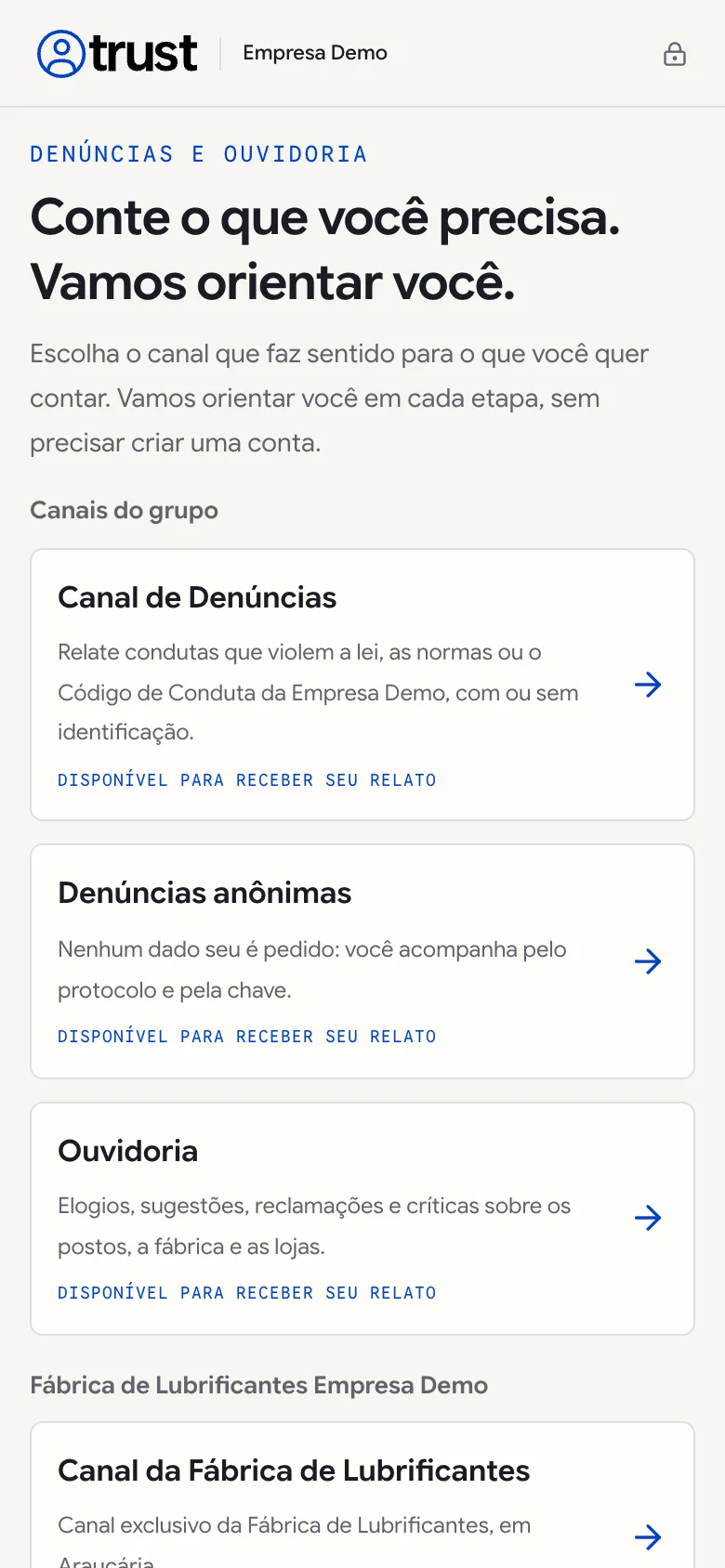
- Página geral: mostra os canais marcados como listados que estão recebendo relatos ou em pausa. Os pausados aparecem com o aviso Em pausa · veja as orientações.
- Acompanhar relato: onde a pessoa informa o protocolo e a chave para acompanhar um relato já enviado.
- Link do canal: abre direto a página de um canal, no formato
/c/endereço-da-organização/endereço-do-canal. - Link por empresa: em canais de várias empresas, um link que já chega com a empresa marcada, no formato
?empresa=CÓDIGOao final.
Passo a passo
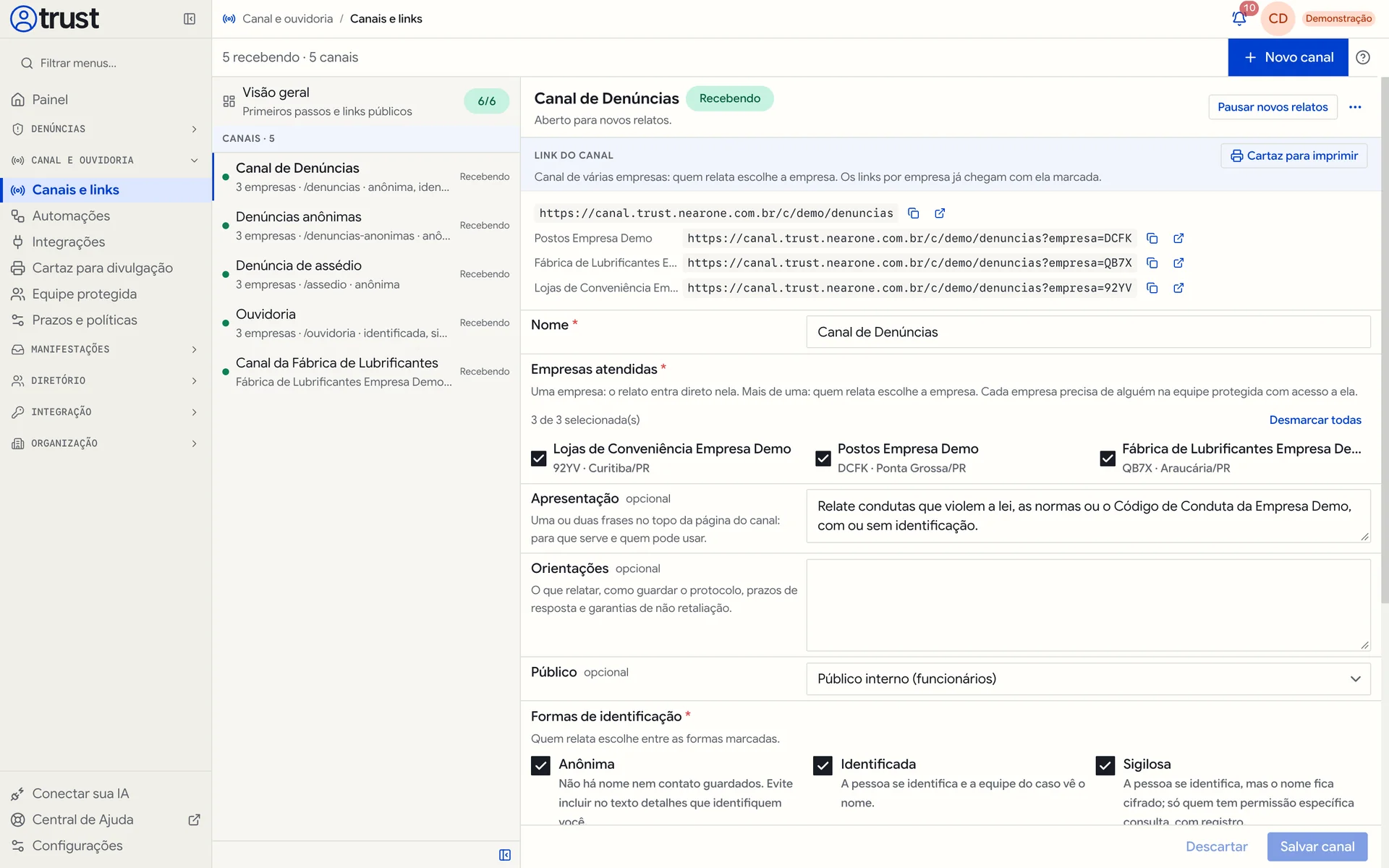
No menu lateral, abra Canal e ouvidoria e depois Canais e links.
Para os links gerais, clique em Visão geral e veja a seção Links públicos. Para o link de um canal, selecione o canal e veja a seção Link do canal.
Clique no ícone de copiar ao lado do link. A mensagem Link copiado confirma. Use o ícone de abrir para conferir a página numa nova aba. O link principal do canal também pode ser copiado pelo menu de três pontos do canal, em Copiar link.
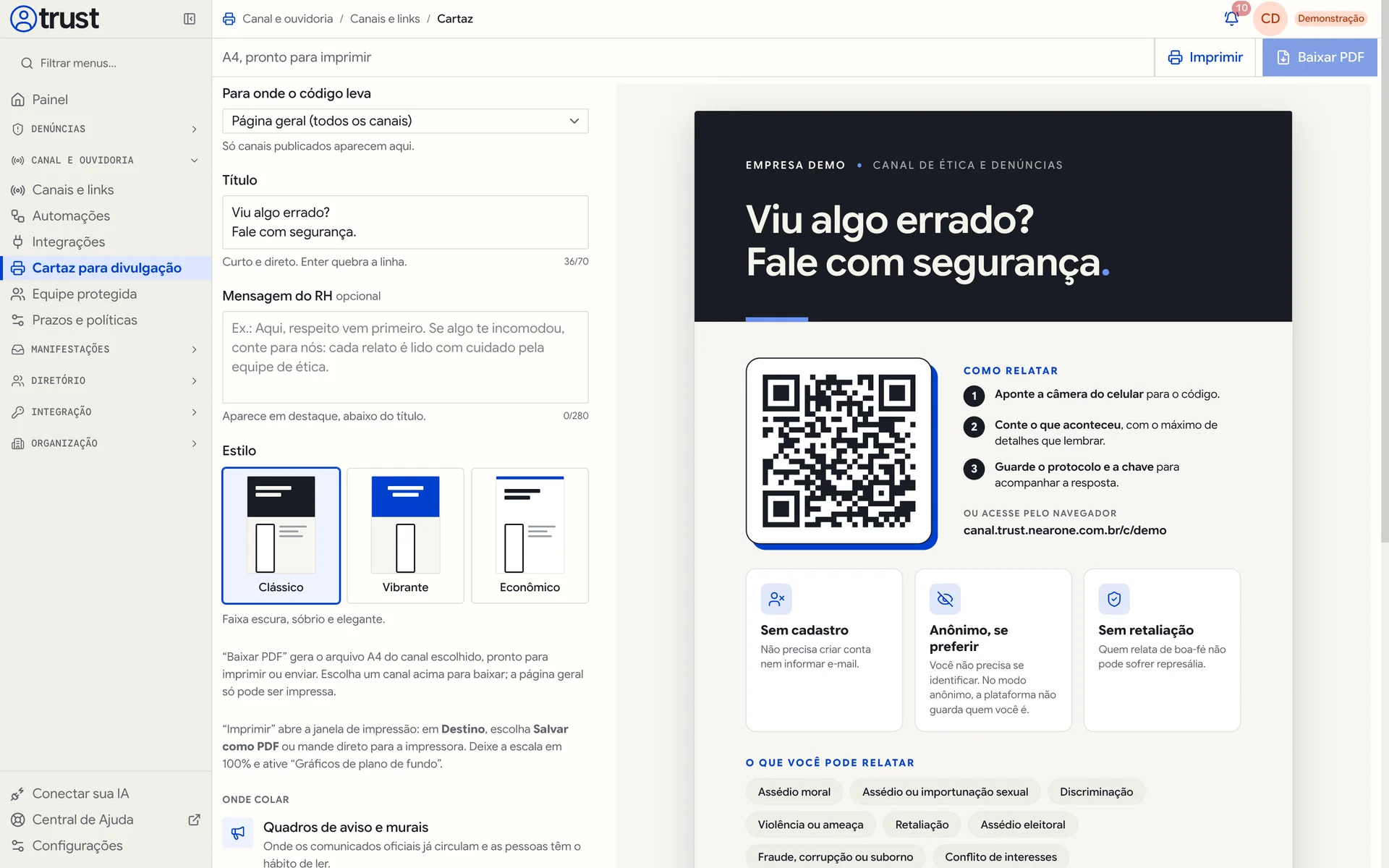
Para o cartaz, abra Cartaz para divulgação no menu Canal e ouvidoria, ou clique em Cartaz para imprimir dentro do canal publicado. Pelo canal, o cartaz já abre com ele escolhido como destino.
Em Para onde o código leva, escolha Página geral (todos os canais) ou um canal publicado. Só canais publicados aparecem na lista.
Ajuste o Título, com até 70 caracteres. Use Enter para quebrar a linha. Se quiser, escreva a Mensagem do RH, com até 280 caracteres, que aparece em destaque abaixo do título.
Em Estilo, escolha Clássico (faixa escura, sóbrio e elegante), Vibrante (azul e centralizado, chama atenção de longe) ou Econômico (fundo branco, gasta pouca tinta). Confira a prévia à direita. O título, a mensagem e o estilo ficam guardados neste navegador para a próxima vez.
Clique em Baixar PDF para gerar o arquivo A4 do canal escolhido. A mensagem Cartaz em PDF gerado confirma. Para a página geral, use Imprimir: na janela de impressão, escolha Salvar como PDF em Destino ou mande direto para a impressora. Deixe a escala em 100% e ative Gráficos de plano de fundo.
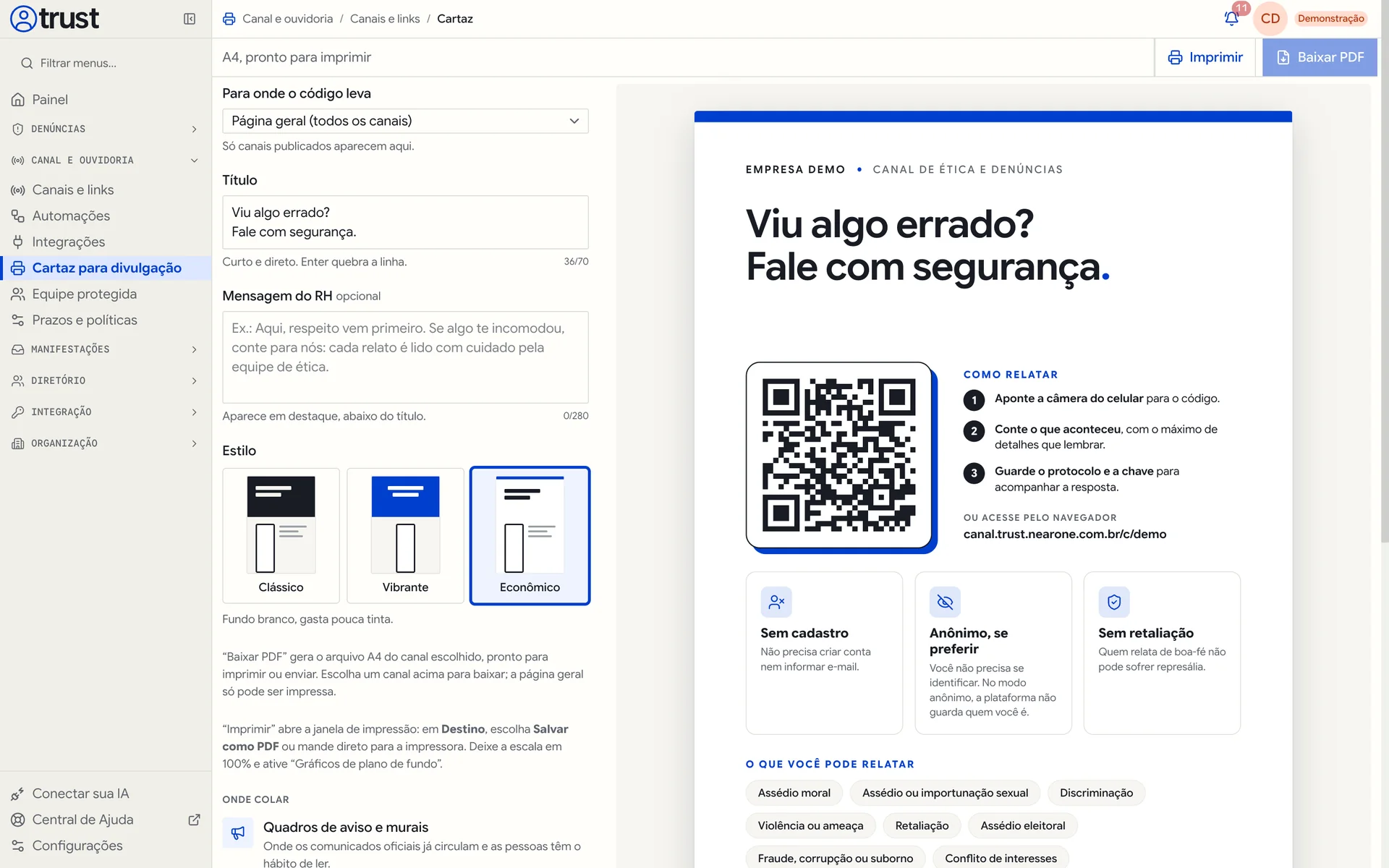
Antes de distribuir, escaneie o QR code com o celular e confira se ele abre a página certa. Teste também o endereço impresso abaixo de Ou acesse pelo navegador.
O que o cartaz mostra
- O nome da organização, o título e, se houver, a Mensagem do RH.
- O QR code, os três passos de Como relatar e o endereço para digitar no navegador.
- As garantias Sem cadastro e Sem retaliação. A garantia do meio acompanha as formas de identificação: Anônimo, se preferir quando o destino aceita a forma anônima, ou Nome em sigilo quando não aceita a anônima, mas aceita a sigilosa. Sem nenhuma das duas, ela não aparece. Na página geral, vale o conjunto das formas aceitas pelos canais publicados.
- Em O que você pode relatar, até oito categorias: as do canal escolhido ou, na página geral, as categorias de denúncia ativas da organização.
- No rodapé, a frase Já fez um relato? Acompanhe em seguida do endereço de acompanhamento.
Onde colar o cartaz
- Quadros de aviso e murais, onde os comunicados oficiais já circulam.
- Copa, refeitório e áreas de descanso, onde as pessoas podem escanear com calma.
- Banheiros e vestiários, do lado de dentro.
- Entrada, recepção e relógio de ponto, por onde passam também terceirizados e visitantes.
- Áreas operacionais, como fábrica, depósito, obra ou loja.
Boas práticas
- Imprima em A4 colorido e papel fosco, sem brilho sobre o código.
- Cole na altura dos olhos, por volta de 1,50 m, e teste o código depois de colar.
- Mande o mesmo PDF pela intranet, por e-mail ou pelo grupo de comunicados, para alcançar quem trabalha remoto.
- Troque cartazes rasgados ou desbotados e revise os locais a cada seis meses.
- Para imprimir em A3, use a opção de ajustar à página na janela de impressão.
Limites e cuidados
- O botão Baixar PDF exige um canal escolhido. A página geral só pode ser impressa pelo botão Imprimir.
- Se nenhum canal estiver publicado, a página avisa que o código levaria a uma página sem canais. Publique um canal antes de imprimir.
- Se o texto não couber, aparece o aviso O texto não cabe inteiro no cartaz. Encurte o título ou a mensagem.
- Se você pausar ou desativar o canal, o QR code impresso deixa de levar a um canal aberto. Recolha ou substitua os cartazes.
- Nunca inclua protocolo, chave de acesso ou detalhes de casos em cartazes, e-mails ou comunicados.
Perguntas frequentes
Uso o link da página geral ou o link do canal?
Use a página geral quando quiser mostrar todos os canais listados. Use o link do canal quando a campanha for sobre um canal específico, como a ouvidoria.
O cartaz precisa ser refeito se eu mudar o canal?
O QR code aponta para o endereço do canal, que não muda. Mas o cartaz também imprime as garantias e as categorias do destino. Refaça o cartaz se mudar as formas de identificação, as categorias, o destino do código ou o título.
Precisa de ajuda?
Pesquise o assunto nesta Central de Ajuda ou abra um chamado em Meus chamados, informando o canal e o destino escolhido para o QR code. Nunca envie conteúdo de relatos ao suporte.