Para que serve
Um canal é a porta de entrada pública dos relatos, por exemplo o canal interno dos funcionários ou a ouvidoria. Cada canal tem o próprio link, as categorias que recebe e as formas de identificação que aceita.
Criar canais separados por finalidade deixa a experiência mais clara para quem relata e ajuda a equipe a tratar cada assunto do jeito certo.
Antes de começar
- Você precisa da permissão Canal de denúncias: criar, publicar e pausar canais. Sem ela, o botão Novo canal não aparece e o editor fica só para leitura.
- Todo canal atende ao menos uma empresa. Se nenhuma estiver cadastrada, a página mostra Cadastre uma empresa primeiro.
- Para que o link funcione, a organização precisa ter um endereço público, definido no Slug do perfil da organização.
Os modelos disponíveis
- Canal de denúncias (funcionários): todas as categorias de denúncia habilitadas, com as três formas de identificação.
- Denúncias anônimas: todas as categorias de denúncia, só na forma anônima. Quem relata não precisa escolher como se identificar.
- Denúncias de fornecedores e parceiros: para o público externo que se relaciona com a organização, com todas as categorias de denúncia habilitadas.
- Ouvidoria: complementar, para reclamações, sugestões, elogios e críticas, com identificação em primeiro lugar.
- Elogios e sugestões: complementar, só para elogios e sugestões.
Passo a passo
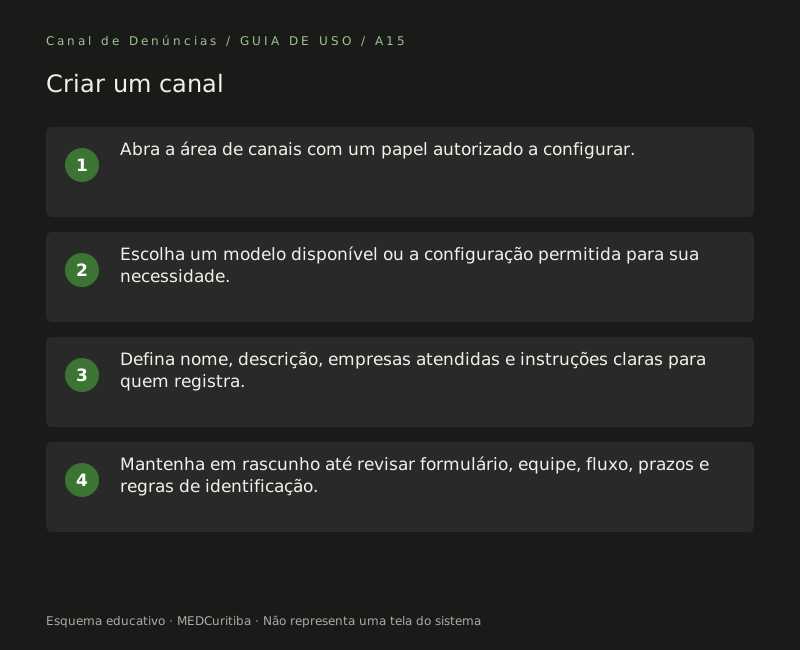
No menu lateral, abra Canal e ouvidoria e depois Canais e links.
Clique em Novo canal, no canto superior direito.
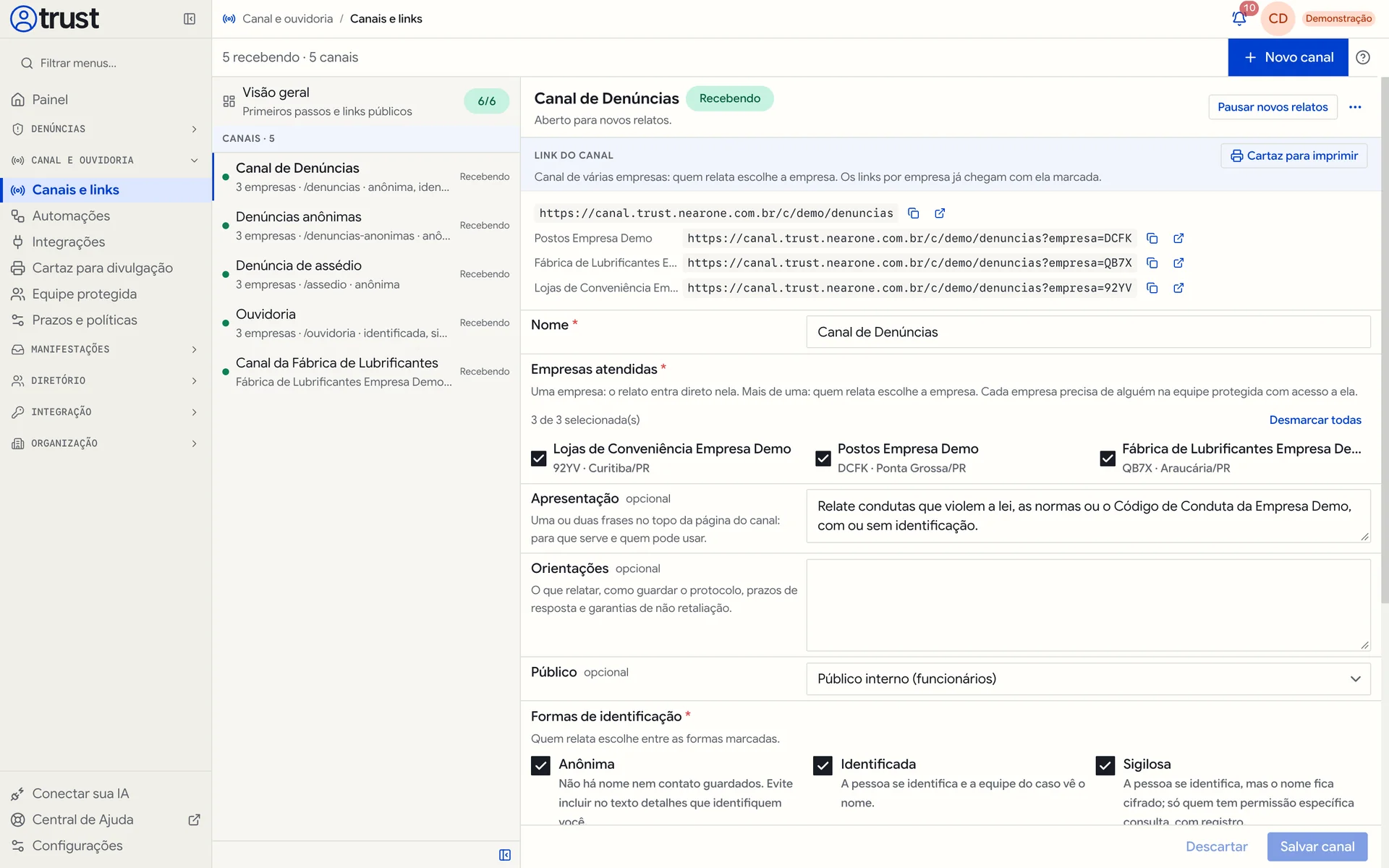
Em Modelo, escolha a opção mais próxima da finalidade do canal. A explicação abaixo de Modelo muda conforme a opção escolhida e resume o que o modelo já deixa pronto.
Em Empresas atendidas, marque uma ou mais empresas. Com uma empresa, o canal é exclusivo dela. Com mais de uma, quem relata escolhe a empresa. Use Selecionar todas para marcar todas de uma vez.
Em Nome do canal, escreva como o canal vai aparecer para quem relata, por exemplo Canal de Ética.
Confira o Endereço do canal. O Canal de Denúncias sugere um endereço a partir do nome, só com letras minúsculas, números e hífen, e você pode ajustá-lo. Ele é a parte final do link e não muda depois de criado. Abaixo do campo aparece como o link vai ficar, no formato /c/endereço-da-organização/endereço-do-canal.
Clique em Criar rascunho. A mensagem Canal criado como rascunho confirma a criação.
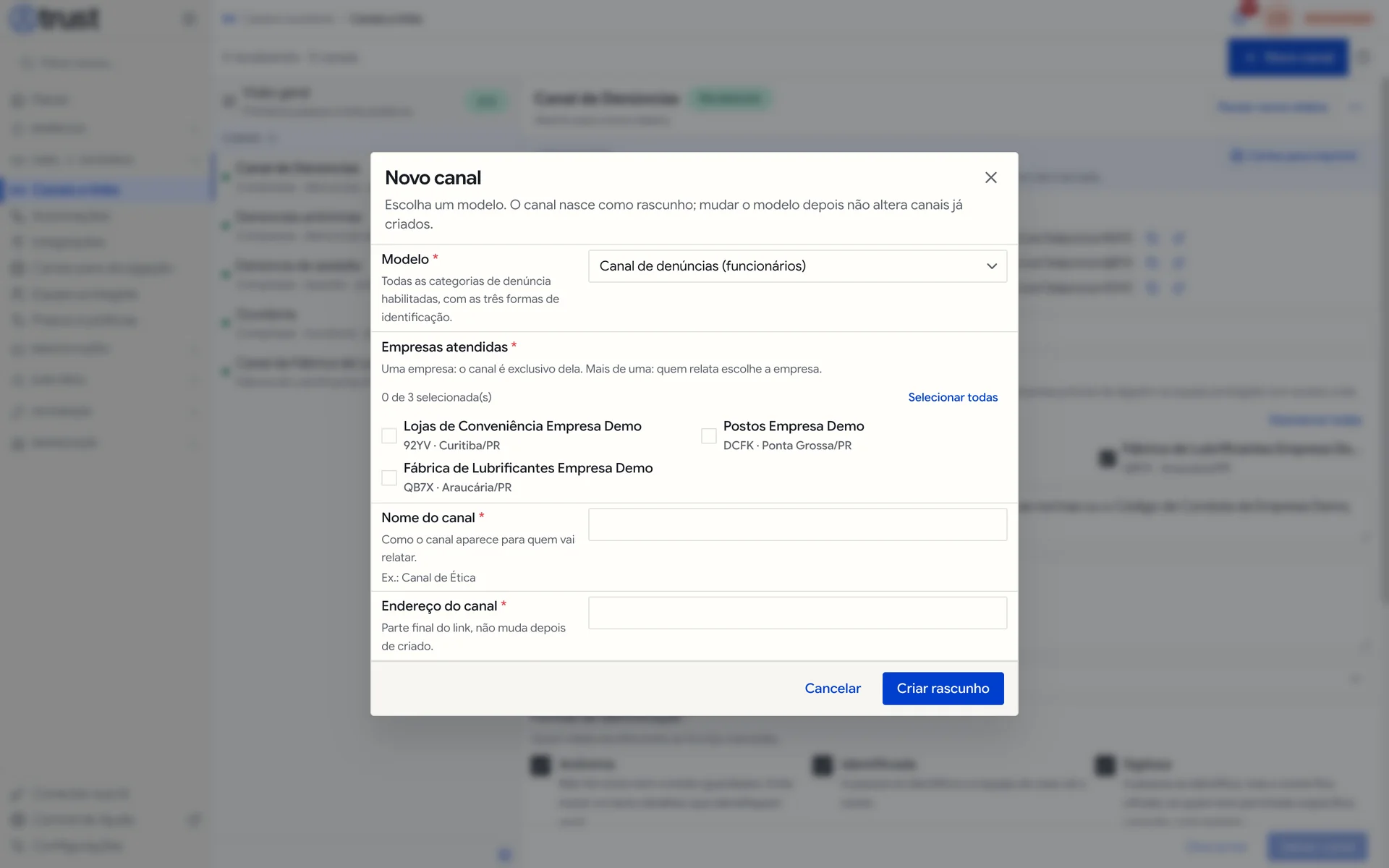
Com o canal selecionado na lista, revise o editor: Apresentação (uma ou duas frases no topo da página do canal, que também aparecem no cartão do canal na página geral), Orientações (o que relatar, como guardar o protocolo, prazos e garantias de não retaliação), Público e Formas de identificação.
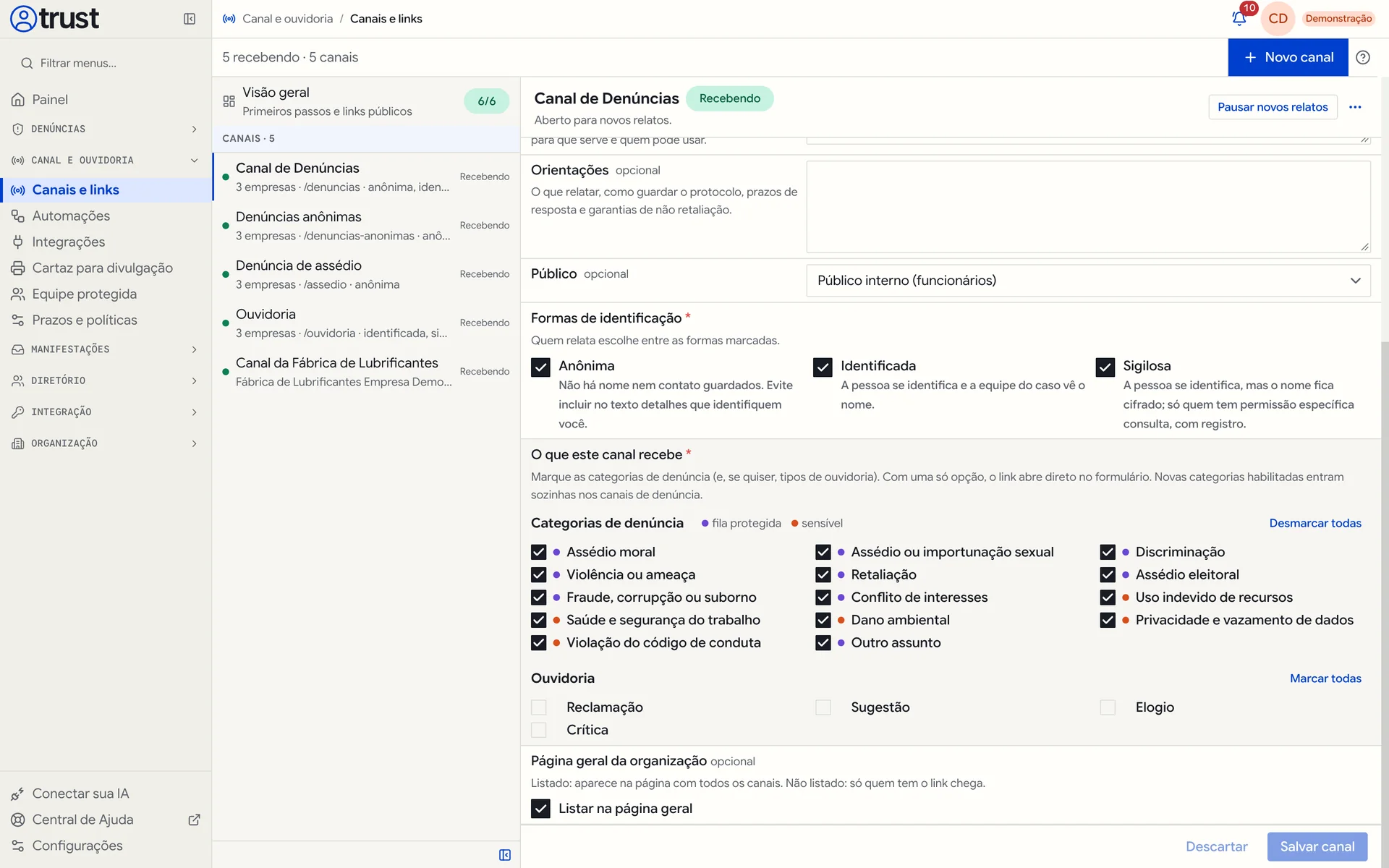
Em O que este canal recebe, marque as categorias de denúncia e, se quiser, os tipos de ouvidoria. Com uma só opção marcada, quem relata não precisa escolher o assunto. Os pontos coloridos ao lado de cada categoria indicam a fila: fila protegida ou sensível.
Em Página geral da organização, decida se o canal fica em Listar na página geral ou se só quem tem o link chega a ele. Clique em Salvar canal. Se mudar de ideia antes de salvar, use Descartar.
O que acontece depois
O canal aparece na lista com o estado Rascunho. Nesse estado ele não recebe relatos, e quem abre o link vê Não conseguimos abrir este canal. Para abrir o canal ao público, siga o guia de publicação. O botão Publicar só fica disponível quando não há pendências: o endereço público da organização, a equipe protegida e alguém com acesso a cada empresa do canal.
Boas práticas
- Dê ao canal um nome que a pessoa reconheça de imediato, como Canal de Ética ou Ouvidoria.
- Use endereços curtos e sem nomes de pessoas, como
eticaououvidoria. - Escreva as Orientações em linguagem simples e reforce que não haverá retaliação.
- Mantenha as formas de identificação coerentes com o texto do canal.
Limites e cuidados
- Mudar o modelo depois não altera canais já criados. O modelo só define o ponto de partida.
- O endereço do canal não pode ser trocado depois. Se errar, crie outro canal e desative o errado.
- Cada empresa atendida precisa de alguém da equipe protegida com acesso a ela. Sem isso, o canal não pode ser publicado.
- Novas categorias habilitadas entram sozinhas nos canais de denúncia.
Perguntas frequentes
Preciso de um canal para cada empresa?
Não. Um canal pode atender várias empresas. Nesse caso, quem relata escolhe a empresa, e o canal também oferece um link por empresa que já chega com ela marcada.
Posso testar o canal antes de publicar?
Não há prévia pública do rascunho: o link dele não abre. Revise todos os campos no editor antes de publicar. Depois da publicação, abra o link em outro aparelho e percorra o caminho até a tela de revisão, sem enviar.
Errei o nome do canal. Preciso criar outro?
Não. O Nome pode ser mudado no editor a qualquer momento. Só o endereço do canal é fixo.
Precisa de ajuda?
Pesquise o assunto nesta Central de Ajuda ou abra um chamado em Meus chamados, informando o nome do canal e a etapa em que você parou. Nunca envie conteúdo de relatos ao suporte.