Para que serve
Quando uma fiscalização pergunta se o canal funciona de verdade, a empresa precisa mostrar configuração, equipe, prazos, casos tratados e trilhas, sem expor quem relatou nem o que foi relatado. O pacote de evidências reúne esses registros em um arquivo ZIP com relatório em PDF, manifesto e somas de verificação. Ele economiza dias de levantamento manual e permite que qualquer pessoa confira que o arquivo não foi alterado.
Antes de começar
- A área Evidências fica no menu Organização.
- É preciso ter a permissão Canal de denúncias: gerar o pacote de evidências para fiscalização. O proprietário da organização já a tem. As demais pessoas só a recebem por um papel que a inclua. Sem ela, a tela mostra "Você não tem acesso a esta área".
- É preciso ter acesso a todas as empresas do grupo. Quem acessa só algumas vê o aviso "O pacote reúne dados de todas as empresas".
- A verificação em duas etapas precisa estar ativa. Sem ela, aparece "Confirme sua identidade em duas etapas" com o botão Abrir Segurança.
Passo a passo
No menu lateral, abra Organização e clique em Evidências. A área Gerar pacote abre primeiro.
Em Período, escolha um atalho: Últimos 30 dias, Últimos 90 dias, Últimos 12 meses, Ano anterior ou Todo o período. Para datas exatas, desmarque Sem data inicial ou Sem data final e preencha Casos recebidos de e até. O período considera a data de recebimento dos casos, no horário da organização.
Em Empresas, marque as empresas se o pedido for restrito a elas, ou clique em Selecionar todas. Sem nenhuma marcada, o pacote cobre todo o grupo. O filtro reduz o registro de casos, o cadastro de empresas e canais, a equipe e as ações preventivas. Os demais arquivos são sempre do grupo todo e vêm marcados assim no relatório.
Em Referência, informe o Órgão e número do ofício ou processo, por exemplo "Ministério do Trabalho, ofício 123/2026". O texto aceita até 200 caracteres, aparece no relatório e no recibo e fica visível a quem tem acesso a Evidências.
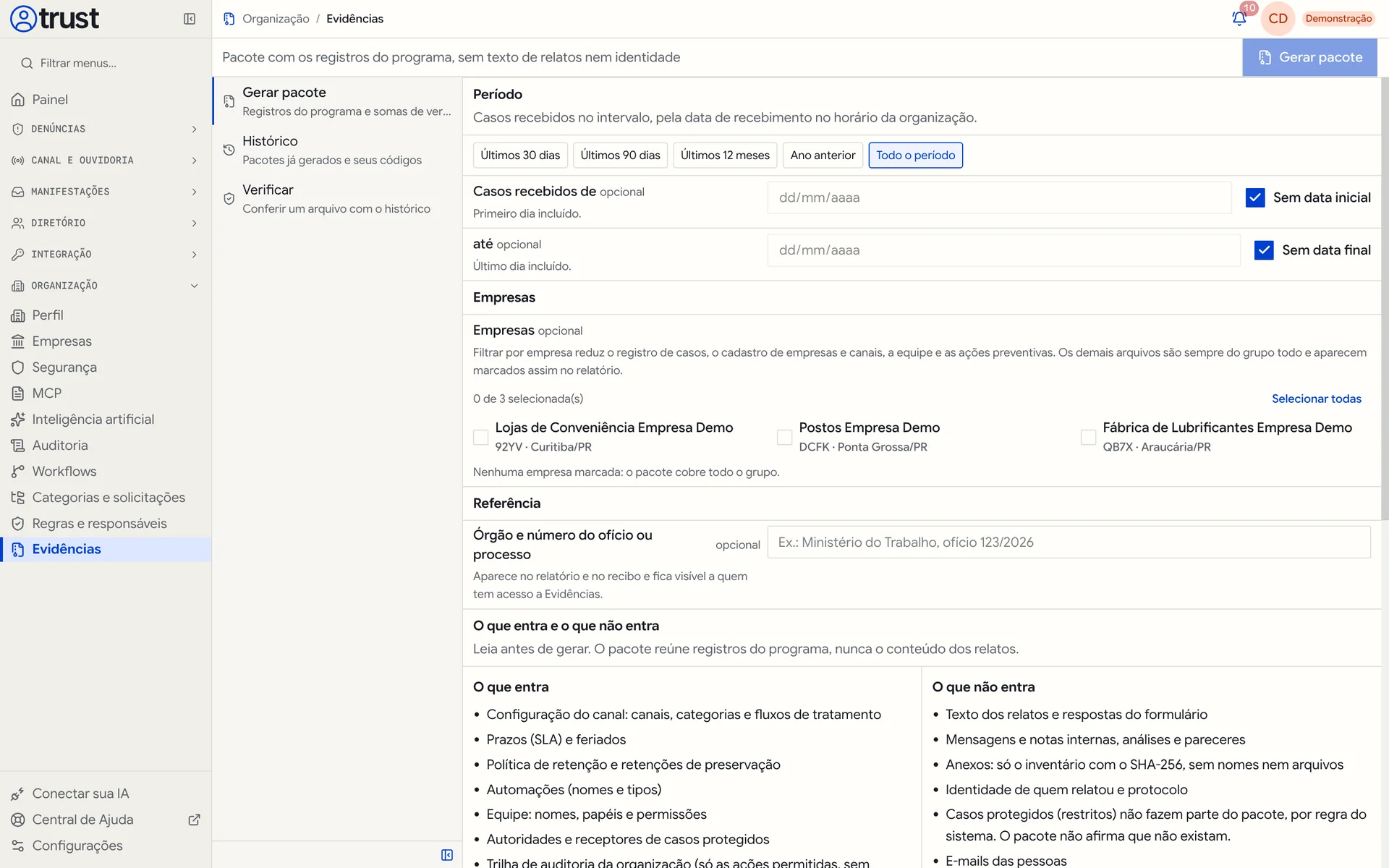
Leia O que entra e o que não entra e O que isto prova e o que não prova. Depois, marque a confirmação: "Entendo que este pacote reúne registros do programa (sem texto de relatos nem identidade de quem relatou), que casos protegidos ficam de fora e que, depois de baixado, o arquivo sai do controle do Canal de Denúncias.".
Clique em Gerar pacote. No diálogo Gerar pacote de evidências?, confira o resumo e clique em Gerar pacote de novo. A geração fica registrada com o seu nome e avisa os proprietários.
Aguarde a mensagem "Gerando o pacote". Pode levar até 1 minuto. Não feche a página.
Em Pacote gerado, clique em Baixar pacote e em Baixar recibo. Use Copiar dados de conferência para guardar o código e os SHA-256 do pacote, do manifesto e do SHA256SUMS.
Entregue o ZIP e o recibo à fiscalização. Informe o SHA-256 do pacote por um canal separado do arquivo, por exemplo no recibo impresso.
O que entra e o que não entra
- Entra: configuração do canal (canais, categorias e fluxos de tratamento), prazos (SLA) e feriados, política de retenção, automações (nomes e tipos), equipe com papéis e permissões, autoridades e receptores de casos protegidos, trilha de auditoria sem detalhes, registro de casos (datas, etapas, fase, resultado, responsável e prazo), eventos sem texto, acessos e descartes, ações preventivas, indicadores com proteção estatística e o relatório em PDF com manifesto e somas de verificação.
- Não entra: texto dos relatos e respostas do formulário, mensagens e notas internas, análises e pareceres, anexos (só o inventário com SHA-256, sem nomes nem arquivos), identidade de quem relatou e protocolo, e-mails das pessoas, chaves e endereços de integração.
- Casos protegidos (restritos) não fazem parte do pacote, por regra do sistema. O pacote não afirma que eles não existam.
Consulte e confira pacotes
- Em Histórico, cada pacote aparece com data, autor, período, empresas, situação e códigos. No menu de cada linha, use Ver registro, Baixar recibo (PDF), Copiar dados de conferência ou Gerar de novo com os mesmos parâmetros.
- Em Verificar, escolha o ZIP, o
MANIFEST.jsonou oSHA256SUMS, ou cole um SHA-256 de 64 caracteres, e clique em Conferir. O cálculo é feito no seu navegador e o arquivo não sai do seu computador. - O resultado aparece como Pacote reconhecido, Manifesto reconhecido, SHA256SUMS reconhecido ou Não confere. "Não confere" significa que nenhum pacote da organização tem aquele SHA-256.
- Para conferir sem o Canal de Denúncias, siga o arquivo
README_VERIFICACAO.txtde dentro do pacote. Comece peloSHA256SUMScontra o recibo e só depois confira os demais arquivos.
Boas práticas
- Use a Referência sempre que houver ofício ou processo: ela liga o pacote ao pedido.
- Escolha o menor período que atende ao pedido. Pacotes menores são gerados mais rápido.
- Se a conexão cair ou você parar de esperar, confira o Histórico antes de gerar outro: o servidor pode ter concluído o pacote.
Limites e cuidados
- As somas de verificação mostram que o arquivo é idêntico ao que foi gerado. Elas não comprovam que os registros são verdadeiros, não substituem perícia, auditoria ou parecer jurídico e não certificam conformidade com nenhuma norma.
- Datas e horas são as registradas pelo servidor do Canal de Denúncias. Não há carimbo de tempo de terceiros.
- Canais, prazos, feriados, retenção, equipe e papéis mostram o estado na data da geração.
- Só um pacote é gerado por vez. Se aparecer "O pacote passou dos limites de tamanho" ou "A geração passou do tempo limite", reduza o período ou as empresas. Também há um limite de pacotes por intervalo de tempo.
- O pacote do programa não é o dossiê de um caso. Para um caso específico, use Exportar para fiscalização na gestão completa.
Perguntas frequentes
Perdi o arquivo. Consigo baixar de novo?
Não. O sistema guarda só os códigos. Use Gerar de novo com os mesmos parâmetros: o novo pacote terá outro código e outro SHA-256.
Por que não consigo gerar o pacote?
Falta a permissão, o acesso a todas as empresas ou a verificação em duas etapas. A tela indica qual deles.
O pacote mostra quantos casos protegidos existem?
Não. Casos protegidos ficam fora do pacote por regra, e o pacote não afirma que eles não existam.
Precisa de ajuda?
Pesquise "evidências" ou "auditoria" nesta central. Se a geração falhar, abra um chamado em Meus chamados com o código da requisição exibido no erro. Nunca anexe o pacote. Nunca envie dados de casos nem de quem relatou.