Para que serve
A Caixa de denúncias reúne os casos que você pode tratar, da entrada à conclusão. Saber buscar, filtrar e ordenar ajuda a priorizar o que precisa de atenção, como mensagens novas e casos sem responsável.
Antes de começar
- A lista mostra "Somente casos aos quais você tem acesso." Seu acesso depende das empresas do seu cadastro e, nos casos protegidos, de acesso concedido a você.
- Para abrir um caso, sua conta precisa da verificação em duas etapas ativa.
- A caixa mostra as categorias de denúncia. Manifestações de ouvidoria, como elogios, sugestões e reclamações, ficam na lista Manifestações, no menu de mesmo nome.
Passo a passo
Abra Denúncias › Caixa de denúncias. A lista abre em Em andamento, ordenada por Recebidas mais recentes.
Use os cartões do topo para recortes rápidos: Em andamento (casos ainda não encerrados), Novas mensagens (manifestante aguarda retorno), Sem responsável (precisam de atribuição) e Encerradas (consultar casos concluídos).
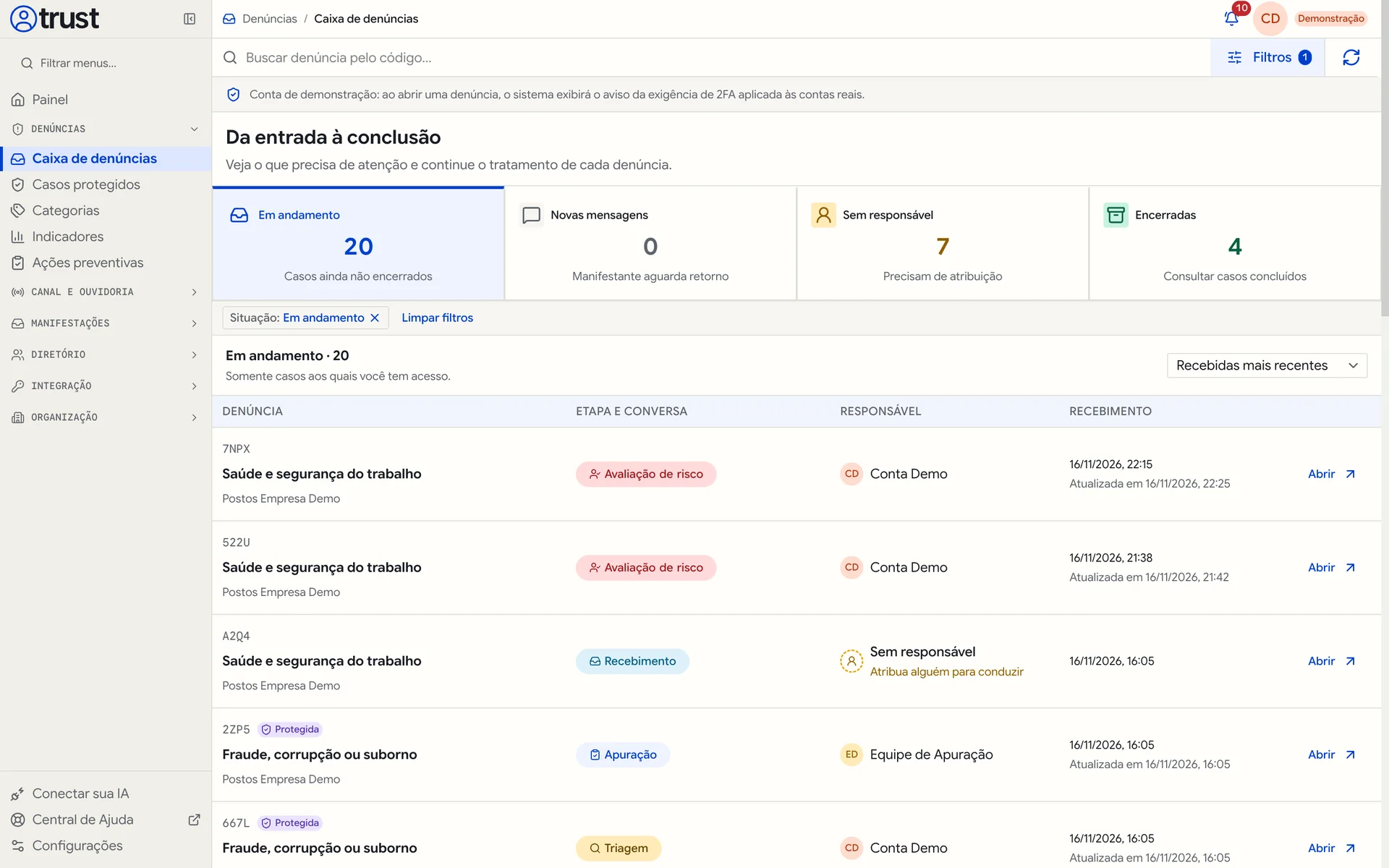
Para achar um caso específico, digite o código no campo Buscar denúncia pelo código….
Clique em Filtros. No painel Filtrar denúncias, escolha Situação (Todas, Em andamento, Encerradas), Atenção (Novas mensagens, Sem responsável), Assunto, Fila (Protegida, Geral), Empresa e Prioridade (Urgente, Alta, Normal). O grupo Empresa só aparece para quem acessa mais de uma empresa.
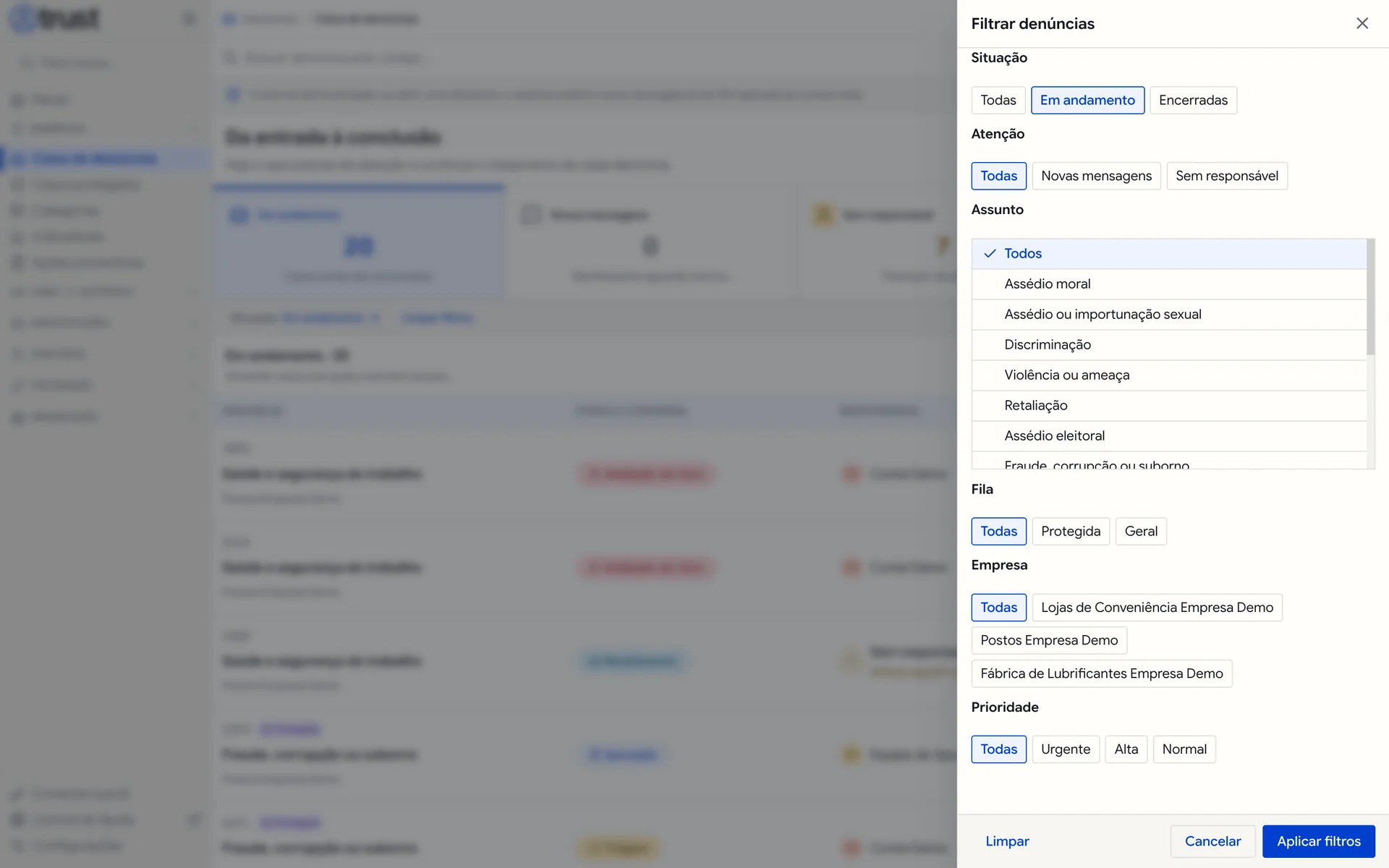
Clique em Aplicar filtros. Os filtros ativos aparecem acima da lista, como "Situação: Em andamento", e o botão Filtros mostra quantos estão ligados. Para voltar ao início, clique em Limpar filtros.
Ordene a lista por Recebidas mais recentes, Recebidas mais antigas, Atualizadas recentemente ou Ordem das etapas.
Leia as colunas Denúncia (código, categoria, empresa e o selo Protegida), Etapa e conversa, Responsável e Recebimento, e clique em Abrir no caso desejado.
Se um caso esperado não aparecer
- A lista abre filtrada em Em andamento. Casos concluídos só aparecem em Encerradas ou Todas.
- Confira se não ficou um filtro ligado de Assunto, Fila, Empresa ou Prioridade.
- Casos de empresas fora do seu cadastro não aparecem.
- Casos protegidos só aparecem para quem tem acesso nominal a eles.
- Se o código estiver certo e o caso não aparecer, peça a quem concede acesso, ou a quem gerencia membros, para revisar seu acesso.
Quem vê o quê
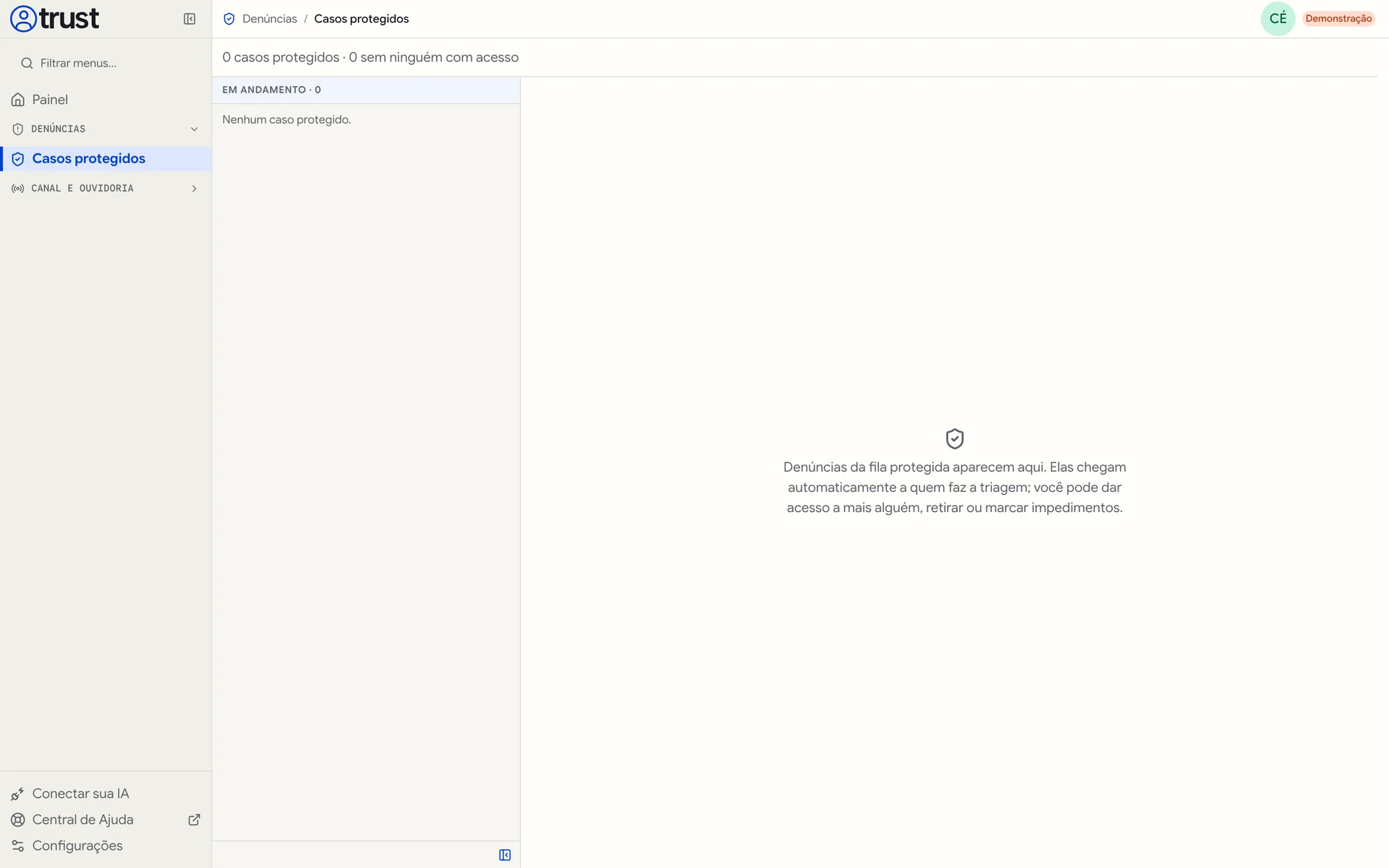
Pessoas diferentes veem listas diferentes, mesmo na mesma organização. Na tela Casos protegidos, por exemplo, uma pessoa sem acesso a nenhum caso protegido vê "0 casos protegidos" e a lista vazia.
Boas práticas
- Comece o dia por Novas mensagens e Sem responsável.
- Use Atualizadas recentemente para acompanhar o movimento da equipe.
- Abra só os casos de que sua tarefa precisa. Cada abertura fica registrada em Acessos registrados.
- Para números agregados por período, use Indicadores: a caixa não filtra por data.
Limites e cuidados
- Os números dos cartões seguem as mesmas restrições de acesso da lista. Eles também consideram a busca e os filtros de assunto, fila e prioridade.
- A busca é feita pelo código do caso. Ela não procura no texto do relato.
- Não peça a colegas o conteúdo de um caso que você não vê. Se precisa dele, peça acesso pelo caminho formal.
Perguntas frequentes
Por que meu colega vê mais casos do que eu?
Ele pode ter acesso a mais empresas ou ter recebido acesso a casos protegidos. O acesso é individual.
Posso filtrar por canal ou por período?
A caixa não tem esses filtros. Use Assunto, Empresa e a ordenação por data de recebimento. Para períodos e canais, use Indicadores.
Precisa de ajuda?
Pesquise o tema na Central de Ajuda ou pergunte ao assistente, que responde com base nos guias públicos. Se a dúvida continuar, entre com sua conta do Canal de Denúncias e abra um chamado em Meus chamados. Descreva a tela, o passo e a mensagem exibida.