Para que serve
Um canal de denúncias só é confiável se for possível mostrar o que aconteceu com cada caso. O Canal de Denúncias registra automaticamente as ações da equipe, das integrações e do próprio sistema. Esses registros ajudam a responder a uma fiscalização, a investigar um acesso indevido e a explicar um erro ao suporte sem expor o relato.
Há três lugares para consultar:
- Auditoria: a trilha da organização inteira, evento por evento.
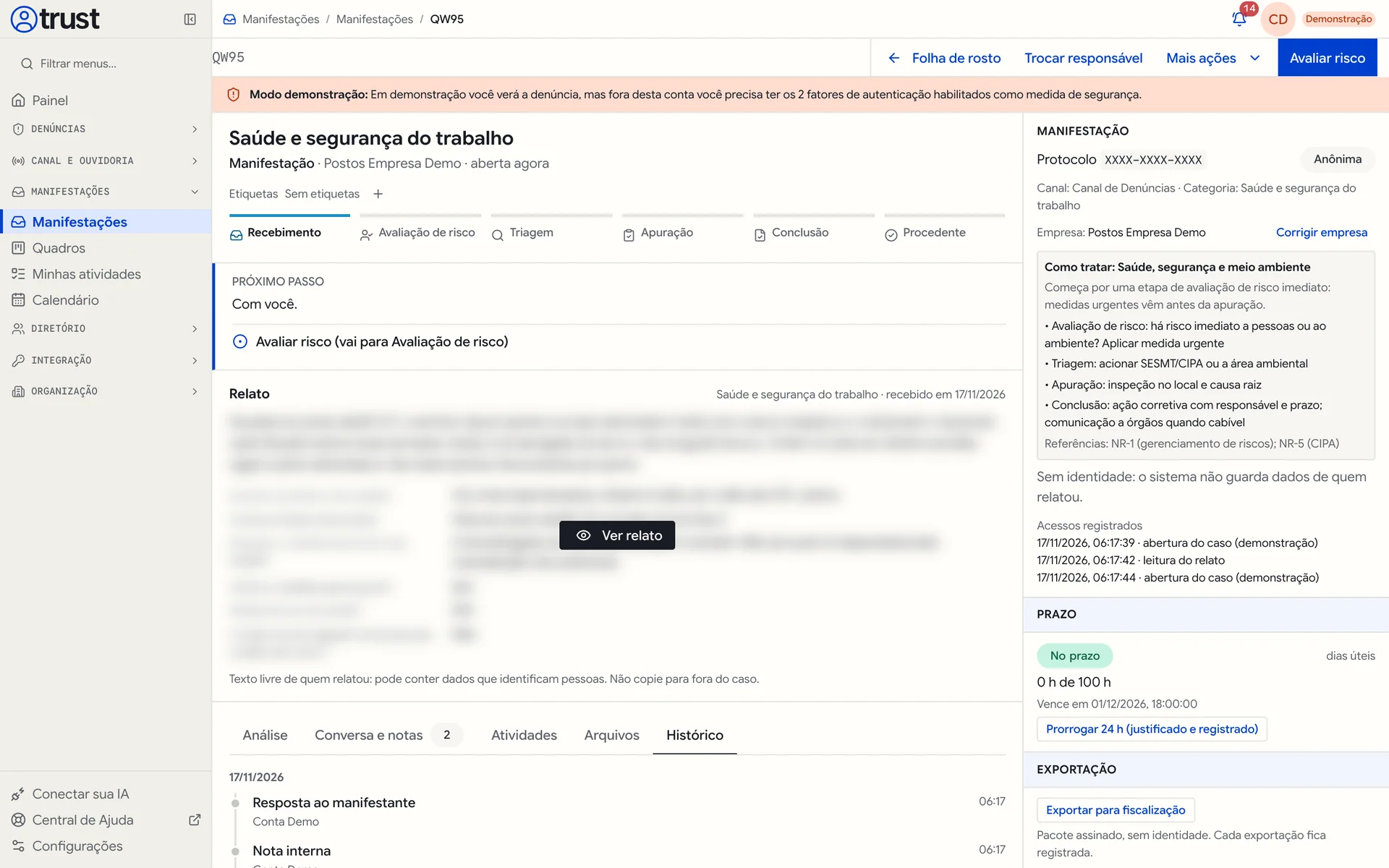
- Acessos registrados: no painel lateral de cada caso, as aberturas e leituras mais recentes daquele caso.
- Histórico: a aba do caso com a sequência de etapas, respostas e mudanças.
Antes de começar
- A tela Auditoria aparece no menu Organização apenas para quem tem a permissão Ver auditoria.
- A aba Histórico do caso aparece apenas para quem tem acesso ao caso e a permissão Demandas: histórico operacional.
- Acessos registrados aparece para quem já pode abrir o caso.
Passo a passo
Consulte a trilha da organização
No menu lateral, abra Organização e clique em Auditoria. Os eventos mais recentes aparecem primeiro.
Leia as colunas: Quando (data e hora), Ação (o código do evento), Ator (quem fez), Recurso (o tipo de registro afetado) e Request (o código técnico da requisição).
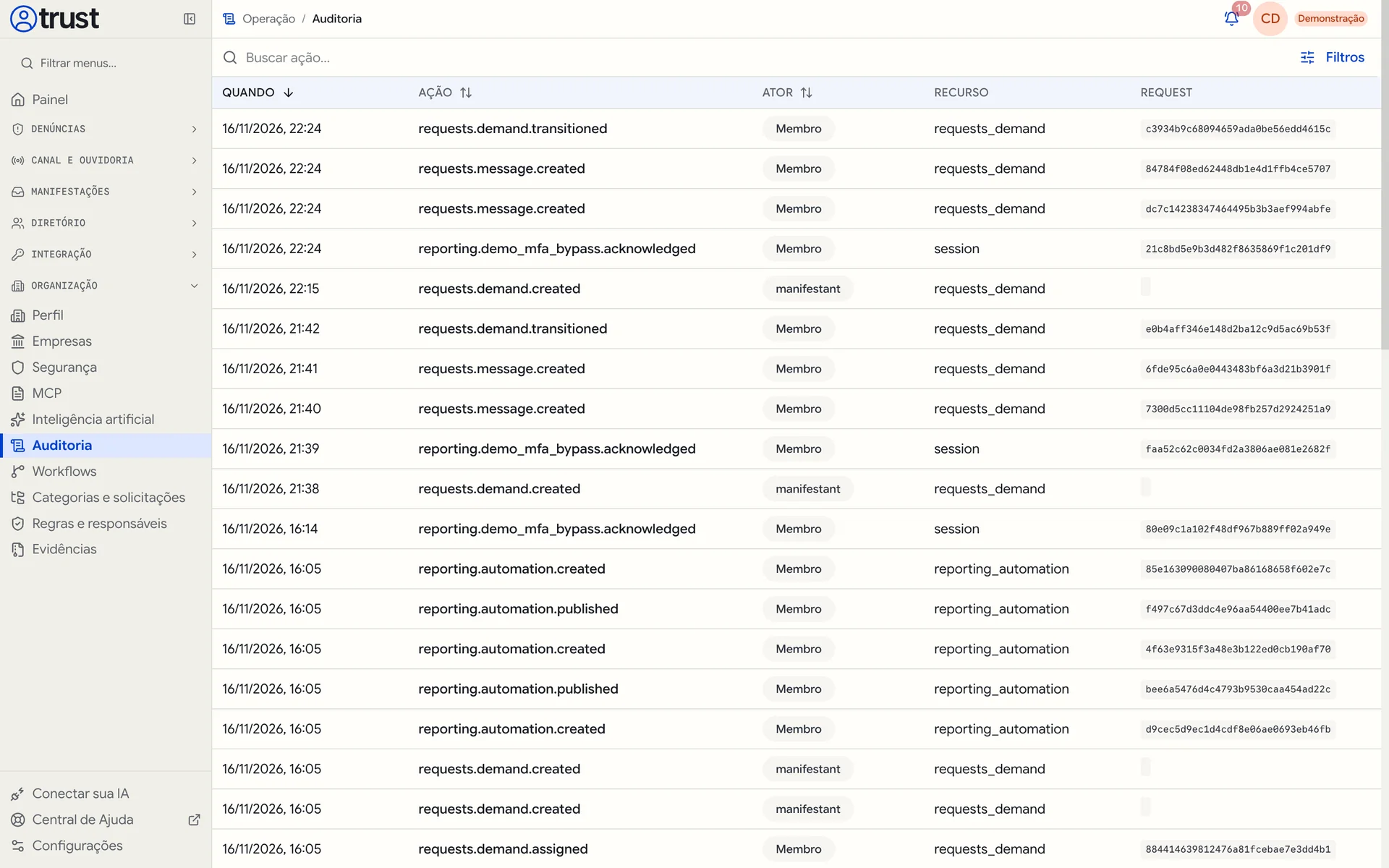
Para procurar um tipo de evento, digite o nome da ação em Buscar ação…, por exemplo requests.demand.transitioned.
Clique em Filtros para abrir Filtrar eventos e escolha o Ator: Membro, Chave de API, Sistema ou Participante. Clique nas setas dos títulos Quando, Ação ou Ator para mudar a ordenação.
Use os controles no fim da lista para ver mais eventos.
Consulte o registro de um caso
No menu Denúncias, abra a Caixa de denúncias, escolha o caso e clique em Abrir gestão completa. No painel lateral, em Acessos registrados, você vê os cinco acessos mais recentes, como "abertura do caso", "leitura do relato", "consulta de identidade", "exportação" ou "abertura bloqueada (sem 2FA)". Na organização de demonstração, as aberturas aparecem como "abertura do caso (demonstração)".
Clique na aba Histórico. Ela mostra, por data, o que aconteceu no caso, por exemplo "Resposta ao manifestante", com o nome de quem fez e o horário.
Como ler os eventos
requests.demand.created: um caso foi criado. Relatos enviados pelo canal aparecem com o ator manifestant e sem código em Request.requests.demand.transitioned: o caso mudou de etapa.requests.message.created: uma mensagem ou nota foi registrada no caso.requests.demand.assigned: o caso recebeu um responsável.reporting.automation.createdereporting.automation.published: uma automação foi criada ou publicada.- Eventos do ator Sistema costumam vir de rotinas automáticas, e eventos de Chave de API vêm de integrações.
O que acontece depois
Consultar a trilha não muda nada no caso. A abertura de um caso e a leitura do relato, porém, ficam registradas e aparecem em Acessos registrados. A trilha da organização também entra no pacote de Evidências, só com as ações permitidas e sem detalhes.
Boas práticas
- Defina quem pode ver a auditoria. Normalmente, só quem responde pela governança do canal precisa dela.
- Ao investigar um acesso, compare Acessos registrados do caso com a lista de pessoas que deveriam cuidar dele.
- Para falar de um erro com o suporte, use o código técnico. No backoffice, a janela Erro no sistema mostra o Request ID e o botão Copiar relatório. Na Central de Ajuda, a mensagem de erro mostra a Referência técnica.
Limites e cuidados
- A auditoria mostra que algo aconteceu, não o conteúdo. Ela não guarda o texto dos relatos nem substitui o caso.
- Ver a auditoria não dá acesso a casos. Para abrir um caso, a pessoa continua precisando do papel e da concessão corretos.
- As ações aparecem com códigos técnicos. Se um código não for claro, pesquise o nome da tela relacionada nesta central.
- Não copie trechos de relatos, nomes de pessoas envolvidas ou capturas do caso para planilhas, e-mails ou chamados.
Perguntas frequentes
Por que não vejo Auditoria no menu?
Seu papel não tem a permissão Ver auditoria. Peça a quem administra os papéis da organização.
Por que não vejo a aba Histórico em um caso?
A aba depende da permissão Demandas: histórico operacional, além do acesso ao caso.
O que significa "abertura bloqueada (sem 2FA)"?
Alguém tentou abrir o caso sem a verificação em duas etapas exigida. A tentativa foi barrada e registrada.
Precisa de ajuda?
Pesquise "auditoria" ou "permissões" nesta central. Se precisar do suporte, abra um chamado em Meus chamados informando apenas a tela, a data e o código técnico. Nunca envie conteúdo de relatos ou dados de quem relatou.