Para que serve
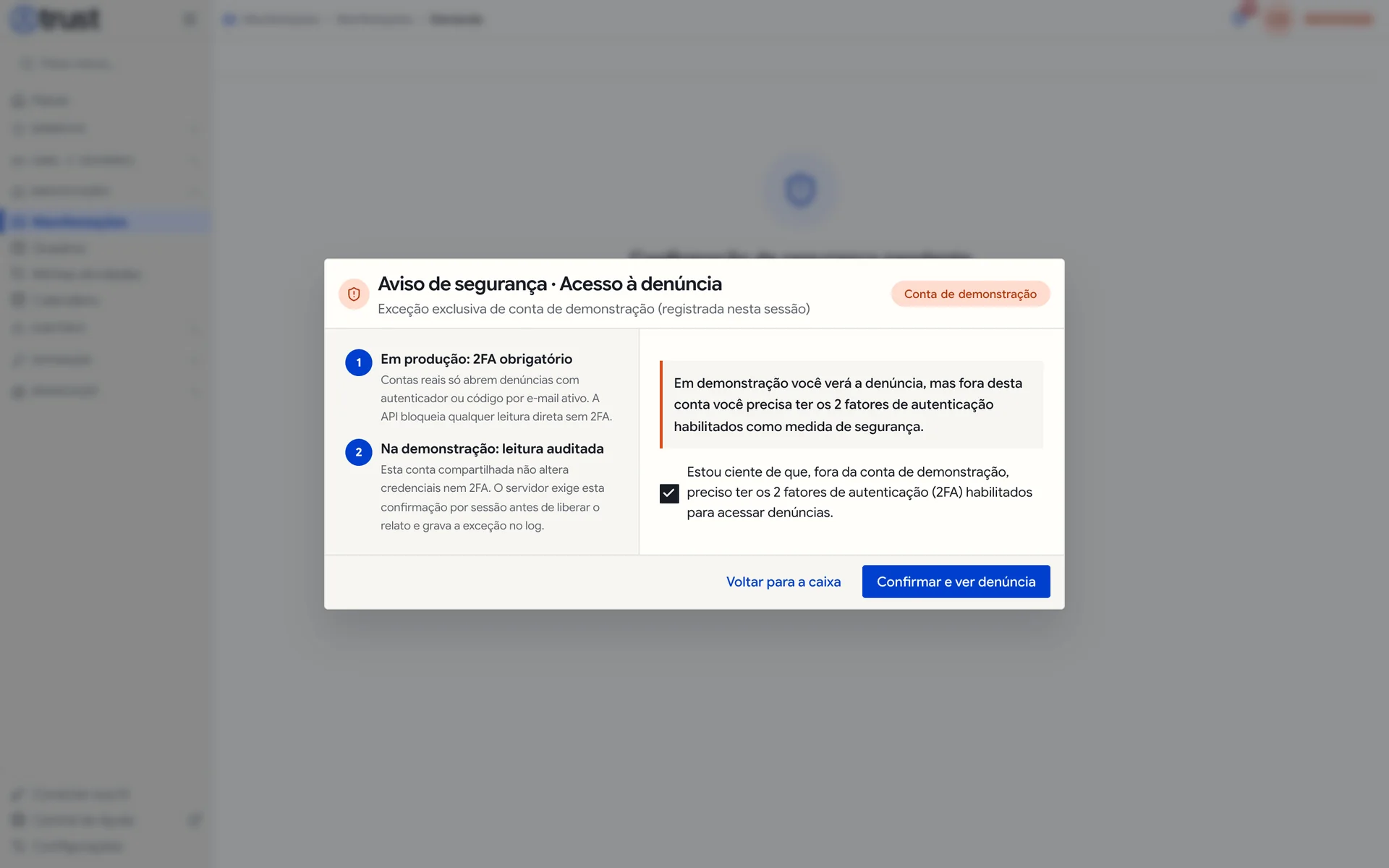
A verificação em duas etapas, ou 2FA, pede um código que só você tem, além da senha. Mesmo que alguém descubra a sua senha, não consegue entrar sem esse código. No Canal de Denúncias ela também é obrigatória para quem trabalha com denúncias: em contas reais, uma denúncia não abre sem o segundo fator ativo.
Antes de começar
- Os métodos possíveis são Aplicativo autenticador e Código por e-mail. O aplicativo é o recomendado: funciona sem internet e vem com códigos de recuperação.
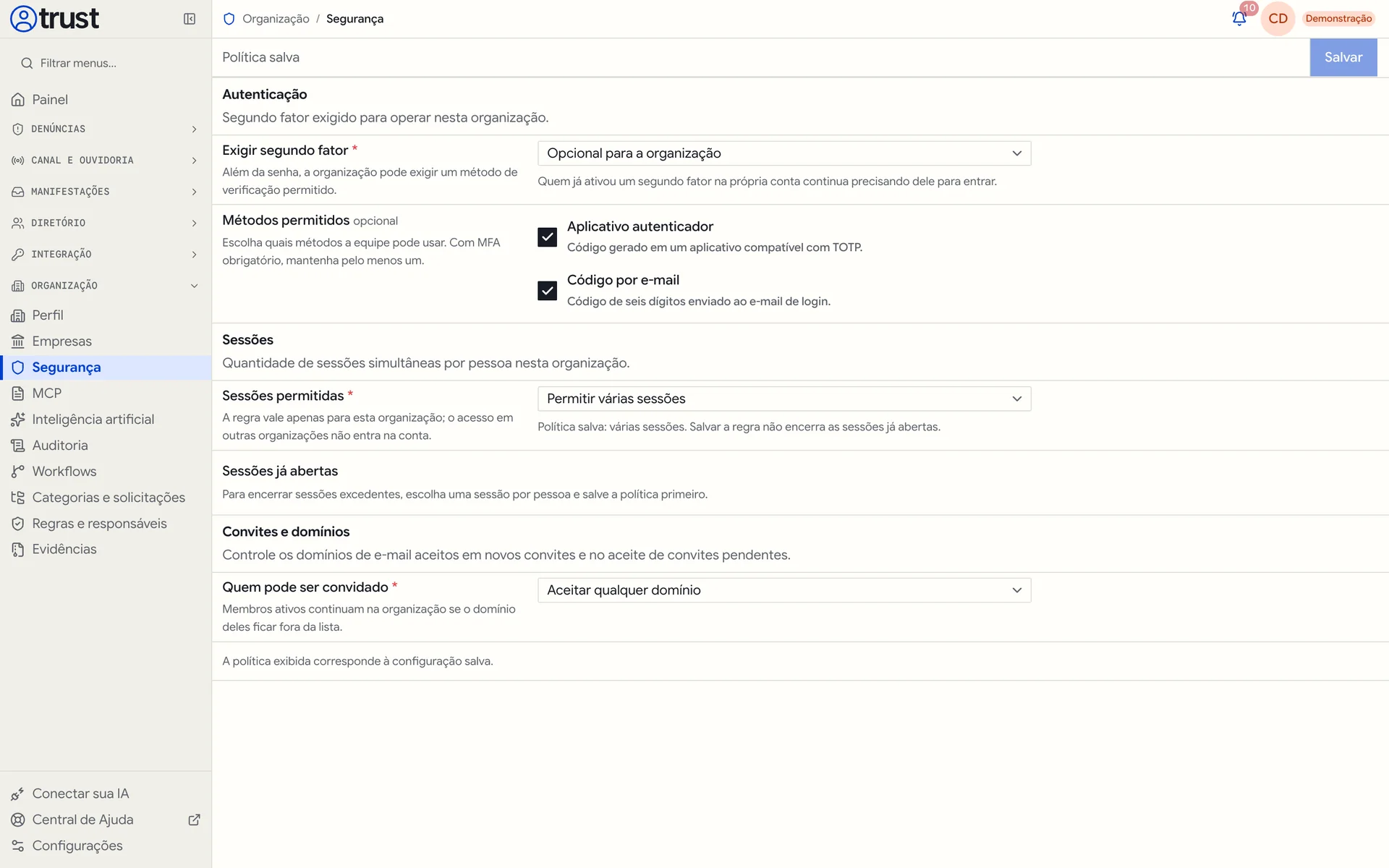
- A organização decide se o segundo fator é opcional ou obrigatório e quais métodos valem, em Organização > Segurança, nos campos Exigir segundo fator e Métodos permitidos.
- Se a organização exige o segundo fator, você é levado a ativá-lo logo depois de entrar, na tela Uma camada a mais de cuidado.
Passo a passo: aplicativo autenticador
Clique nas suas iniciais, no canto superior direito, e escolha Configurações. No menu à esquerda, abra Segurança.
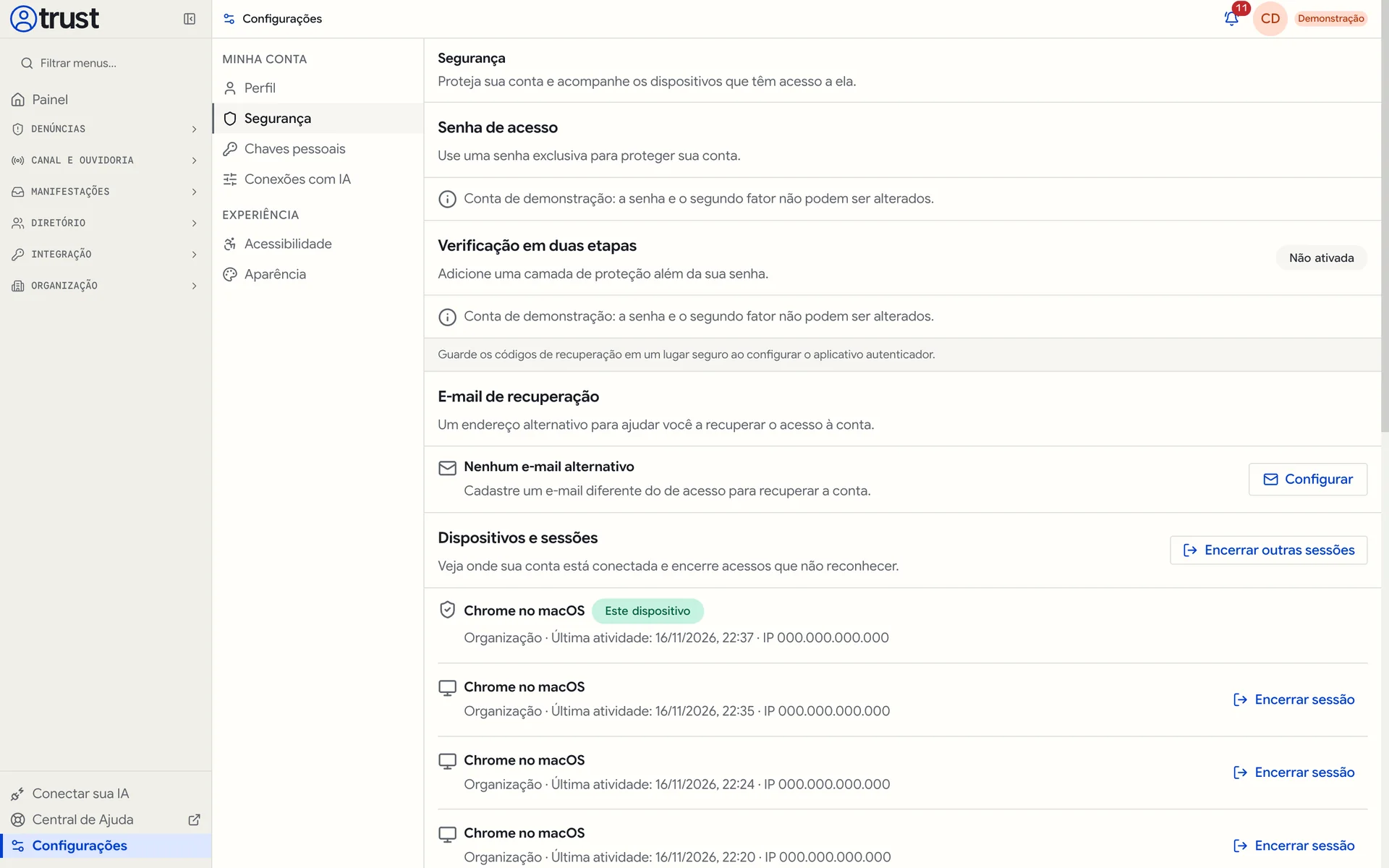
Em Verificação em duas etapas, na linha Aplicativo autenticador, clique em Configurar. Abre a janela Configure seu autenticador.
Em Leia o QR code, abra o aplicativo no celular, toque em adicionar uma conta e escolha a opção de escanear. Se não conseguir escanear, copie a chave exibida junto ao QR code e cadastre-a manualmente no aplicativo.
Em Confirme que funcionou, digite em Código de 6 dígitos o código que o aplicativo mostra agora. Quando aparecer Pronto para confirmar, clique em Confirmar e ativar.
A janela passa a mostrar Guarde seus códigos de recuperação, e os códigos aparecem só desta vez. Use Copiar códigos ou Baixar .txt e guarde-os em local seguro, separado do celular. Cada código pode ser usado uma única vez.
Clique em Guardei os códigos. O status da seção muda para Ativada e a linha do método mostra Ativo. Se você fechar a janela antes de confirmar o código, nada é ativado: clique em Configurar de novo para recomeçar com um QR code novo.
Passo a passo: código por e-mail
Na linha Código por e-mail, clique em Configurar. Abre a janela Ative o código por e-mail.
Clique em Enviar código. O código de 6 dígitos vai para o e-mail de acesso, e não para o e-mail de recuperação. Se não chegar, olhe o spam ou use Reenviar código.
Digite o código e clique em Confirmar e ativar.
Quando a organização exige logo ao entrar
Se a organização exige o segundo fator e você ainda não tem um, a tela Uma camada a mais de cuidado. aparece logo depois da senha. Escolha Aplicativo autenticador (marcado como recomendado) ou Código por e-mail. No aplicativo, conecte, confirme o código em Ativar aplicativo e guarde a reserva em Guardei os códigos, entrar. Por e-mail, confirme o código em Ativar verificação por e-mail. Para trocar de opção no meio, use Escolher outro método.
Nos próximos acessos
Depois da senha, uma tela de Verificação de segurança pede o código do seu método. Quando há mais de uma opção, escolha entre Aplicativo autenticador, Código por e-mail ou Código de recuperação, conforme o que você ativou e o que a organização permite. Para trocar de opção, use Usar outro método.
Se quiser, marque Confiar neste dispositivo por 30 dias: nesse navegador, os próximos acessos pedem só a senha. Não marque em computador compartilhado. Para desfazer, abra Configurações > Segurança e use Esquecer todos na linha Dispositivos confiáveis.
Trocar ou remover um método
Para trocar de método, configure o novo primeiro e só depois remova o antigo. Na linha do método ativo, clique em Remover e confirme em Remover método (ou desista com Manter método). Se alguma organização em que você trabalha exige a verificação em duas etapas, o Canal de Denúncias não deixa remover o último método e mostra Não é possível remover o último fator enquanto uma organização exigir MFA. Remover um método ou trocar a senha em Alterar senha também faz o Canal de Denúncias esquecer os dispositivos confiáveis.
Boas práticas
- Prefira o aplicativo autenticador e mantenha-o instalado.
- Guarde os códigos de recuperação fora do celular, por exemplo em um gerenciador de senhas.
- Ao trocar de celular, ative o aplicativo no aparelho novo antes de apagar o antigo.
- Revise Dispositivos e sessões e use Encerrar sessão para acessos que você não reconhece, ou Encerrar outras sessões para sair de todos os outros lugares.
Perguntas frequentes
Perdi o celular. Como entro?
Na tela de verificação, escolha Código de recuperação (se outro método já estiver aberto, toque antes em Usar outro método) ou use o Código por e-mail, se ele estiver ativo. Depois, em Configurações > Segurança, configure o celular novo. Se o aplicativo for o seu único método e a organização exigir a verificação, ative antes o Código por e-mail (quando permitido), remova o aplicativo antigo e configure-o de novo. Se nada disso for possível, procure quem administra a sua organização.
O código do aplicativo é recusado. O que faço?
Os códigos mudam a cada 30 segundos. Use o mais recente e confira se a hora do celular está automática.
Precisa de ajuda?
Pesquise outra tarefa na Central de Ajuda ou pergunte ao Assistente, no topo da página. Se você é membro de uma empresa cliente, entre com Entrar com o Canal de Denúncias e abra um chamado em Meus chamados. Descreva a tarefa, a tela e a mensagem exibida. Nunca envie ao suporte o conteúdo de denúncias, nomes de envolvidos, protocolos com chave, senhas ou códigos de verificação.