Para que serve
O seu nome de exibição e a sua foto identificam você para a equipe da organização e na Central de Ajuda. Manter esses dados corretos evita confusão em atribuições, conversas e chamados.
O e-mail de acesso é diferente: ele é a sua identidade de login. Por segurança, ele não muda pela tela de perfil. Este guia mostra o que você ajusta sozinho e o que depende da organização.
Antes de começar
- Qualquer pessoa com conta no Canal de Denúncias pode editar o próprio nome e a própria foto.
- A foto aceita imagens JPG, PNG ou WebP.
- O Nome de exibição é obrigatório e aceita até 120 caracteres.
Passo a passo
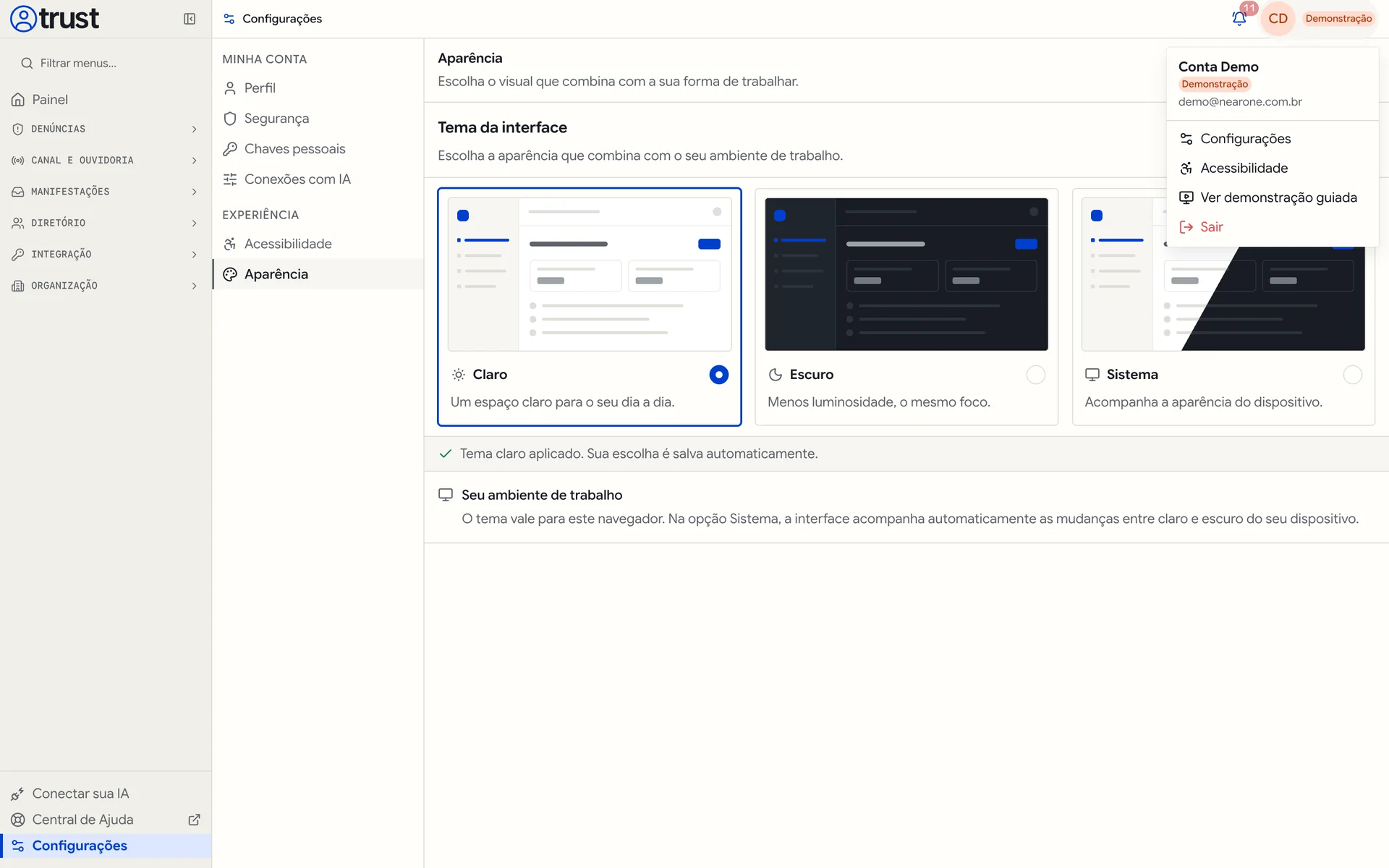
Entre no Canal de Denúncias e clique nas suas iniciais ou na sua foto, no canto superior direito. No menu, escolha Configurações.
Em Minha conta, abra Perfil. A página Meu perfil mostra a seção Informações pessoais.
Para trocar a foto, clique na foto, ou nas suas iniciais, à esquerda de Foto de perfil, e escolha o arquivo. Enquanto o arquivo sobe, aparece Enviando foto…, e a mensagem Foto atualizada confirma o envio. A foto é gravada na hora, sem precisar de Salvar alterações. Quando já existe uma foto, aparece também a opção Remover foto.
No campo Nome de exibição, escreva como você quer ser chamado no espaço de trabalho.
Clique em Salvar alterações. O botão só fica ativo depois de alguma mudança, e a faixa ao lado mostra Alterações não salvas até você salvar. Depois de salvar, aparece Perfil atualizado. Se você tentar sair da página sem salvar, o Canal de Denúncias pergunta se quer descartar as alterações.
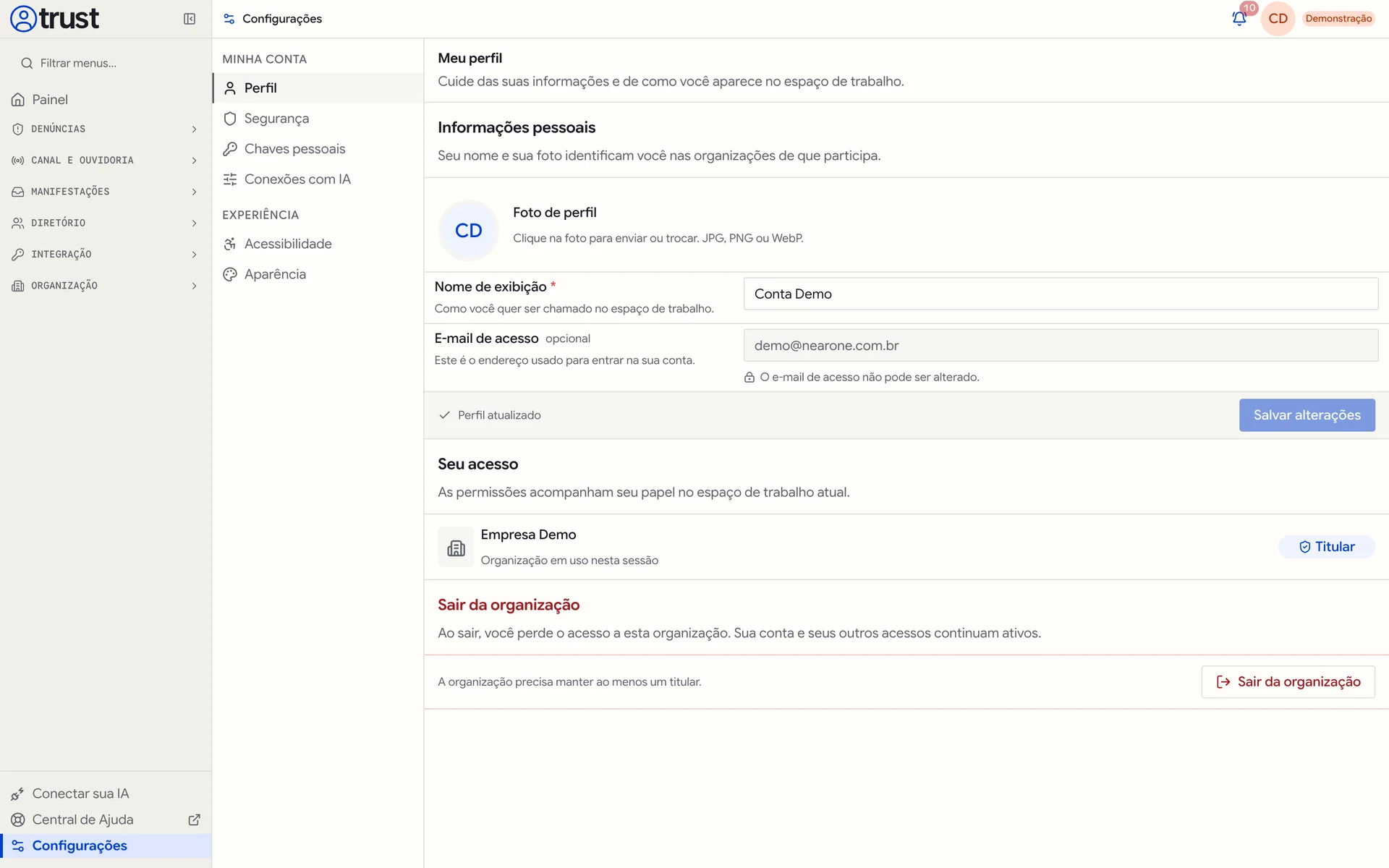
Confira o campo E-mail de acesso. Ele aparece bloqueado, com o aviso O e-mail de acesso não pode ser alterado. Esse é o endereço que você usa para entrar.
Abra a Central de Ajuda e entre em Meus chamados. O seu nome de exibição aparece no topo da página. Se você não tiver nome cadastrado, aparece o e-mail.
Quando o e-mail de acesso precisa mudar
Às vezes o e-mail muda por motivos legítimos, como uma troca de domínio da empresa ou um endereço digitado errado no convite. Como a tela de perfil não altera o e-mail, siga este caminho:
- Avise quem administra os acessos da sua organização. É essa pessoa que envia convites em Membros, com o botão Enviar convite, para o endereço correto.
- Saiba que os chamados ficam ligados à conta que os abriu. Uma conta com outro e-mail começa sem os chamados da conta anterior.
- Por isso, antes da mudança, use a sua conta atual para acompanhar ou concluir os chamados em andamento. Se precisar de orientação, abra um chamado em Meus chamados e descreva a situação.
- Não peça a ninguém para entrar com a sua conta nem use a conta de outra pessoa enquanto a mudança não termina.
Confira o resultado
- O nome novo aparece no menu do usuário, no canto superior direito.
- A seção Seu acesso mostra a organização em uso e o seu papel, como Titular.
- Na Central de Ajuda, o topo de Meus chamados mostra o nome atualizado.
Boas práticas
- Use o nome pelo qual a equipe conhece você. Isso facilita atribuições e conversas.
- Prefira uma foto profissional e discreta.
- Mantenha o mesmo e-mail de acesso enquanto tiver chamados em andamento, sempre que possível.
- Confira se o seu nome aparece certo antes de participar de conversas e atribuições de casos.
Limites e cuidados
- O papel e as permissões não mudam pela página de perfil. Eles dependem de quem administra os acessos da organização.
- A seção Sair da organização remove o seu acesso àquela organização. Sua conta e seus outros acessos continuam ativos, mas para voltar você precisa de um novo convite. Os chamados abertos antes da saída deixam de aparecer para você, mesmo com um convite novo.
- A organização precisa manter ao menos um titular.
- Não inclua dados pessoais sensíveis no nome de exibição.
Perguntas frequentes
Por que não consigo editar meu e-mail?
O e-mail de acesso identifica a sua conta no login. Por segurança, ele não pode ser alterado pela tela de perfil.
Troquei o nome, mas a Central de Ajuda ainda mostra o antigo. E agora?
Recarregue a página de Meus chamados. Se continuar igual, saia e entre de novo com Entrar com o Canal de Denúncias.
Minha foto não foi enviada. O que verifico?
Confira se o arquivo é JPG, PNG ou WebP e se não está vazio. Outros formatos mostram o aviso Escolha uma imagem PNG, JPG ou WebP válida.
Precisa de ajuda?
Pesquise o assunto nesta Central de Ajuda ou abra um chamado em Meus chamados, informando o que você tentou alterar e a mensagem exibida. Não envie senhas, códigos de verificação nem conteúdo de relatos ao suporte.