Para que serve
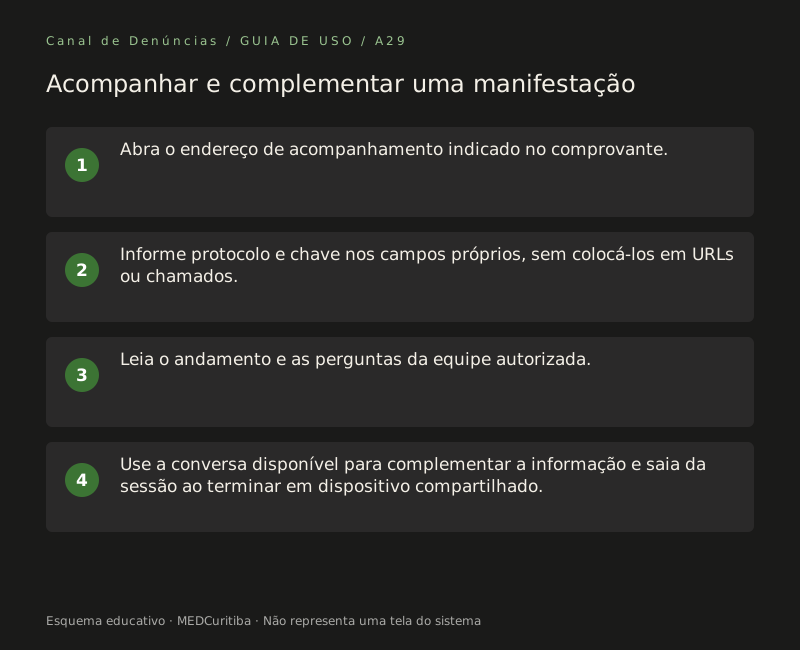
O relato não termina no envio. A equipe pode precisar de um detalhe, e você pode lembrar de algo importante. O acompanhamento é o lugar seguro para essa conversa: só abre com o seu protocolo e a sua chave, e nada fica publicado.
Antes de começar
Tenha o protocolo e a chave em mãos. Você chega ao acompanhamento pelo endereço do comprovante (o PDF tem um QR code) ou pelo link Já registrei um relato. Quero acompanhar. na página do canal.
Passo a passo
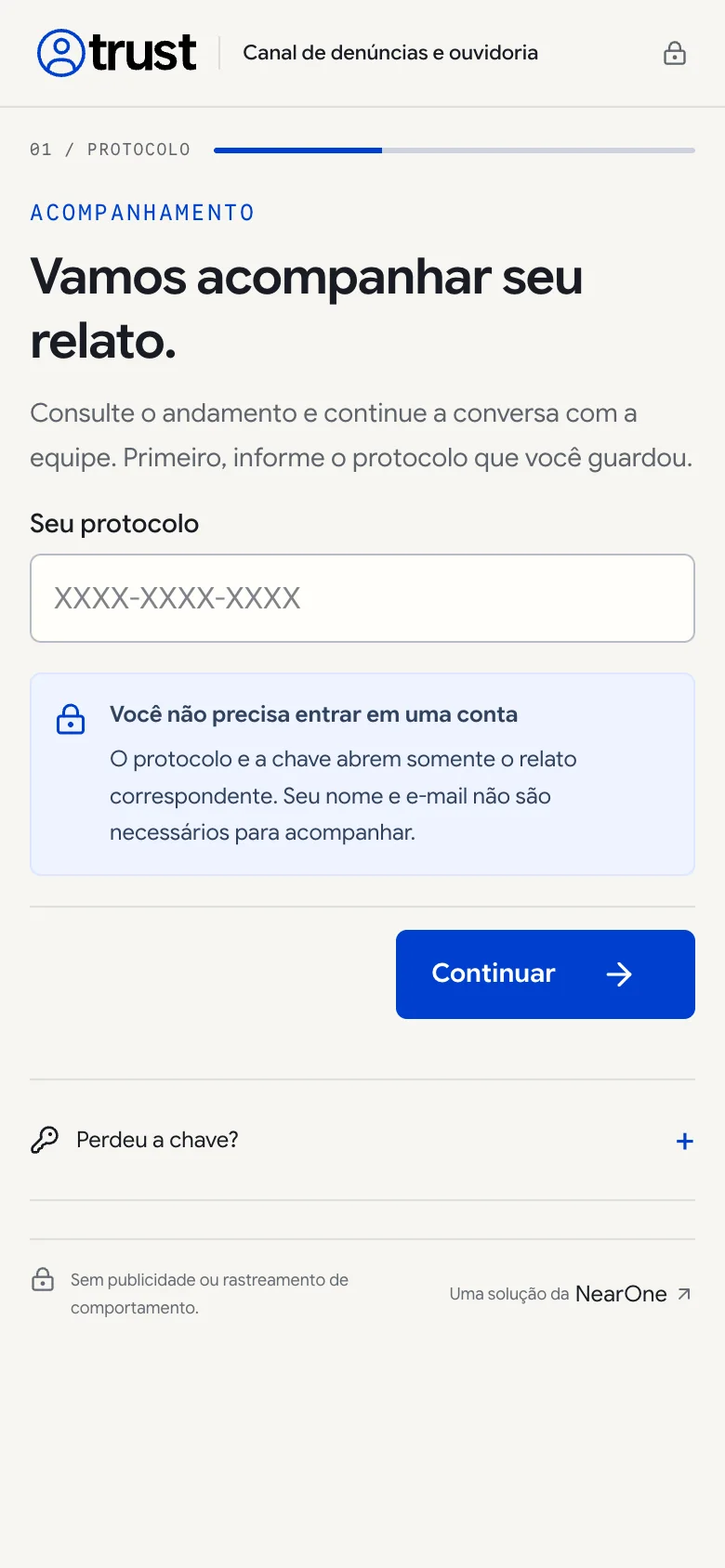
Na tela Vamos acompanhar seu relato., digite ou cole o protocolo em Seu protocolo e toque em Continuar.
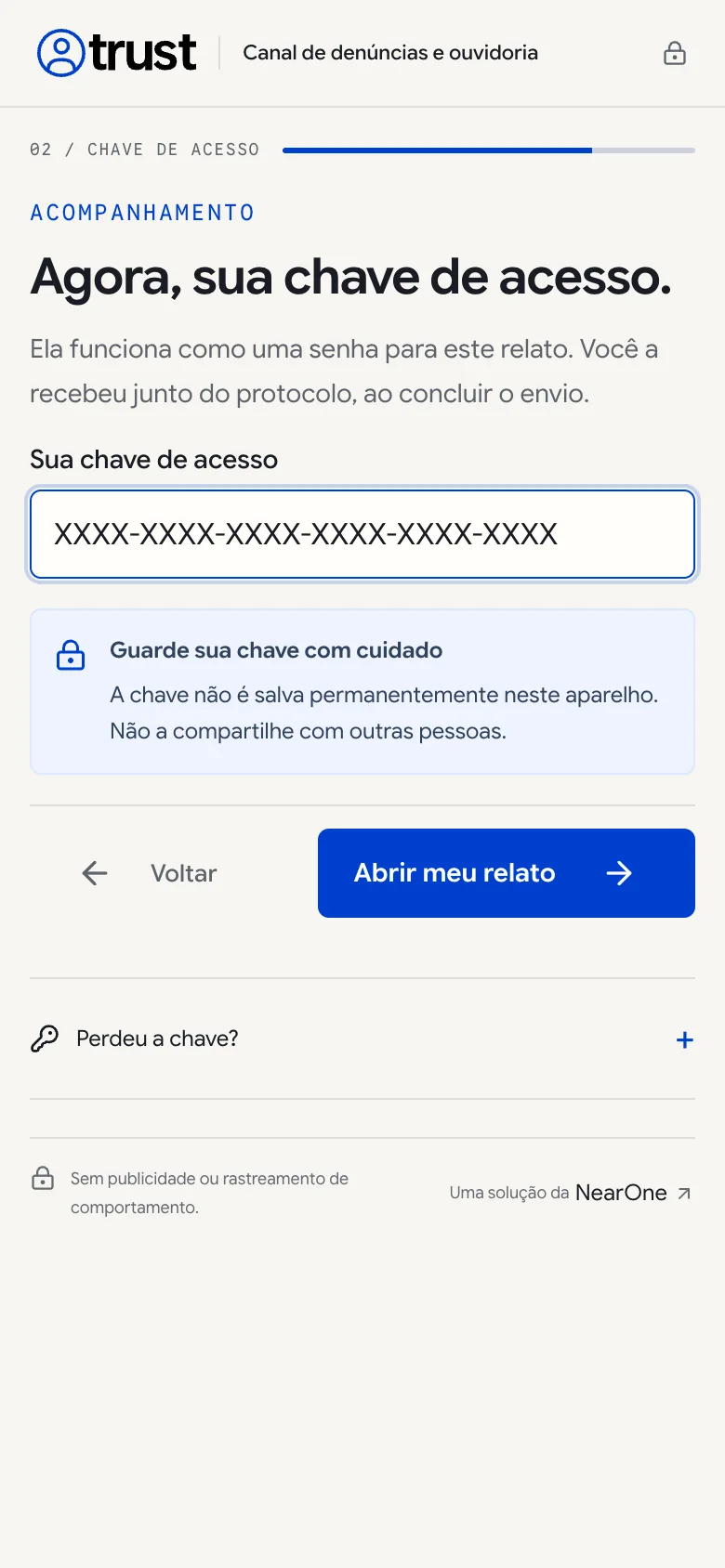
Na tela Agora, sua chave de acesso., informe a chave em Sua chave de acesso e toque em Abrir meu relato. Se precisar corrigir o protocolo, use Voltar.
Na tela A conversa continua por aqui., confira no topo o protocolo, a situação atual (por exemplo, Em análise inicial ou Aguardando você), o assunto, o canal, a empresa e a data em Recebido em.
Se aparecer o aviso A equipe precisa de uma informação sua, leia a pergunta da equipe com atenção e responda pela conversa.
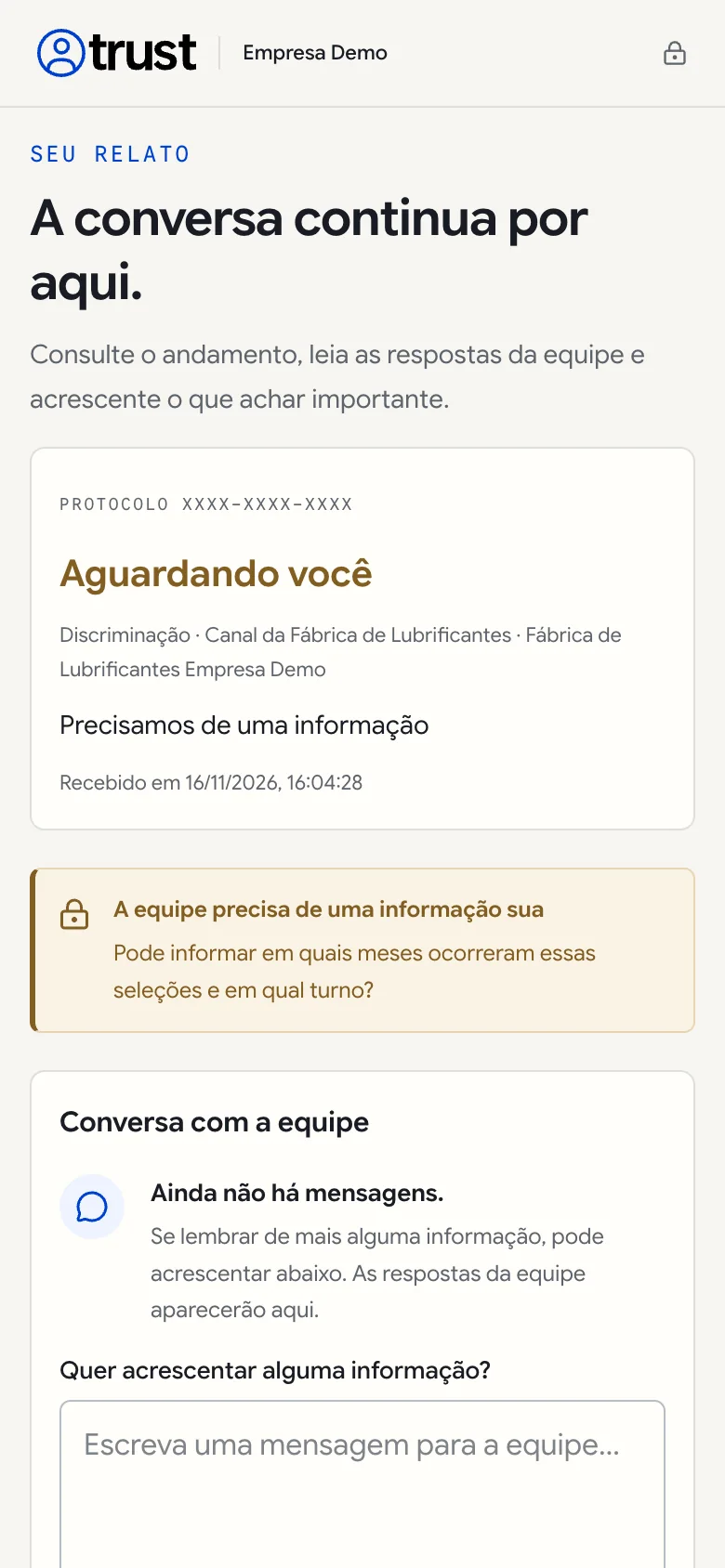
Em Conversa com a equipe, leia as mensagens. As suas aparecem como Você, as da equipe como Equipe responsável e as registradas pelo próprio canal como Atualização do canal, sempre com data e hora. Para ver mensagens mais antigas, use Ver mensagens anteriores.
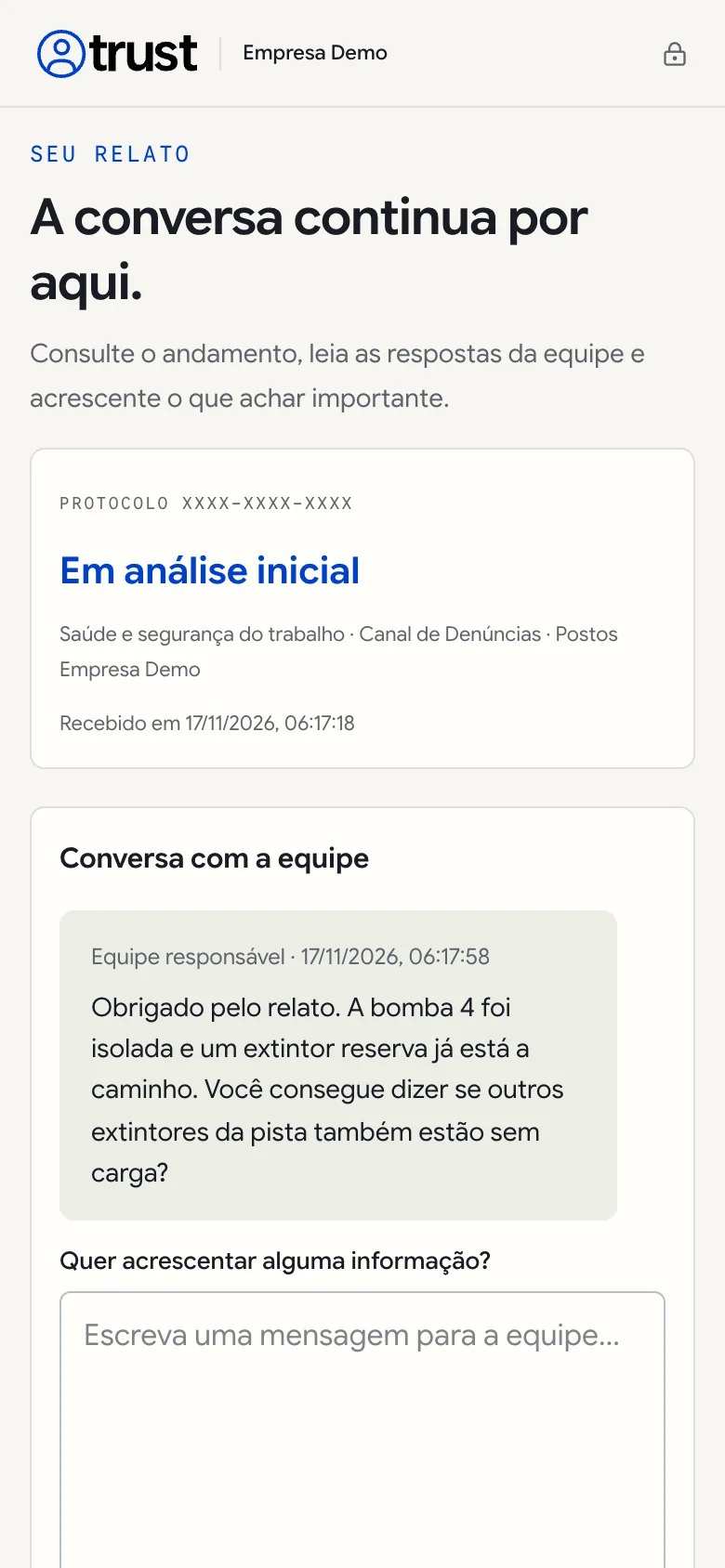
Para complementar, escreva em Quer acrescentar alguma informação? e toque em Enviar mensagem. Cada mensagem aceita até 4.000 caracteres.
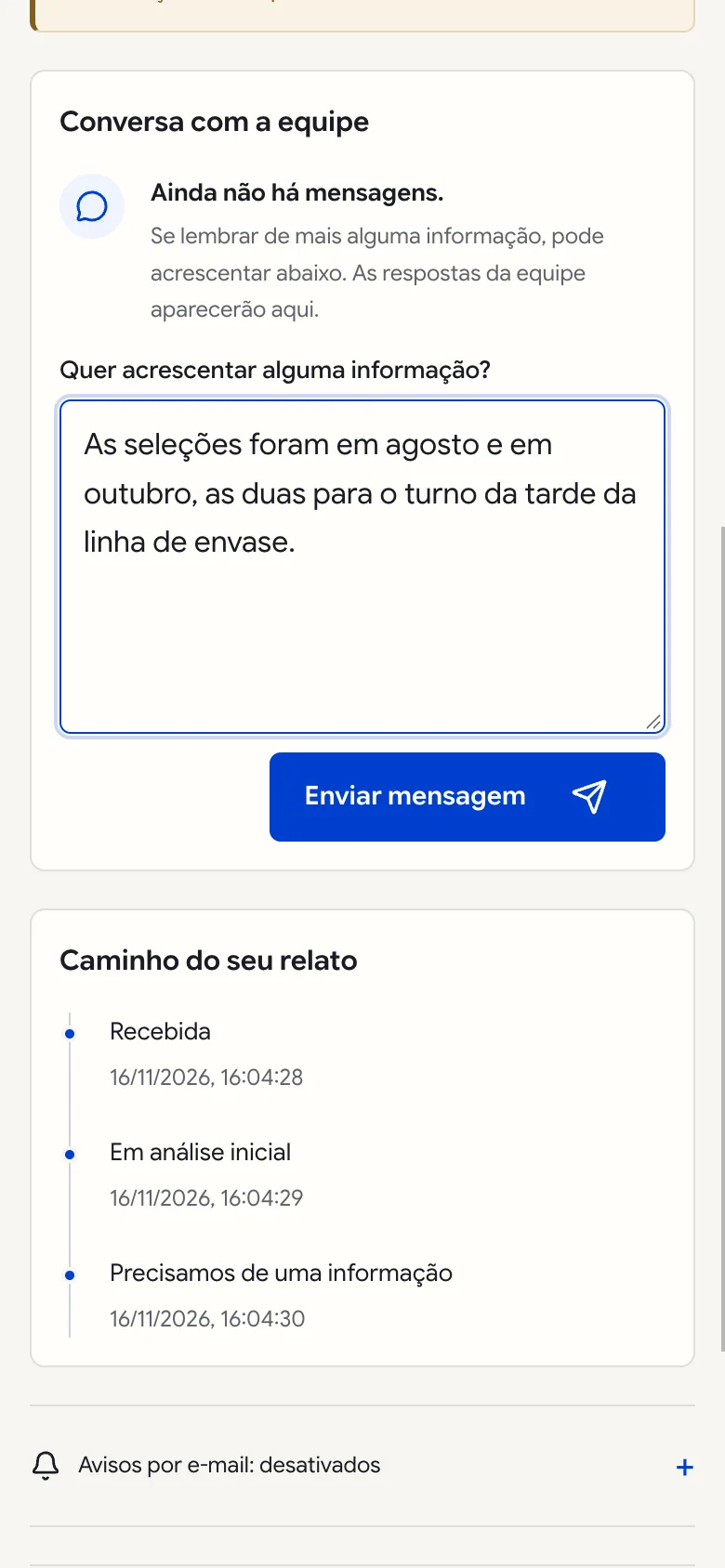
Em Caminho do seu relato, veja as etapas pelas quais o relato passou.
Se quiser ser avisado de novidades, abra Avisos por e-mail, informe o endereço em E-mail para avisos e toque em Ativar avisos. O aviso só diz que há atualização, sem o conteúdo do relato, e o endereço não aparece para a equipe. Para parar, use Desativar avisos.
Ao terminar, toque em Sair do acompanhamento.
O que acontece depois
Enquanto a página está aberta, ela busca novidades sozinha, a cada meio minuto. Quando o relato é encerrado, aparece um aviso com o resultado, e a conversa mostra O relato foi encerrado e não recebe novas mensagens. O histórico continua disponível para consulta.
Boas práticas
- Responda às perguntas da equipe com fatos, do mesmo jeito que no relato: o que, quando, onde e como você sabe.
- Mantenha a mesma forma de identificação. Se o relato é anônimo, cuidado para não revelar seu nome na conversa sem querer.
- Volte de tempos em tempos, principalmente se não ativou os avisos por e-mail.
- Em aparelho compartilhado, sempre use Sair do acompanhamento e feche o navegador.
Limites e cuidados
- A conversa aceita só texto. Não há envio de arquivos pelo acompanhamento.
- A sessão termina depois de 30 minutos sem uso e, no máximo, 4 horas depois de aberta. Aparece Sua sessão terminou. Informe o protocolo e a chave novamente para continuar. A mensagem que você estava escrevendo continua guardada na aba e volta quando você abrir o relato de novo.
- Muitas tentativas erradas em pouco tempo bloqueiam o acesso por alguns minutos, com o aviso Muitas tentativas em pouco tempo. Aguarde alguns minutos antes de tentar novamente.
- A equipe da Central de Ajuda não responde relatos. Use só a conversa do acompanhamento.
Perguntas frequentes
Apareceu Não foi possível abrir com esses dados. O que faço?
Confira o protocolo e a chave, inclusive traços e caracteres copiados a mais ou a menos, e tente de novo. Se perdeu a chave, abra Perdeu a chave? na mesma tela.
Quanto tempo a equipe leva para responder?
O prazo depende das regras do canal definidas pela organização. A situação e o Caminho do seu relato mostram em que ponto o tratamento está.
Precisa de ajuda?
A Central de Ajuda explica como o canal funciona, mas a equipe de suporte não tem acesso aos relatos, não lê o conteúdo enviado e não consegue recuperar chaves. Para falar sobre o seu relato, use sempre a Conversa com a equipe na página de acompanhamento.