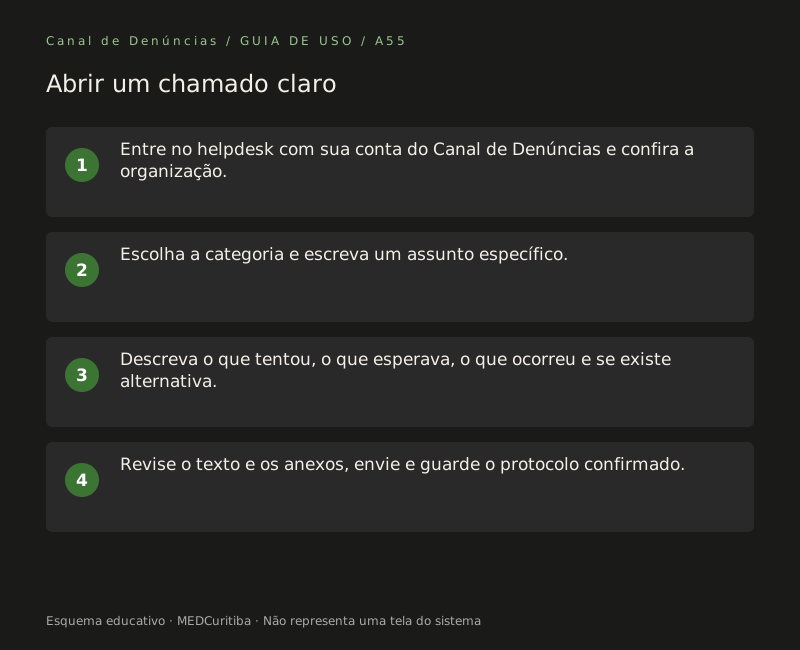
Para que serve
O chamado é o canal direto com a equipe do Canal de Denúncias para dúvidas, problemas técnicos, configuração, implantação, assuntos financeiros e sugestões. Um chamado claro evita perguntas de ida e volta e ajuda a equipe a confirmar a prioridade certa. Assim você resolve mais rápido e sua operação para menos.
Antes de começar
- Qualquer pessoa lê os guias, mas só membros ativos das empresas clientes abrem chamados.
- Você entra com a mesma conta do Canal de Denúncias. As políticas de segurança da sua organização, como a verificação em duas etapas, continuam valendo.
- Antes de escrever, pesquise o assunto nesta central. Muitas dúvidas já têm um guia.
Passo a passo
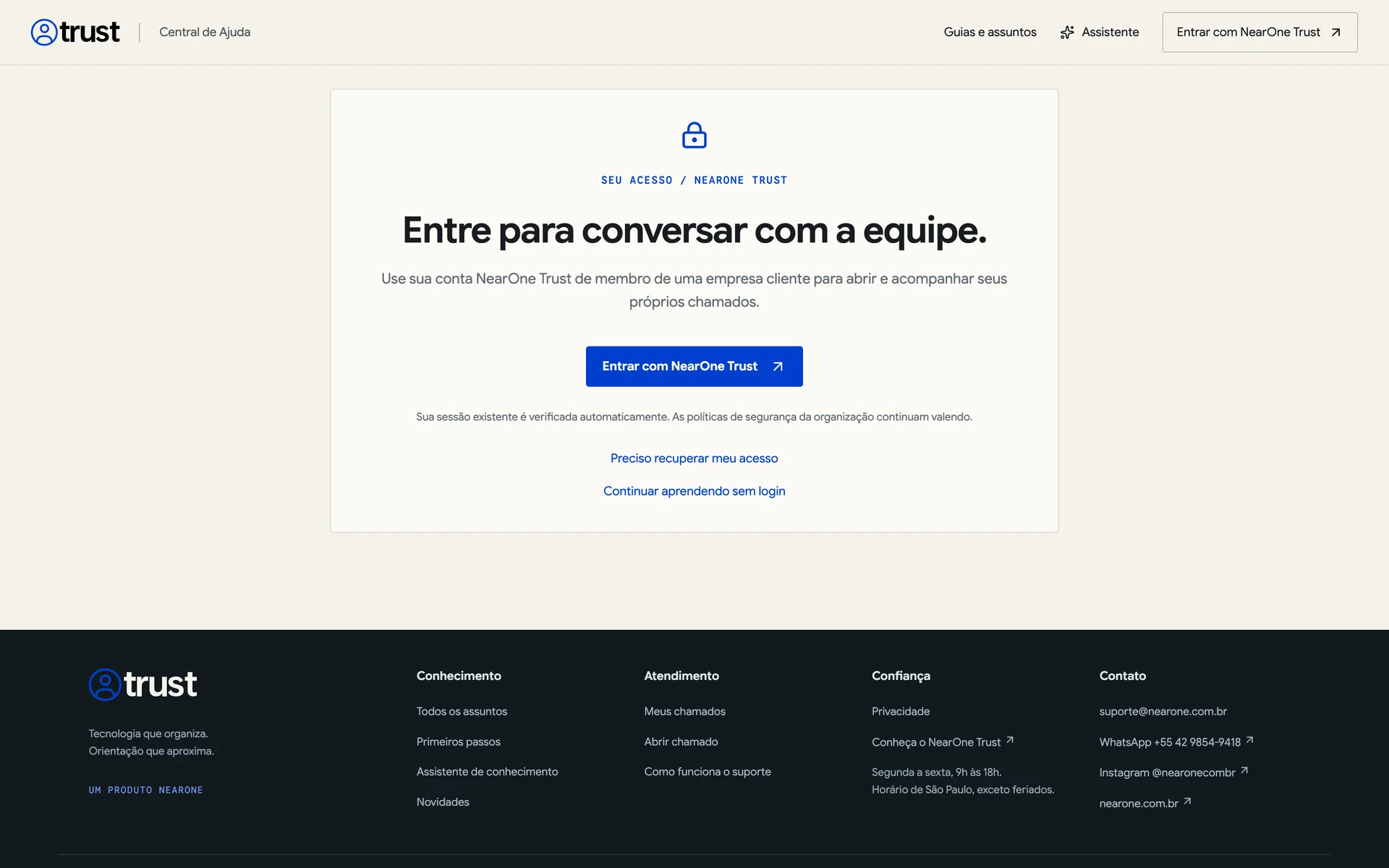
Na Central de Ajuda, clique em Entrar com o Canal de Denúncias, ou em Meus chamados no rodapé. Se você já tem sessão ativa no Canal de Denúncias, ela é verificada automaticamente. No backoffice, o atalho Central de Ajuda fica no fim do menu lateral.
No topo de Meus chamados, confira seu nome e a Organização. Se você participa de mais de uma, escolha a correta no seletor. Cada chamado fica ligado à organização escolhida.
Clique em Abrir chamado. A tela Como podemos ajudar? abre.
Em Qual é o assunto?, escolha uma opção: Problema técnico, Dúvida de uso, Configuração, Implantação, Financeiro, Sugestão de melhoria ou Outros. A opção Dúvida de uso vem marcada.
Se a sua organização tem empresas cadastradas, aparece Empresa relacionada. Escolha a empresa do assunto ou deixe Assunto da organização / não se aplica.
Em Assunto, resuma a necessidade em uma frase, com 5 a 160 caracteres. Bom exemplo: "Não consigo salvar o prazo do canal Ouvidoria". Evite apenas "Erro" ou "Ajuda".
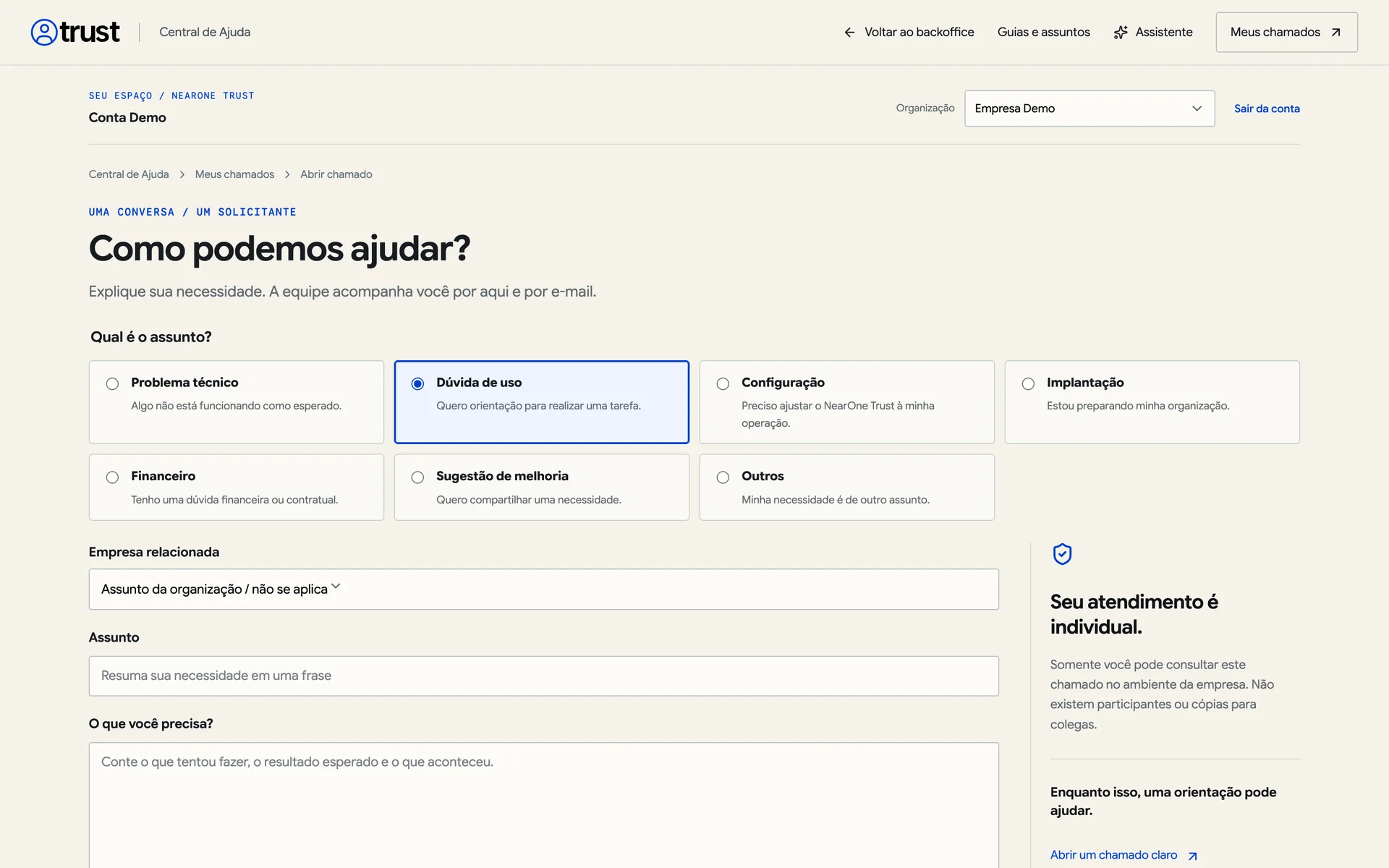
Em O que você precisa?, escreva de 20 a 10.000 caracteres. Conte o que tentou fazer, o resultado esperado, o que aconteceu, desde quando acontece e se existe alternativa. Se apareceu uma mensagem de erro, copie o texto e o código técnico: Request ID no backoffice ou Referência técnica nesta central.
Em Qual é o impacto?, escolha entre Afeta parte do trabalho (vem marcada), Bloqueia uma tarefa, Bloqueia toda a operação e Não bloqueia a operação. A equipe confirma a prioridade com base no impacto informado.
Se uma imagem ajudar, use Adicionar arquivo. Antes do envio, a tela Confira sua imagem permite cobrir dados pessoais.
Confira no rodapé a Organização e o Solicitante e clique em Enviar chamado.
O que acontece depois
- A página do chamado abre com o código de protocolo, de 4 caracteres, e a situação Aberto.
- O chamado aparece na lista Meus chamados, onde você pode buscar por protocolo ou assunto.
- A equipe responde na conversa do próprio chamado. Volte a ele para ler e responder.
Boas práticas
- Um chamado para cada problema. Assuntos diferentes no mesmo chamado atrasam as respostas.
- Escreva os passos na ordem em que aconteceram e informe a tela e o botão usados.
- Escolha o impacto real. Exagerar não acelera o atendimento: a prioridade é confirmada pela equipe.
- Enquanto você escreve, o quadro Enquanto isso, uma orientação pode ajudar. sugere guias. Consultá-los é opcional e não impede o envio.
Limites e cuidados
- Somente você pode consultar o chamado no ambiente da empresa. Não existem participantes nem cópias para colegas, e administradores da sua organização também não recebem acesso.
- Chamados são abertos apenas pelo portal. Uma mensagem de e-mail não abre chamado.
- Não envie senhas, chaves de acesso, conteúdo de denúncias, nomes de envolvidos ou evidências de casos.
- Esta central não recebe denúncias. Para relatar algo, use o canal da sua organização.
Perguntas frequentes
Um colega pode acompanhar meu chamado?
Não. O atendimento é individual. Se um colega também precisar de ajuda, ele abre o próprio chamado.
Saí da página antes de enviar. Perdi o texto?
Se você tentar sair com texto preenchido, o navegador avisa antes. Depois de sair, o rascunho não fica guardado.
Apareceu um erro depois de enviar. Devo reenviar?
Confira Meus chamados antes. O registro pode ter sido recebido mesmo assim.
Precisa de ajuda?
Se não conseguir entrar, use Preciso recuperar meu acesso na tela de entrada. Depois de abrir o chamado, acompanhe tudo em Meus chamados e leia Como funciona o suporte no rodapé da central. Nunca envie ao suporte conteúdo de denúncias nem dados de quem relatou.